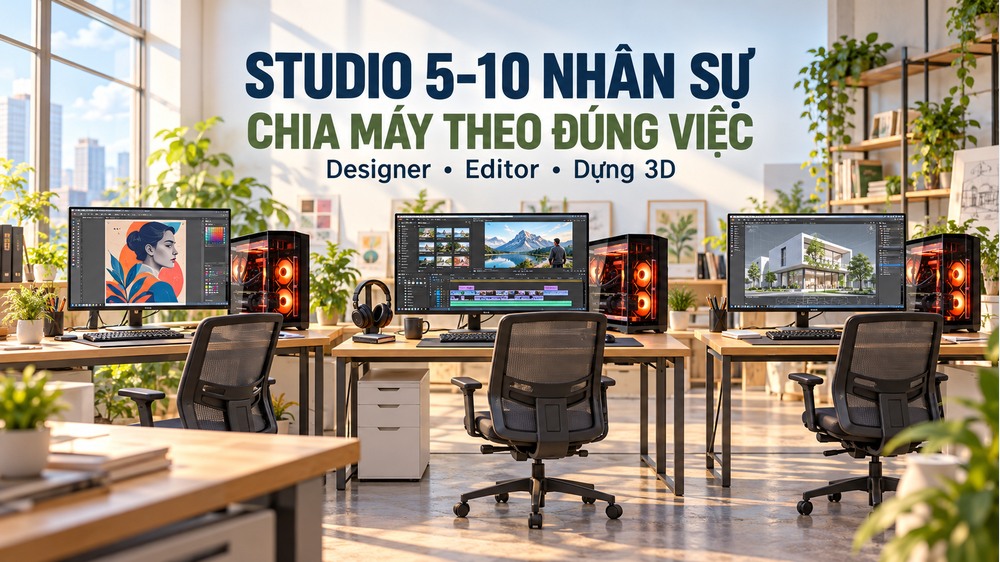
Trang bị máy cho studio 5–10 nhân sự nên bắt đầu từ công việc của từng nhóm: designer cần thao tác nhanh và màu sắc nhất quán; editor cần cân đối xử lý video, bộ nhớ và lưu trữ; người dựng 3D cần cấu hình phù hợp với phần mềm và cách xuất hình. Chia đúng nhóm sẽ giúp tập trung ngân sách vào nơi tạo ra hiệu quả, đồng thời dễ quản lý và bảo trì hơn khi đội ngũ mở rộng.
Mua mười bộ máy giống nhau có thể thuận tiện khi đặt hàng, nhưng chưa chắc hợp lý khi sử dụng. Một designer chủ yếu làm bộ nhận diện không có cùng nhu cầu với editor dựng nhiều lớp video 4K, còn người render cảnh 3D lớn có thể cần bộ nhớ trên card nhiều hơn cả hai. Chia máy theo việc, đừng chia tiền theo đầu người.
Lập danh sách công việc trước khi chốt cấu hình studio
Với mỗi vị trí, ghi phần mềm và phiên bản, loại sản phẩm bàn giao, kích thước dự án, số ứng dụng thường mở cùng lúc và thời gian chờ đang gây khó chịu. Riêng video cần mẫu file quay thực tế; riêng 3D cần tên công cụ render, tức công cụ tính toán để xuất ra hình ảnh hoặc đoạn phim cuối cùng.
Một cơ cấu minh họa cho studio 5 người là 2 designer, 2 editor, 1 nhân sự 3D; studio 10 người có thể là 4 designer, 4 editor, 2 nhân sự 3D. Đây là giả định để tính chi phí trong bài. Nếu đội ngũ có quản lý, biên tập nội dung hoặc nhân viên chủ yếu dùng ứng dụng web, nên tách nhóm máy nhẹ hơn thay vì mặc định ai cũng cần PC đồ họa.
| Nhóm công việc | Nền tảng để lên phương án | Phần cần kiểm tra thêm |
|---|
| Designer 2D |
RAM 32GB, SSD 1TB; CPU phù hợp thao tác thiết kế; GPU theo tính năng sử dụng |
File nhiều lớp, kích thước ảnh, số ứng dụng và yêu cầu màn hình |
| Editor |
RAM 32GB để bắt đầu đánh giá; cân nhắc 64GB khi dự án nặng; SSD hệ thống và chỗ chứa media/cache phù hợp |
Định dạng video, số luồng phát cùng lúc, hiệu ứng, thời gian xuất file |
| Dựng 3D |
RAM 32–64GB hoặc hơn theo cảnh; CPU/GPU theo công cụ render; SSD đủ dự án |
Bộ nhớ GPU, dung lượng cảnh, mô phỏng, tính tương thích phần mềm |
Các mức trên là gợi ý để trao đổi cấu hình, không phải bảo đảm mọi dự án đều chạy tốt. Hãy chọn một máy thử cho mỗi nhóm và chạy dự án đại diện trước khi nhân rộng cả studio.
Máy designer: ưu tiên thao tác mượt và màn hình phù hợp
Với Photoshop, Illustrator và công việc dàn trang, nên cân đối CPU, RAM và ổ làm việc trước khi dành phần lớn tiền cho card cao cấp. Tác vụ mở, xử lý, lưu file và chuyển giữa nhiều ứng dụng cần được thử trên bộ tài liệu mà designer dùng hằng ngày.
An Phát gợi ý lấy 32GB RAM và SSD 1TB làm điểm xuất phát để lên phương án cho vị trí làm việc chuyên trách; tăng bộ nhớ nếu thường xử lý tài liệu nhiều lớp hoặc mở nhiều ứng dụng. Đây là định hướng tư vấn cho studio, không thay cho yêu cầu chính thức của phần mềm. Adobe cũng công bố yêu cầu riêng cho Photoshop, cần đối chiếu đúng phiên bản.
Đừng bỏ quên màn hình máy tính. Chọn độ phân giải, kích thước và khả năng thể hiện màu theo đầu ra: thiết kế nội dung web khác với in ấn hay công việc cần duyệt màu chuyên sâu. Cùng model màn hình cũng cần thiết lập và kiểm tra màu nhất quán; thông số quảng cáo không tự thay thế việc cân chỉnh.
Nếu designer kiêm hoạt hình, dùng nhiều tính năng tăng tốc bằng GPU hoặc thường dựng 3D, cần xếp theo phần việc nặng thực tế. Tên chức danh chỉ giúp chia nhóm ban đầu.
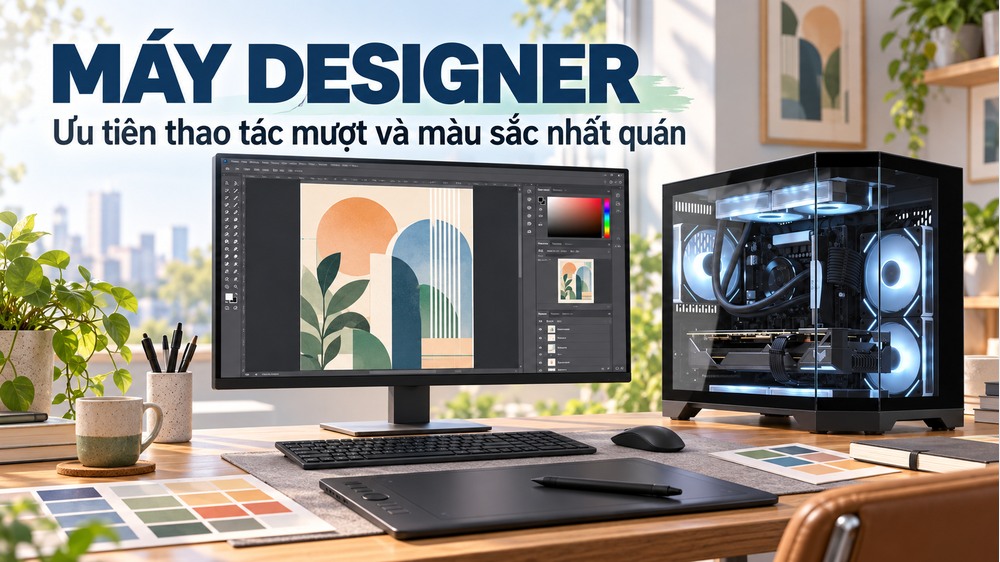
Máy designer cần được đánh giá cùng màn hình và file làm việc thực tế. Phối cảnh minh họa dựa trên kiểu dáng PCAP.
Máy editor: kiểm tra video đầu vào trước khi chọn linh kiện
Hai dự án cùng độ phân giải 4K có thể có độ nặng rất khác nhau do cách nén file, số góc máy, hiệu ứng và các phần mềm chạy kèm. Vì vậy, không nên dùng một câu “dựng 4K tốt” để thay cho bài thử. Cần kiểm tra khả năng phát lại lúc đang cắt dựng, phản hồi khi chỉnh hiệu ứng và thời gian xuất theo đúng định dạng studio giao khách.
Adobe khuyến nghị 32GB RAM trở lên cho Premiere với video 4K và cao hơn. Với dự án nhiều lớp hoặc thường mở thêm After Effects, có thể lên phương án 64GB rồi xác nhận bằng mức dùng thực tế. Card đồ họa cần tương thích với phiên bản phần mềm và các hiệu ứng đang sử dụng; không phải mọi bước đều nhanh hơn tương ứng khi tăng tiền mua GPU.
Ngoài sức xử lý CPU/GPU, hãy kiểm tra khả năng phần cứng hỗ trợ giải mã và mã hóa đúng định dạng video. Ví dụ, không mặc định một CPU Intel bất kỳ đều có đồ họa tích hợp và Quick Sync: model mang hậu tố F/KF cần được kiểm tra riêng. Các mẫu PCAP dùng 12400F, 14400F và 14700KF trong bảng giá phía dưới không có đồ họa tích hợp.
Về lưu trữ, SSD 1TB có thể là điểm xuất phát cho hệ điều hành và phần mềm, nhưng chưa phải toàn bộ không gian dành cho video gốc, file tạm và dự án. Có thể tách ổ theo nhu cầu đọc/ghi, dung lượng và cách quản lý; nếu dùng bản video nhẹ để dựng (proxy), vẫn phải kiểm tra việc liên kết lại file gốc khi xuất.
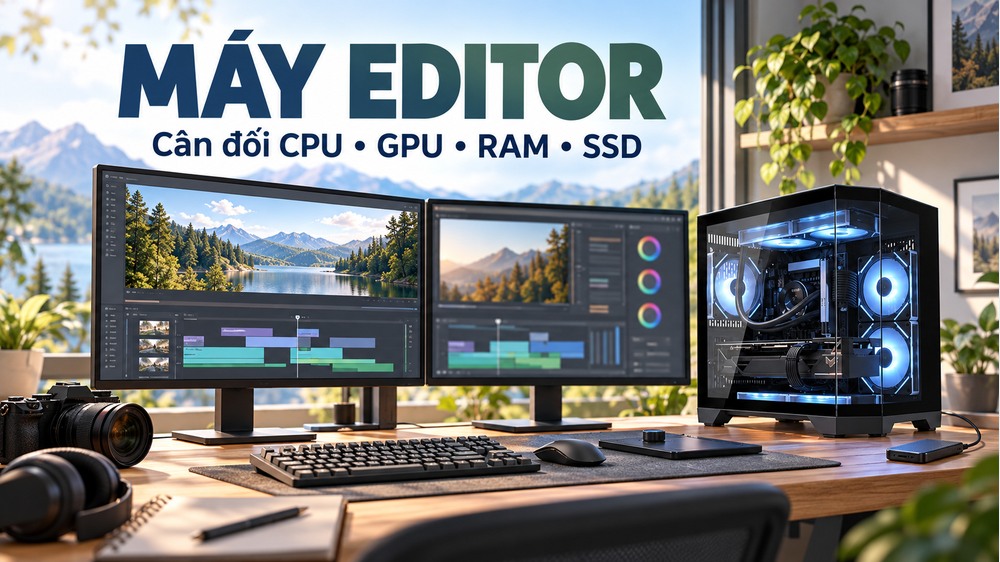
Cần thử file quay, hiệu ứng và định dạng xuất của studio; hình minh họa không đại diện kết quả đo hiệu năng.
Máy dựng 3D: phân biệt dựng hình, mô phỏng và render
Người dựng 3D có thể dành nhiều thời gian chỉnh mô hình và quan sát cảnh, chạy mô phỏng, hoặc xuất hình cuối cùng. Ba phần việc này không sử dụng phần cứng theo cùng một cách. Nếu công cụ render dùng CPU, ưu tiên sẽ khác với quy trình xuất hình bằng GPU.
Với render bằng GPU, cần kiểm tra hãng card và tính năng mà công cụ hỗ trợ, hiệu năng trên cảnh đại diện, cùng VRAM — bộ nhớ riêng trên card. Một cảnh vượt khả năng chứa dữ liệu của cấu hình có thể gặp giới hạn dù tên card thuộc phân khúc cao. Không chọn chỉ theo số GB VRAM, cũng không mặc định RAM hệ thống có thể thay thế VRAM mà không có ảnh hưởng.
Blender công bố mức khuyến nghị 32GB RAM và GPU 8GB VRAM cho cấu hình Windows/Linux trên trang yêu cầu hệ thống. Tuy nhiên, đó không phải cam kết cho mọi cảnh hoặc công cụ render. Với studio xử lý cảnh lớn, nhiều vật liệu hay mô phỏng, có thể cần 64GB RAM hoặc hơn, và GPU có bộ nhớ phù hợp hơn sau khi thử dự án.
Máy render riêng có thể giúp người khác tiếp tục thao tác, nhưng chỉ nên đầu tư khi tần suất xuất hình, giấy phép phần mềm, cách gửi tác vụ và thời gian tiết kiệm chứng minh được lợi ích. Studio nhỏ chưa cần mua thêm một máy chỉ để “cho đủ hệ thống”.
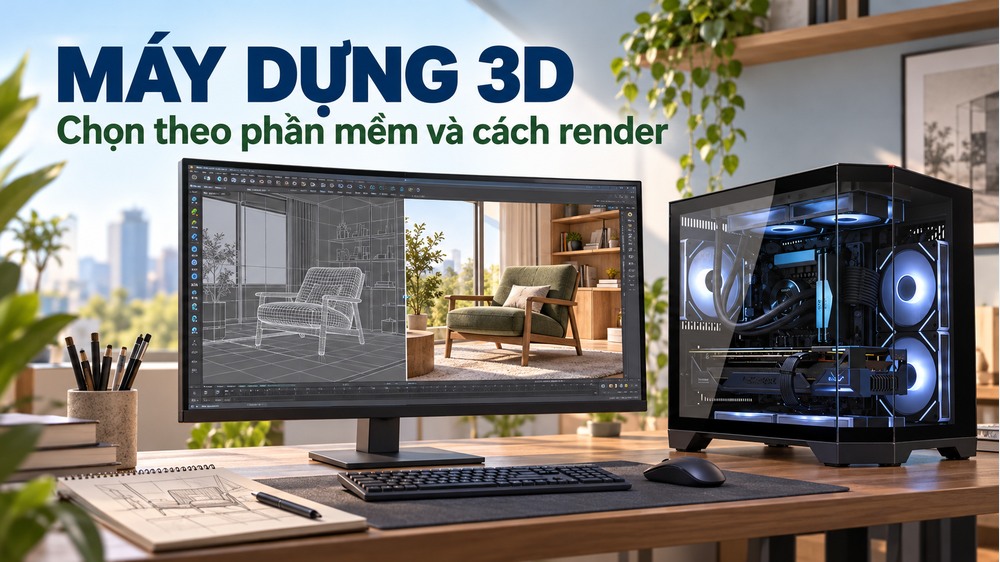
Cấu hình 3D cần chọn theo phần mềm, cảnh và cách render; phối cảnh là hình minh họa.
Cấu hình PCAP đang niêm yết: mốc tham khảo để trao đổi báo giá
Các bộ dưới đây là PCAP lắp ráp của An Phát, không phải PC đồng bộ của hãng. Giá kiểm tra ngày 23/10/2026, đã gồm VAT theo trang sản phẩm. Đây là giá bộ máy gốc, chưa phải báo giá hoàn chỉnh cho studio và không mặc định đã có màn hình, phần mềm hay nâng cấp RAM/SSD.
| Mẫu tham khảo | Cấu hình chính đang niêm yết | Giá bộ gốc | Cần trao đổi khi dùng cho studio |
|---|
| PCAP EVO GM PCAPPF01 – PCAPT0336 |
Core i5-12400F / RTX 3050 6GB / RAM 16GB / SSD 512GB / FreeDOS |
17.540.000đ |
Mốc tham khảo cho nhóm 2D; lên phương án 32GB và SSD phù hợp, kiểm tra file thật |
| PCAP EVO GM PCAPPF06 – PCAPT0483 |
Core i5-14400F / RTX 5060 Ti 8GB / RAM 16GB / SSD 512GB / FreeDOS |
28.640.000đ |
Mốc trao đổi cho nhóm video; bổ sung RAM/lưu trữ theo dự án, thử khả năng xử lý định dạng đầu vào |
| PCAP ASUS AI PRIME Master – PCAPT0255 |
Core i7-14700KF / RTX 5070 12GB / RAM DDR5 32GB / SSD 1TB |
64.650.000đ |
Mốc tham khảo GPU cao hơn; kiểm tra công cụ render, cảnh và nhu cầu 64GB RAM trước khi chọn |
Không nên chốt chỉ từ tên “gaming” hay “đồ họa” của sản phẩm. Giá trị với studio nằm ở kết quả chạy đúng dự án, linh kiện cụ thể và phương án hỗ trợ. Với PCAP, đơn vị tư vấn có thể làm phương án lắp theo đơn; cần chốt danh sách linh kiện, thời gian bàn giao và điều kiện bảo hành theo báo giá.
Dự trù chi phí cho studio 5 và 10 nhân sự
Để dễ hình dung cách cộng ngân sách, bảng sau lấy ba bộ PCAP gốc trên làm mốc, theo cơ cấu 2–2–1 và 4–4–2. Chỉ dòng tiền bộ máy gốc được tính từ giá niêm yết; các khoản còn lại là quỹ dự trù do bài viết giả định, chưa phải giá bán hay cam kết đủ cho mọi cấu hình. Cần thay bằng báo giá chi tiết trước khi mua.
| Khoản mục (triệu đồng) | Studio 5 người | Studio 10 người |
|---|
| Bộ máy gốc: 2/4 máy PF01 + 2/4 máy PF06 + 1/2 máy PRIME |
157,01 |
314,02 |
| Quỹ điều chỉnh RAM, SSD và linh kiện cần thay kèm |
20,00 |
40,00 |
| Màn hình: giả định 6 triệu/chỗ, 1 màn hình/người |
30,00 |
60,00 |
| Quỹ lưu trữ chung, sao lưu và hạ tầng mạng/điện cần bổ sung |
20,00 |
30,00 |
| Quỹ máy/thiết bị dự phòng dùng để duy trì việc nhẹ |
15,00 |
20,00 |
| Cộng trước dự phòng ngân sách |
242,01 |
464,02 |
| Dự phòng phát sinh khoảng 10% trên các khoản trên |
24,20 |
46,40 |
| Tổng quỹ tham khảo, làm tròn |
266,21 |
510,42 |
Khoản dự phòng không có nghĩa phải chi hết. Nếu đã có màn hình, máy còn sử dụng được hoặc lưu trữ phù hợp, có thể giảm phần mua mới sau khi kiểm tra. Ngược lại, nhu cầu hai màn hình, duyệt màu chuyên sâu, video nhiều luồng hay 3D lớn có thể làm ngân sách tăng đáng kể.
Bảng chưa tính giấy phép hệ điều hành, phần mềm sáng tạo và phần bổ trợ, chi phí dịch vụ triển khai/bảo trì, thuê lưu trữ trực tuyến định kỳ, bàn ghế hoặc cải tạo phòng. Hai mẫu FreeDOS chưa bao gồm Windows. Hãy lập dòng riêng cho phần mềm bản quyền theo số người dùng và điều khoản của hãng, tránh nhầm tiền mua máy với tổng chi phí vận hành.
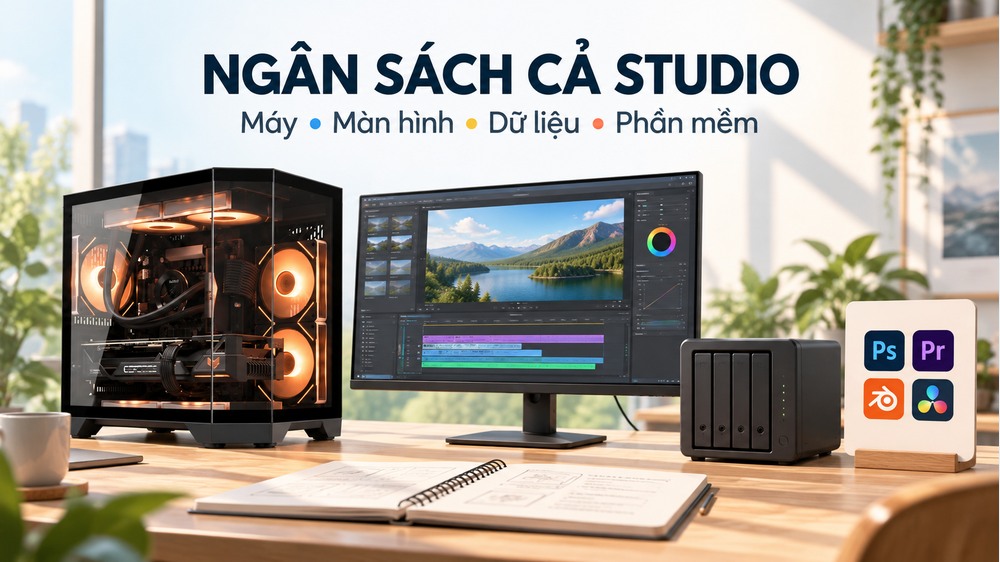
Dự trù theo từng nhóm chi phí giúp hạn chế bỏ sót màn hình, dữ liệu, phần mềm và phương án dự phòng.
Lưu trữ dùng chung: thuận tiện bàn giao nhưng vẫn phải sao lưu
Studio nên thống nhất nơi đặt file gốc, dự án đang làm, tài nguyên dùng chung và sản phẩm đã bàn giao. Quy định tên thư mục, người được truy cập và cách lưu phiên bản sẽ giúp đổi người hoặc đổi máy thuận tiện hơn. Thiết bị lưu trữ NAS có thể là một lựa chọn, nhưng phải chọn theo dung lượng, tốc độ thực tế và số người truy cập cùng lúc.
Nếu nhiều editor cùng đọc video từ hệ thống chung, cần thử đường truyền từ ổ lưu trữ tới từng máy. Mạng, ổ đĩa hoặc cách chia sẻ dữ liệu đều có thể gây chậm; tăng cấu hình PC riêng lẻ chưa chắc giải quyết được. Có thể làm trên SSD cục bộ rồi đồng bộ theo quy trình phù hợp nếu hệ thống chung chưa đáp ứng.
Lưu tập trung không đồng nghĩa đã sao lưu. Cần thêm bản sao độc lập, có cách giữ phiên bản và định kỳ thử khôi phục. Nếu dùng cơ chế ghép nhiều ổ để chịu lỗi một ổ (RAID), vẫn cần bản sao lưu để xử lý xóa nhầm, hỏng dữ liệu hoặc sự cố khác. Chốt rõ ai chịu trách nhiệm kiểm tra và dữ liệu nào phải phục hồi trước.
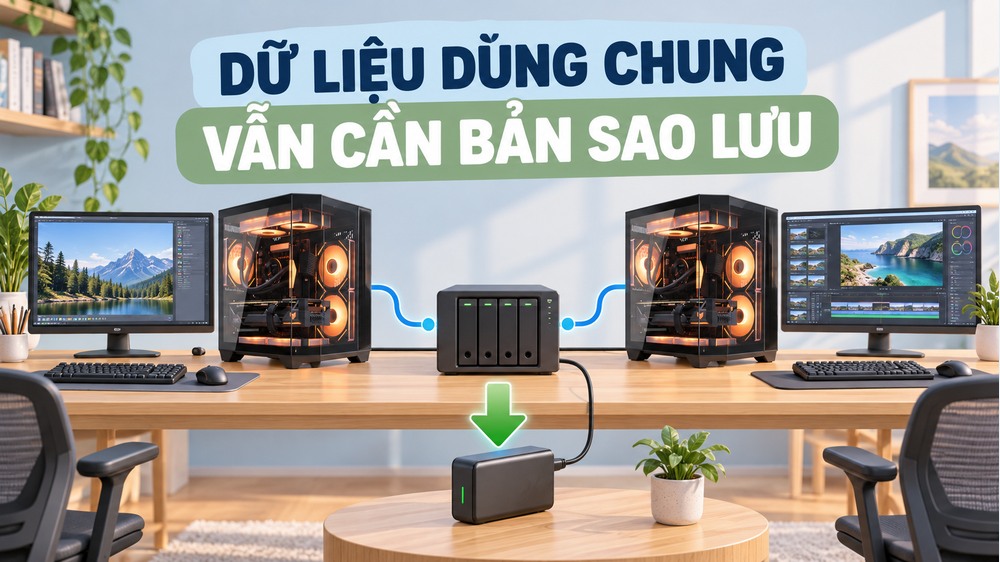
Phân biệt nơi cùng làm việc với bản sao để khôi phục khi gặp sự cố.
Khả năng bảo trì: tính từ lúc đặt cấu hình, không đợi máy hỏng
Với 5–10 máy, nên chuẩn hóa thành một vài nhóm cấu hình có phần linh kiện chung khi phù hợp. Cách này giúp theo dõi phụ tùng và phiên bản phần mềm dễ hơn, nhưng vẫn phải kiểm tra tương thích từng máy; không mặc định mọi thanh RAM, nguồn hay ổ đĩa đều đổi chéo được.
- Ưu tiên thiết kế dễ tiếp cận: vỏ có luồng gió phù hợp, bộ lọc bụi dễ tháo, dây lắp gọn và đủ chỗ cho linh kiện. Số lượng khe RAM/M.2, đầu cấp điện và công suất nguồn phải được ghi rõ.
- Lập hồ sơ từng máy: mã tài sản, người sử dụng, model và số sê-ri linh kiện, hóa đơn, thời hạn bảo hành, cấu hình phần mềm và lịch sử sửa chữa.
- Có bộ cài và cấu hình đã kiểm tra: lưu phiên bản phần mềm, phần bổ trợ và thiết lập cần thiết; khôi phục có chọn lọc theo phần cứng và giấy phép, không sao chép một bản cài cho mọi máy một cách máy móc.
- Cập nhật theo đợt: thử trên một máy hoặc dự án mẫu, sao lưu và chuẩn bị cách quay lại trước khi cập nhật toàn nhóm; bố trí ngoài giờ bàn giao quan trọng.
- Kiểm tra định kỳ theo môi trường: theo dõi bụi, nhiệt độ, quạt, dung lượng ổ và tình trạng sao lưu. Tần suất cần theo điều kiện sử dụng; không mặc định phải thay keo tản nhiệt chỉ vì đến một mốc thời gian.
- Có phương án khi máy dừng: thống nhất người tiếp nhận lỗi, cách ưu tiên dự án và máy thay thế. Máy dự phòng ngân sách thấp có thể giúp kiểm tra file hoặc làm việc nhẹ, không mặc định thay được máy render.
Khi trao đổi dịch vụ sửa chữa, bảo trì, cần làm rõ phạm vi hỗ trợ tại chỗ/từ xa, thời gian phản hồi, linh kiện thay thế, chi phí ngoài bảo hành và việc có máy cho mượn hay không. Chỉ đưa các nội dung này vào kế hoạch sau khi được xác nhận bằng văn bản; không suy từ thời hạn bảo hành linh kiện thành cam kết thời gian khắc phục.

Chuẩn bị hồ sơ, dữ liệu và cách tiếp tục công việc giúp studio giảm gián đoạn khi phải sửa máy.
Checklist nghiệm thu và thông tin gửi An Phát
- Gửi cơ cấu nhân sự: số designer, editor, người dựng 3D và dự kiến tăng người trong thời gian tới.
- Gửi dự án đại diện: phiên bản phần mềm, phần bổ trợ, file video/cảnh 3D mẫu được phép chia sẻ, dung lượng và yêu cầu đầu ra; có thể dùng mẫu đã bỏ dữ liệu nhạy cảm.
- Chốt tiêu chí thử: thời gian mở file, thao tác, phát lại, xuất video/render, mức bộ nhớ và nhiệt độ khi chạy công việc liên tục.
- Chốt báo giá theo từng nhóm: bộ máy, model linh kiện, màn hình, hệ điều hành, phần mềm, hạ tầng chung, công triển khai và điều kiện bảo hành.
- Thử một máy mỗi nhóm trước: sau khi đạt yêu cầu mới nhân rộng; nghiệm thu cả việc truy cập file dùng chung và khôi phục bản sao.
- Bàn giao hồ sơ: đánh mã máy, danh mục tài sản, thông tin hỗ trợ, quyền quản trị và lịch kiểm tra đã thống nhất.
Khi cần lên phương án, có thể bắt đầu từ danh mục PC đồ họa, thiết kế và trao đổi với bộ phận khách hàng doanh nghiệp An Phát. Mục tiêu là chọn đúng máy cho đúng công việc, có dữ liệu để bàn giao và có cách tiếp tục làm khi một máy cần bảo trì.
Đọc thêm: Mua PC đồ họa ở đâu? Checklist đánh giá đơn vị tư vấn và lắp máy; Nâng cấp PC tại An Phát: khách cần cung cấp thông tin gì để được tư vấn đúng?.
Nguồn tham khảo kỹ thuật: yêu cầu hệ thống Photoshop của Adobe; yêu cầu hệ thống Premiere của Adobe; yêu cầu hệ thống Blender. Giá PCAP và cấu hình gốc được dẫn tới trang sản phẩm ở bảng trên; có thể thay đổi theo thời điểm. Các khoản quỹ còn lại là ví dụ lập ngân sách. Hình ảnh trong bài là phối cảnh minh họa, không phải ảnh chụp một studio đã triển khai hay kết quả đo hiệu năng.



 Laptop Gaming - Đồ Họa
 Laptop - Máy Tính Xách Tay
 PC Gaming, Học Tập
 PC Đồ Họa, Thiết Kế, AI
 Bàn phím, Chuột - Gaming Gear
 Linh Kiện Máy Tính
 Màn Hình Máy Tính
 Máy Tính Đồng Bộ - Máy Chủ
 Thiết bị văn phòng
 Cooling, Tản nhiệt
 Thiết Bị Mạng, Camera








 GeForce RTX Store
Flash sale
GeForce RTX Store
Flash sale
 Ưu Đãi Doanh Nghiệp
Chính sách bán hàng
Ưu Đãi Doanh Nghiệp
Chính sách bán hàng
 Tin tức






Trả lời