Để được tư vấn nâng cấp PC tại An Phát sát nhu cầu, bạn nên chuẩn bị năm nhóm thông tin: cấu hình máy cũ, phần mềm đang dùng, biểu hiện chậm hoặc lỗi, mục tiêu sau nâng cấp và ngân sách dự kiến. Nếu chưa biết đầy đủ tên linh kiện, hãy gửi ảnh hoặc ghi rõ phần còn thiếu để được hướng dẫn kiểm tra tiếp.
“Máy em chậm, nên nâng gì?” là câu hỏi rất thường gặp. Nhưng chậm khi bật máy, mở nhiều ứng dụng, chơi game hay xuất video có thể là những tình huống khác nhau. Nói đúng chỗ đang vướng sẽ giúp chọn đúng phần cần nâng. Checklist dưới đây giúp bạn chuẩn bị thông tin trước khi liên hệ hoặc mang máy tới An Phát.
1. Checklist cấu hình PC cũ: ghi đủ tên, đừng chỉ ghi “i5, RAM 16GB”
Cùng tên Core i5 nhưng khác mã và thế hệ có thể khác nhiều về hiệu năng và khả năng nâng cấp. Tương tự, RAM 16GB chưa cho biết máy dùng loại nào, có mấy thanh và còn chỗ lắp thêm không. Hóa đơn hoặc bảng cấu hình cũ là điểm bắt đầu tốt, nhưng cần ghi thêm những linh kiện đã thay sau khi mua.
| Thông tin cần gửi | Ghi thế nào để dễ kiểm tra |
|---|
| CPU – bộ xử lý |
Tên đầy đủ, gồm cả mã phía sau; không chỉ ghi Core i5, Core i7 hoặc Ryzen 5 |
| Bo mạch chủ (mainboard) |
Hãng và mã bo mạch; phiên bản BIOS nếu xem được. Đây là thông tin quan trọng để kiểm tra linh kiện nào được hỗ trợ |
| RAM |
Tổng dung lượng, loại DDR3/DDR4/DDR5 nếu biết, số thanh đang lắp và mã trên tem hoặc hóa đơn |
| Card đồ họa |
Tên đầy đủ, dung lượng bộ nhớ; ghi rõ nếu máy chỉ dùng đồ họa tích hợp, chưa có card rời |
| Ổ lưu trữ |
Đang dùng HDD hay SSD, tên ổ nếu biết, dung lượng từng ổ và phần còn trống trên ổ cài Windows |
| Nguồn máy tính |
Hãng, mã và công suất trên tem hoặc hóa đơn. Chỉ ghi “nguồn 650W” vẫn chưa đủ thông tin |
| Vỏ máy và tản nhiệt |
Tên mẫu nếu biết; ảnh tổng thể bên ngoài, bên trong nếu thuận tiện, tản CPU đang dùng và khoảng trống lắp linh kiện |
| Loại máy, thời gian sử dụng |
PC lắp ráp hay máy đồng bộ của hãng, mã máy nếu có; mua khoảng năm nào, đã sửa hoặc thay linh kiện gì |
| Màn hình và thiết bị đi kèm |
Độ phân giải, tần số quét nếu biết, số màn hình, cổng kết nối và thiết bị đặc biệt đang dùng |
Với PC đồng bộ của hãng, hãy gửi thêm mã model hoặc ảnh tem máy. Một số dòng có thiết kế vỏ, nguồn hoặc linh kiện riêng nên không thể chọn đồ nâng cấp chỉ theo thông số chung.
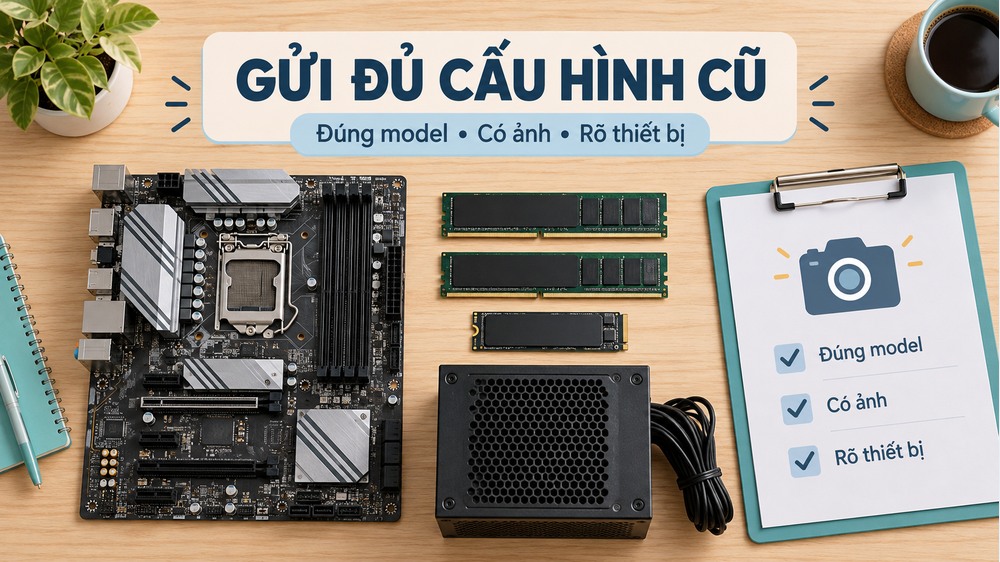
Ảnh minh họa: tên model và hình chụp giúp đối chiếu cấu hình rõ hơn những mô tả chung chung.
Không biết xem cấu hình PC ở đâu?
- Xem thông tin cơ bản: mở Cài đặt (Settings) → Hệ thống (System) → Giới thiệu (About), chụp phần CPU, RAM và phiên bản Windows.
- Xem máy đang dùng tài nguyên ra sao: nhấn Ctrl + Shift + Esc, mở mục Hiệu suất (Performance) trong Trình quản lý tác vụ (Task Manager); chụp các trang CPU, Memory, Disk và GPU nếu có.
- Xem thêm tên bo mạch và BIOS: nhấn Windows + R, nhập
msinfo32 rồi Enter; chụp phần thông tin hệ thống. Một số máy có thể không hiển thị đầy đủ tên linh kiện.
Những cách trên chưa thay được ảnh tem nguồn hoặc việc kiểm tra kích thước lắp đặt. Nếu không quen mở vỏ máy, cứ gửi thông tin đang có và nhờ hướng dẫn tiếp; không cần tự tháo linh kiện để hoàn thành checklist. Ảnh gửi tư vấn có thể che tên tài khoản, mã bản quyền và thông tin cá nhân không liên quan.
2. Gửi phần mềm, game và công việc thực sự cần làm
“Dùng đồ họa” hay “chơi game” vẫn còn khá rộng. Hãy nêu tên phần mềm, phiên bản và việc thường làm trong đó. Tư vấn nâng cấp PC cần biết bạn đang thiếu ở đâu, chứ không chỉ biết ứng dụng có cài trên máy hay không.
| Nhu cầu | Thông tin nên bổ sung |
|---|
| Học tập, văn phòng |
Ứng dụng thường mở cùng lúc; số tab trình duyệt; file Excel, tài liệu hoặc cuộc họp nào khiến máy chậm |
| Chơi game |
Tên game, độ phân giải và thiết lập hình ảnh; FPS hiện tại nếu đo được, mức mong muốn và màn hình đang dùng. FPS là số khung hình hiển thị mỗi giây |
| Thiết kế, chỉnh ảnh |
Phần mềm và phiên bản; kích thước file, số lớp hình ảnh, bước nào đang chờ lâu |
| Dựng video |
Độ phân giải, định dạng video nếu biết; số lớp hình, hiệu ứng; chậm khi xem trước hay khi xuất file |
| Làm 3D, CAD hoặc BIM |
Phần mềm, độ lớn dự án và bước bị chậm: mở file, xoay mô hình, tính toán hay xuất hình |
| Livestream hoặc nhiều việc cùng lúc |
Game/ứng dụng chính, phần mềm phát trực tiếp, độ phân giải và những ứng dụng chạy kèm |
Ví dụ, “mở Chrome cùng Excel thì chậm” khác với “vào game ổn nhưng vừa chơi vừa livestream thì giật”. Hai tình huống này cần được kiểm tra theo cách sử dụng thực tế, không mặc định cùng một phương án tăng RAM hoặc đổi card.
3. Mô tả lỗi theo thời điểm, tần suất và việc đã thay đổi
Máy chậm vì chưa đáp ứng công việc và máy đang bị lỗi cần được phân biệt trước khi mua thêm linh kiện. Treo ứng dụng, tự khởi động lại hay không lên hình chưa đủ để kết luận hỏng phần nào.
- Biểu hiện cụ thể: bật máy lâu, mở file chậm, giật hình, treo, tắt nguồn, tự khởi động lại hay có thông báo lỗi?
- Xảy ra lúc nào: ngay khi bật máy, chỉ trong một phần mềm hay sau một khoảng thời gian sử dụng?
- Có lặp lại không: lần nào cũng gặp hay thỉnh thoảng; bắt đầu từ thời điểm nào?
- Gần đây đã thay đổi gì: thêm linh kiện, cài lại Windows, cập nhật phần mềm, đổi màn hình hoặc di chuyển máy?
- Đã thử cách nào: ghi lại việc đã làm và kết quả, kèm ảnh thông báo lỗi hoặc video ngắn nếu có.
Nếu có thể, chụp Task Manager đúng lúc máy chậm và ghi thêm ứng dụng đang mở. Một ảnh mức sử dụng cao chỉ là dữ liệu tham khảo, chưa đủ để khẳng định phải thay linh kiện đó. Nếu máy không khởi động được, hãy mô tả hiện tượng thay vì cố lấy đủ ảnh cấu hình.

Ảnh minh họa: mô tả phần mềm, bước bị chậm và thời điểm xuất hiện lỗi giúp việc kiểm tra có căn cứ hơn.
4. Nói rõ ngân sách nâng cấp PC và kết quả mong muốn
Bạn có thể đưa một khoảng dự kiến và mức tối đa có thể chi, thay vì chỉ nói “tầm giá hợp lý”. Đồng thời, hãy xác định ưu tiên: mở máy nhanh hơn, xử lý dự án thuận hơn, chơi game mượt hơn hay giảm thời gian xuất video.
Ngân sách cần đi cùng phạm vi: chỉ mua linh kiện hay đã gồm công lắp, kiểm tra, vệ sinh, chuyển dữ liệu, cài đặt và vận chuyển nếu phát sinh? Những khoản này nên được hỏi rõ trong báo giá; không mặc định đều miễn phí hoặc luôn bắt buộc.
Nếu chưa đủ ngân sách làm tất cả một lần, hãy nêu mong muốn nâng theo từng đợt. Có thể trao đổi một phương án ưu tiên việc đang vướng nhất và một phương án có thêm khả năng mở rộng. Mọi linh kiện giữ lại cũng cần được kiểm tra tình trạng và khả năng lắp cùng phần mới.

Ảnh minh họa: ngân sách rõ giúp so sánh phương án theo tổng chi phí, không chỉ theo giá một món linh kiện.
5. Cho biết thứ muốn giữ lại và những giới hạn của bộ máy
Hãy ghi rõ bạn muốn giữ vỏ máy, màn hình, card, ổ dữ liệu hay linh kiện còn bảo hành nào. Cũng nên nói trước về không gian đặt máy, yêu cầu độ ồn, số cổng cần dùng và thời gian có thể để máy lại kiểm tra.
Trước khi chốt phương án, cần đối chiếu hỗ trợ của bo mạch và BIOS, loại RAM, khe ổ lưu trữ, nguồn điện, đầu cắm, kích thước vỏ và tản nhiệt. Chẳng hạn, cùng kiểu chân cắm CPU vẫn chưa đủ để kết luận nâng được; cần kiểm tra danh sách hỗ trợ của đúng bo mạch.
Với ổ chứa dữ liệu quan trọng, hãy nói rõ muốn giữ nguyên, sao chép hay chuyển sang ổ mới. Nên có bản sao lưu riêng trước khi giao máy và thống nhất phạm vi công việc cần thực hiện, thay vì chỉ dặn chung “giữ hết dữ liệu giúp em”.
Mẫu thông tin gửi An Phát để tư vấn nâng cấp PC
Bạn có thể sao chép mẫu dưới đây. Mục nào chưa biết, ghi “chưa rõ” và gửi kèm ảnh đang có; không cần tự đoán tên linh kiện.
1. Máy hiện tại: PC lắp ráp/máy đồng bộ, mã máy…, mua khoảng năm…
2. Cấu hình: CPU…; mainboard…; RAM… (mấy thanh…); card đồ họa…; ổ cứng…; nguồn…; vỏ/tản nhiệt…
3. Màn hình và thiết bị đi kèm: …
4. Phần mềm/game, phiên bản: …
5. Công việc và điểm đang chậm/lỗi: …
6. Lỗi bắt đầu khi nào, có lặp lại không: …
7. Thay đổi gần đây và cách đã thử: …
8. Kết quả muốn cải thiện nhất: …
9. Ngân sách dự kiến / mức tối đa: …; đã gồm công và các khoản khác chưa…
10. Linh kiện muốn giữ, dữ liệu cần giữ và thời gian có thể giao máy: …
Ảnh kèm theo: cấu hình Windows, Task Manager lúc chậm, hóa đơn/tem linh kiện, thông báo lỗi nếu có.
Ví dụ cách mô tả: “Máy vẫn bật và dùng bình thường, nhưng khi mở file dự án cùng trình duyệt thì chuyển ứng dụng chậm. Em muốn ưu tiên làm việc mượt hơn, ngân sách dự kiến 5 triệu và tối đa 6 triệu cho cả phần phát sinh. Em muốn giữ ổ dữ liệu và gửi kèm cấu hình hiện tại.” Đây là ví dụ trình bày nhu cầu, không phải báo giá hay cấu hình nâng cấp được đề xuất.
Trước khi đồng ý nâng cấp, cần xác nhận những gì?
- Danh sách linh kiện: đúng hãng, model, số lượng; món nào giữ lại, món nào thay.
- Tổng chi phí: phần linh kiện, công việc thực hiện và khoản có thể phát sinh; thay đổi phải được trao đổi lại trước.
- Cách kiểm tra sau nâng cấp: dùng phần mềm, game hoặc file đại diện đã thống nhất; ghi nhận kết quả và giới hạn còn lại.
- Bàn giao và bảo hành: linh kiện cũ nhận lại, phụ kiện, chứng từ, thời hạn từng món và đầu mối hỗ trợ.
Thông tin gửi trước giúp khoanh vùng nhu cầu, còn phương án cuối cùng có thể cần kiểm tra máy thực tế. Nâng cấp đúng là giải quyết việc đang vướng trong ngân sách phù hợp. Không phải bộ máy nào cũng cần thay nhiều linh kiện cùng lúc.
Khi cần tư vấn nâng cấp PC tại An Phát, bạn có thể gửi mẫu trên qua trang liên hệ An Phát hoặc chọn địa điểm thuận tiện trong hệ thống showroom. Nếu máy đang có lỗi, hãy trao đổi thêm về dịch vụ sửa chữa, bảo trì và việc cần kiểm tra trước khi quyết định mua linh kiện.
Đọc thêm: Mua PC đồ họa ở đâu? Checklist đánh giá đơn vị tư vấn và lắp máy và Vừa chơi game vừa livestream: build một PC hay dùng hai máy?.
Tham khảo kỹ thuật: cách xem cấu hình PC trên Windows của Microsoft và hướng dẫn kiểm tra khả năng nâng CPU của Intel. Hình ảnh trong bài là ảnh minh họa, không phải ảnh ghi nhận một ca sửa chữa hoặc tư vấn cụ thể.



 Laptop Gaming - Đồ Họa
 Laptop - Máy Tính Xách Tay
 PC Gaming, Học Tập
 PC Đồ Họa, Thiết Kế, AI
 Bàn phím, Chuột - Gaming Gear
 Linh Kiện Máy Tính
 Màn Hình Máy Tính
 Máy Tính Đồng Bộ - Máy Chủ
 Thiết bị văn phòng
 Cooling, Tản nhiệt
 Thiết Bị Mạng, Camera








 GeForce RTX Store
Flash sale
GeForce RTX Store
Flash sale
 Ưu Đãi Doanh Nghiệp
Chính sách bán hàng
Ưu Đãi Doanh Nghiệp
Chính sách bán hàng
 Tin tức








Trả lời