
Hello
Phòng Bán Hàng Trực Tuyến
Điện thoại: (024) 3516.0888 – 1900 0323 (phím 1)
Showroom 49 Thái Hà - Đống Đa - Hà Nội
Điện thoại: (024) 3563.9488 – 1900 0323 (phím 2)
Phòng Dự Án Và Doanh Nghiệp
Điện thoại: (024) 0919.917.001– 1900 0323 (phím 3)
An Phát 84T/14 Trần Đình Xu – TP HCM
Điện thoại: (028) 3838.6576 – (028).3838.6569
Tư Vấn Trả Góp
Điện thoại: 1900.0323 phím 4 – 0936.021.377
Hỗ Trợ Kĩ Thuật
Điện thoại: 1900.0323 phím 5 - 0902.118.180 hoặc 090.218.5566
Hỗ Trợ Bảo Hành
Điện thoại: 1900.0323 phím 6 - 0918.420.480
Laptop Gaming - Đồ Họa
Laptop - Máy Tính Xách Tay

PC Đồ Họa, Thiết Kế, AI
Bàn phím, Chuột - Gaming Gear
Linh Kiện Máy Tính
Màn Hình Máy Tính
Máy Tính Đồng Bộ - Máy Chủ
Thiết bị văn phòng & Phần mềm

Cooling, Tản nhiệt
Khách hàng Online
Khách hàng Showroom Hà Nội
◆ 49 Thái Hà
Hotline - 0918.557.006◆ 151 Lê Thanh Nghị
Hotline - 0983.94.9987◆ 63 Trần Thái Tông
Hotline - 0862.136.488Khách hàng Showroom TP.HCM
◆158-160 Lý Thường Kiệt
Hotline - 0917.948.081◆ 330-332 Võ Văn Tần
Hotline - 0931.105.498Khách hàng Doanh nghiệp - Dự án
06-01-2026, 11:20 am
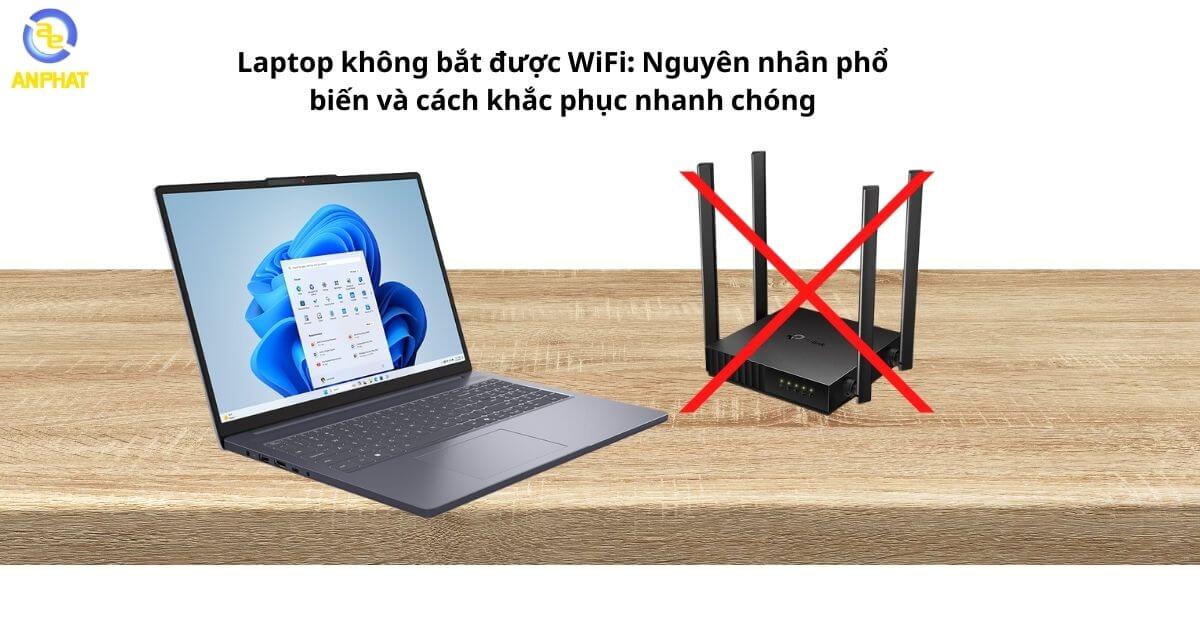
Tình trạng laptop không bắt được WiFi là lỗi này có thể xuất hiện dưới nhiều dạng như không hiển thị mạng WiFi, không kết nối được dù đã nhập đúng mật khẩu hoặc WiFi hoạt động chập chờn. Việc xác định đúng nguyên nhân sẽ giúp bạn khắc phục sự cố nhanh chóng và hiệu quả.

Nguyên nhân phổ biến nhất khiến laptop không bắt được WiFi là WiFi đang bị tắt hoặc chế độ máy bay đang được bật. Trong trường hợp này, máy sẽ không quét và hiển thị bất kỳ mạng không dây nào dù xung quanh có WiFi hoạt động.
Driver WiFi bị thiếu, lỗi hoặc không tương thích cũng là nguyên nhân thường gặp. Driver có thể bị mất sau khi cài lại Windows, bị lỗi trong quá trình cập nhật hoặc không phù hợp với phiên bản hệ điều hành đang sử dụng. Khi driver gặp sự cố, laptop sẽ không thể nhận diện card WiFi và không kết nối được mạng.
Một số trường hợp khác xảy ra khi card WiFi bị vô hiệu hóa trong hệ thống. Card mạng có thể bị tắt trong phần quản lý kết nối mạng hoặc do phần mềm tiết kiệm pin can thiệp, khiến laptop không thể bắt được WiFi dù phần cứng vẫn hoạt động bình thường.
Bên cạnh đó, sự cố cũng có thể đến từ router hoặc modem. Router bị treo, cấu hình sai, quá tải hoặc giới hạn số lượng thiết bị kết nối đều có thể khiến laptop không truy cập được WiFi.
* Cuối cùng, lỗi phần cứng như hỏng card WiFi, lỏng dây anten hoặc linh kiện bị oxy hóa cũng là nguyên nhân khiến laptop không bắt được WiFi, đặc biệt trên các máy đã sử dụng lâu năm.

Trước hết, bạn nên kiểm tra lại cài đặt WiFi trên laptop, đảm bảo WiFi đã được bật và chế độ máy bay đã tắt. Đồng thời, hãy kiểm tra phím tắt WiFi trên bàn phím để chắc chắn card mạng không bị vô hiệu hóa.
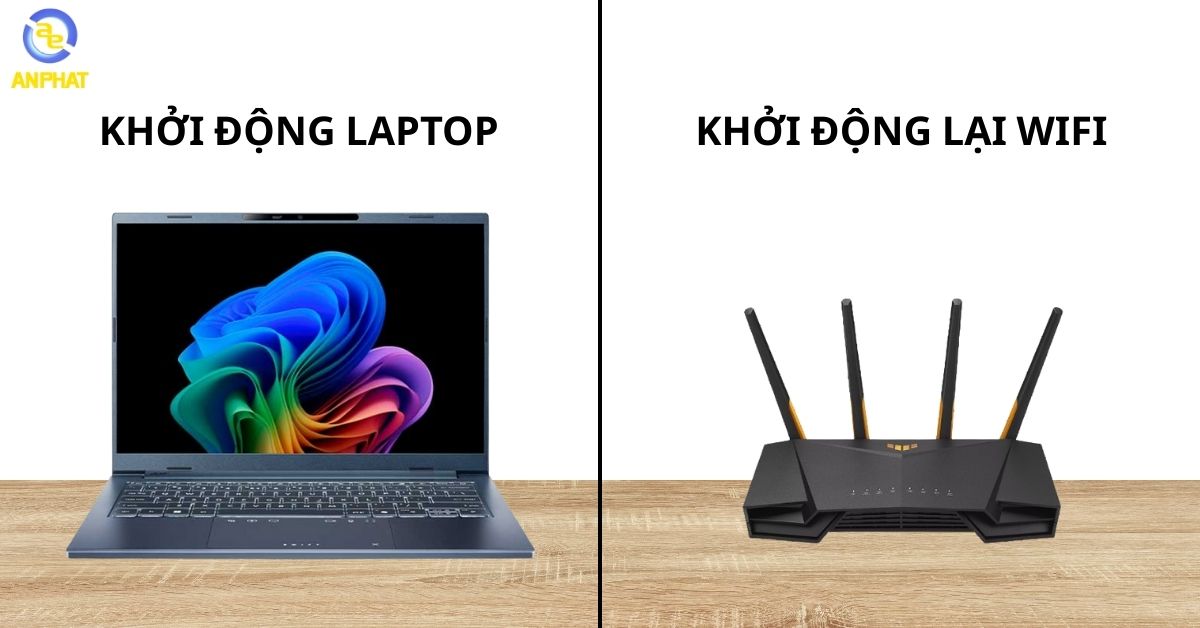
Nếu WiFi đã bật nhưng vẫn không kết nối được, hãy thử khởi động lại laptop và router. Việc này giúp làm mới kết nối và khắc phục các lỗi tạm thời do hệ thống hoặc thiết bị mạng gây ra.

Trong trường hợp lỗi liên quan đến driver, bạn cần kiểm tra và cài đặt lại driver WiFi phù hợp với dòng máy và hệ điều hành. Việc cập nhật driver mới nhất từ trang chủ của hãng laptop sẽ giúp khắc phục phần lớn các lỗi kết nối không dây.
Nếu card WiFi bị tắt trong hệ thống, bạn cần vào phần quản lý kết nối mạng để bật lại. Tắt rồi bật lại card WiFi cũng giúp hệ thống nhận diện lại kết nối mạng.
Lỗi laptop không bắt được WiFi có thể xuất phát từ nhiều nguyên nhân khác nhau, từ cài đặt đơn giản đến hỏng hóc phần cứng. Trong đa số trường hợp, người dùng có thể tự khắc phục bằng cách kiểm tra WiFi, cập nhật driver hoặc reset mạng. Tuy nhiên, nếu lỗi liên quan đến phần cứng, bạn nên mang máy đi kiểm tra sớm để tránh ảnh hưởng đến quá trình sử dụng lâu dài.
Apple giới thiệu MacBook Pro trang bị chip M5 Pro và M5 Max hoàn toàn mới, mang đến hiệu năng đột phá và đưa năng lực xử lý AI trên thiết bị lên tầm cao mới
Trong thế giới công nghệ, việc cân bằng giữa thiết kế siêu mỏng và hiệu năng mạnh mẽ vốn là một bài toán khó. Nhưng với MacBook Air M5, Apple một lần nữa ...
RTX Spark hiện mới hỗ trợ máy tính Windows. NVIDIA chưa công bố kế hoạch hỗ trợ Linux hoặc các dòng máy chơi game cầm tay. Ngoài ra, RTX Spark cũng không hỗ trợ ...
Nên chọn bản quyền Office vĩnh viễn hay Office trả phí theo năm?
Bài viết này sẽ phân tích chi tiết, khách quan giữa hai hình thức sở hữu phổ biến nhất hiện nay: bản quyền Office vĩnh viễn (Microsoft Office Home & Student) và ...
Trả lời