Trong bối cảnh vấn đề bản quyền phần mềm ngày càng được quản lý chặt chẽ, đặc biệt với các cá nhân, hộ kinh doanh và doanh nghiệp có nhu cầu sử dụng máy tính cho học tập, làm việc hoặc vận hành hệ thống, việc lựa chọn một hệ điều hành an toàn, hợp pháp và phù hợp là điều rất quan trọng.
Với những người chưa sẵn sàng đầu tư ngay vào bản quyền Windows chính thức, Windows 11 Pro bản Trial/Evaluation có thể xem là giải pháp tạm thời để trải nghiệm, kiểm tra độ tương thích phần cứng và đánh giá nhu cầu sử dụng trước khi quyết định mua bản quyền đầy đủ. Trong bài viết này, cùng An Phát Computer tìm hiểu Windows 11 Pro Trial/Evaluation là gì, khác gì so với bản chính thức, cần chuẩn bị những gì trước khi cài đặt và cách tạo USB cài Windows 11 Pro từ nguồn Microsoft một cách an toàn, dễ thực hiện.
Giới thiệu về Windows 11 Pro Trial/Evaluation
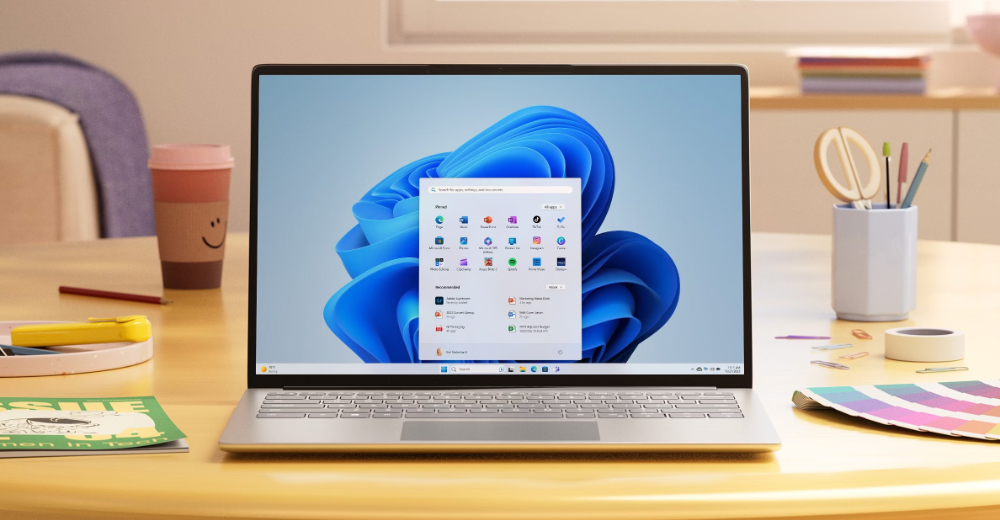
Windows 11 Pro là phiên bản hệ điều hành phù hợp với người dùng cá nhân, nhân viên văn phòng, học sinh sinh viên, lập trình viên, kỹ thuật viên và các doanh nghiệp nhỏ cần một môi trường làm việc ổn định, bảo mật và nhiều tính năng nâng cao hơn so với Windows 11 Home. Phiên bản này hỗ trợ các tính năng quan trọng như Remote Desktop, BitLocker, Hyper-V, Windows Sandbox, khả năng tham gia Domain và nhiều công cụ quản trị phù hợp cho nhu cầu làm việc chuyên nghiệp.
Trong quá trình sử dụng, nhiều người dùng muốn cài đặt Windows 11 Pro để trải nghiệm trước khi mua hoặc kích hoạt bản quyền. Có thể hiểu Windows 11 Pro Trial/Evaluation trong trường hợp này là hình thức cài đặt Windows 11 Pro từ bộ cài chính thức của Microsoft để dùng thử, kiểm tra độ tương thích phần cứng, làm quen giao diện và đánh giá hiệu năng trước khi kích hoạt bằng Product Key hợp lệ.
Tuy nhiên, người dùng cần lưu ý rằng Microsoft hiện cung cấp bản Evaluation chính thức chủ yếu cho Windows 11 Enterprise với thời gian dùng thử 90 ngày. Riêng Windows 11 Pro thường không có một bộ ISO Evaluation riêng biệt theo cách gọi phổ biến như bản Enterprise. Vì vậy, nếu muốn cài Windows 11 Pro cho máy tính cá nhân, người dùng nên tải bộ cài Windows 11 chính thức từ Microsoft, sau đó chọn phiên bản Windows 11 Pro trong quá trình cài đặt nếu bộ cài hiển thị lựa chọn phiên bản.
Việc tải và cài đặt Windows 11 Pro từ nguồn chính thức giúp hạn chế rủi ro về mã độc, lỗi hệ thống, bản cài bị chỉnh sửa hoặc phần mềm không mong muốn đi kèm. Đây là bước rất quan trọng nếu bạn muốn có một hệ điều hành ổn định, sạch sẽ, bảo mật và phù hợp để sử dụng lâu dài.
So sánh Windows 11 Pro Trial/Evaluation và Windows 11 Pro bản chính thức
Về cơ bản, Windows 11 Pro bản Trial/Evaluation và Windows 11 Pro bản chính thức đều mang đến trải nghiệm hệ điều hành Windows 11 với giao diện hiện đại, khả năng bảo mật tốt hơn, hỗ trợ đa nhiệm mượt mà và tương thích với nhiều phần mềm phổ biến hiện nay. Tuy nhiên, hai hình thức sử dụng này vẫn có một số điểm khác biệt quan trọng mà người dùng cần nắm rõ trước khi cài đặt.
Windows 11 Pro Trial/Evaluation thường được hiểu là hình thức cài đặt Windows 11 Pro để trải nghiệm trước khi kích hoạt bản quyền. Người dùng có thể cài đặt hệ điều hành từ bộ cài chính thức, sử dụng một số tính năng cơ bản và kiểm tra xem máy tính có phù hợp với Windows 11 hay không. Đây là lựa chọn phù hợp với những ai muốn dùng thử, test phần mềm, kiểm tra driver hoặc làm quen với hệ điều hành trước khi quyết định mua key bản quyền.
Trong khi đó, Windows 11 Pro bản chính thức là phiên bản đã được kích hoạt bằng Product Key hợp lệ hoặc bản quyền kỹ thuật số. Khi sử dụng bản chính thức, người dùng có thể khai thác đầy đủ các tính năng của hệ điều hành, nhận cập nhật ổn định từ Microsoft, tùy chỉnh cá nhân hóa dễ dàng hơn và yên tâm hơn về mặt pháp lý trong quá trình sử dụng lâu dài.
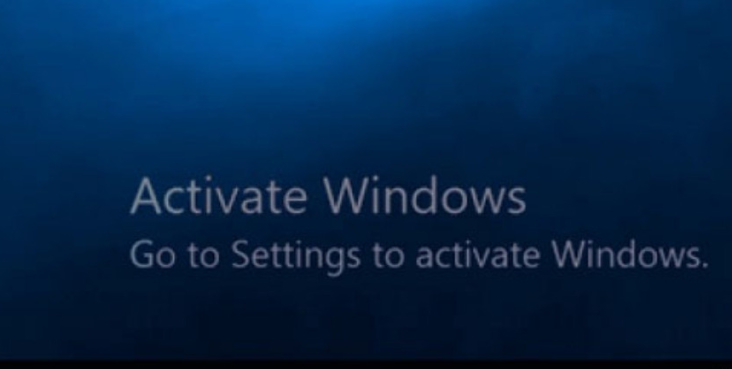
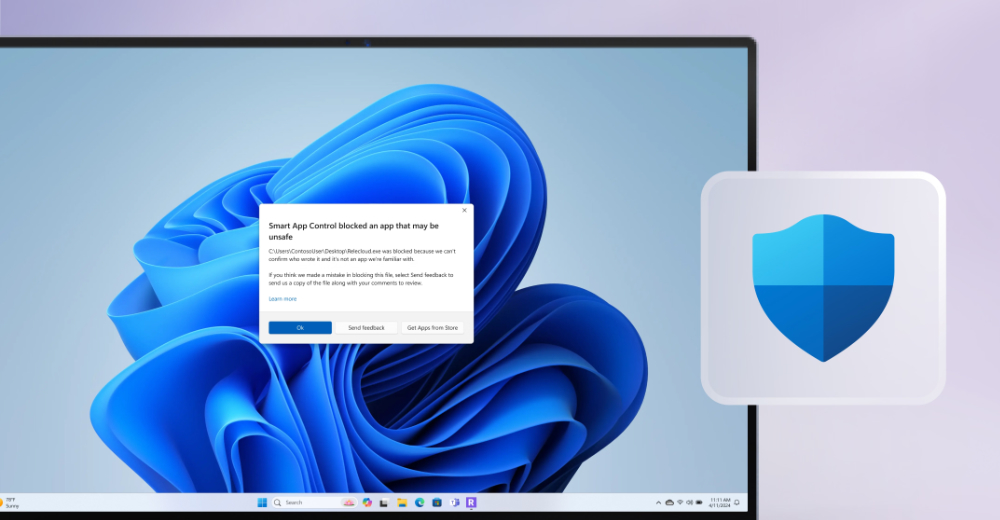
Điểm khác biệt dễ nhận thấy nhất nằm ở trạng thái kích hoạt. Với bản Trial hoặc bản chưa kích hoạt, Windows có thể hiển thị thông báo yêu cầu kích hoạt bản quyền, đồng thời giới hạn một số tùy chọn cá nhân hóa như thay đổi hình nền, màu sắc giao diện hoặc một số thiết lập liên quan đến giao diện hệ thống. Ngược lại, bản chính thức đã kích hoạt sẽ không bị các giới hạn này và mang lại trải nghiệm đầy đủ hơn.
Điều kiện và cấu hình yêu cầu trước khi cài đặt Windows 11 Pro
Trước khi cài đặt Windows 11 Pro, bạn cần kiểm tra máy tính có đáp ứng các yêu cầu cơ bản của hệ điều hành hay không. Windows 11 có yêu cầu phần cứng chặt chẽ hơn so với Windows 10, đặc biệt ở các yếu tố như TPM 2.0, Secure Boot và chuẩn khởi động UEFI.
Cấu hình tối thiểu để cài đặt Windows 11 Pro gồm:
| CPU |
Tốc độ từ 1GHz trở lên, có tối thiểu 2 nhân xử lý và thuộc danh sách CPU được Windows 11 hỗ trợ |
| RAM |
Tối thiểu 4GB, Khuyến nghị từ 8GB trở lên
|
| Dung lượng ổ cứng |
Tối thiểu 64GB, Khuyến nghị từ 128GB trở lên |
| Chuẩn hệ thống |
Hỗ trợ UEFI |
| Bảo mật |
Secure Boot và có TPM 2.0 |
| Card đồ họa |
Tương thích DirectX 12 trở lên, có driver WDDM 2.0 |
| Kết nối Internet |
Hỗ trợ Internet để tải, cài đặt bộ cài & Driver
Nếu không có thì có thể tải Driver các thiết bị cơ bản của máy vào USB trước
|
| USB cài đặt |
Dung lượng 8GB trở lên |
Những thứ cần chuẩn bị trước khi thực hiện
Trước khi bắt đầu cài đặt Windows 11 Pro bản Trial/Evaluation, bạn nên chuẩn bị đầy đủ các công cụ cần thiết để quá trình thực hiện diễn ra thuận lợi và hạn chế lỗi phát sinh.
1. Một máy tính đáp ứng yêu cầu cài đặt Windows 11
Máy tính cần đáp ứng cấu hình tối thiểu của Windows 11, bao gồm CPU hỗ trợ Windows 11, RAM tối thiểu 4GB, dung lượng lưu trữ từ 64GB trở lên, hỗ trợ chuẩn UEFI, Secure Boot và TPM 2.0.
Nếu muốn sử dụng ổn định hơn trong thực tế, bạn nên dùng máy có RAM từ 8GB trở lên và ổ SSD tối thiểu 128GB. Cấu hình này sẽ giúp Windows 11 Pro vận hành mượt mà hơn, đặc biệt khi mở nhiều phần mềm cùng lúc hoặc làm việc trong thời gian dài.
2. Một USB dung lượng tối thiểu 8GB
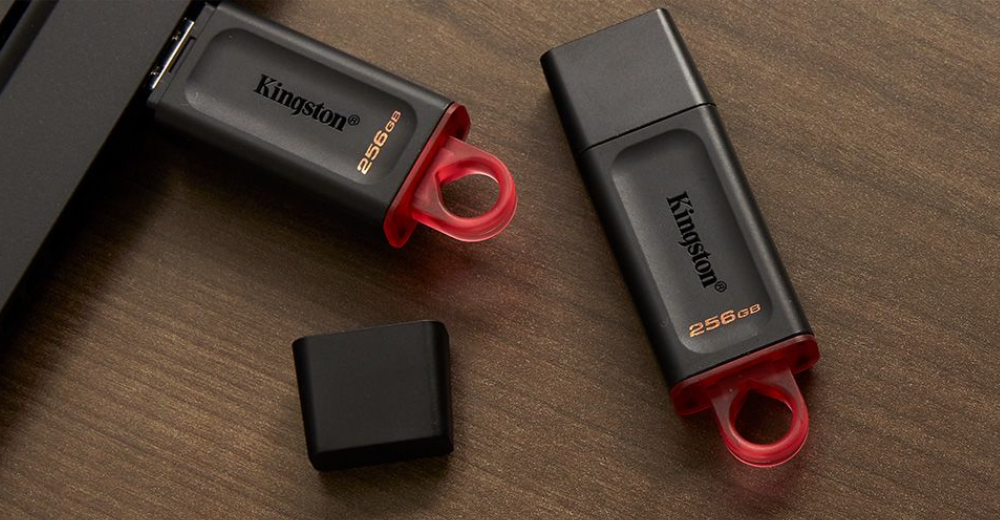
Bạn cần chuẩn bị một USB có dung lượng từ 8GB trở lên để tạo bộ cài Windows 11. USB này sẽ được định dạng (Format) trong quá trình tạo bộ cài, vì vậy toàn bộ dữ liệu bên trong sẽ bị xóa.
Trước khi thực hiện, hãy kiểm tra lại USB và sao lưu các dữ liệu quan trọng sang thiết bị khác nếu cần thiết.
3. Kết nối Internet ổn định
Quá trình tải bộ cài Windows 11 từ Microsoft có thể mất một khoảng thời gian tùy theo tốc độ mạng. Vì vậy, bạn nên sử dụng kết nối Internet ổn định để tránh lỗi tải file hoặc gián đoạn khi tạo USB cài đặt.
4. Sao lưu dữ liệu quan trọng trên máy tính
Nếu bạn định cài mới Windows 11 Pro, hãy sao lưu toàn bộ dữ liệu quan trọng trong các thư mục như Desktop, Documents, Downloads, Pictures, Videos và các dữ liệu đang lưu trong ổ C.
Việc thao tác sai ở bước chọn phân vùng có thể làm mất dữ liệu. Do đó, sao lưu dữ liệu là bước rất quan trọng, đặc biệt với người dùng chưa quen cài đặt hệ điều hành. Còn nếu như cài Windows cho máy mới thì có thể bỏ qua bước này.
5. Product Key bản quyền nếu đã có
Nếu đã có key bản quyền Windows 11 Pro, bạn có thể chuẩn bị sẵn để nhập trong quá trình cài đặt hoặc kích hoạt sau khi cài xong. Nếu chưa có Product Key, bạn vẫn có thể chọn “I don’t have a product key” trong quá trình cài đặt để tiếp tục trải nghiệm trước, sau đó kích hoạt bản quyền hợp lệ khi cần sử dụng lâu dài. Nhưng ở thời buổi hiện tại trang bị sẵn Key bản quyền sẽ là 1 điều nên làm.
Windows 11 cho người dùng cá nhân thì sẽ có 2 bản là Windows 11 Home và Windows 11 Pro.
- Với đối tượng doanh nghiệp phiên bản Windows 11 Pro sẽ mang tới những chức năng quản trị cũng như bảo mật toàn diện nhất cho công việc.
- Với đối tượng người dùng cá nhân cơ bản có thể cân nhắc tùy chọn sử dụng Windows 11 Home cũng vẫn sẽ có đầy đủ các chức năng cần thiết.
[Products:48696,40128,50281,43857]
Dưới đây là bảng so sánh Windows 11 Home và Windows 11 Pro để bạn có thể cân nhắc phiên bản phù hợp với nhu cầu sử dụng.
Bảng so sánh Windows 11 Home và Windows 11 Pro
| Tiêu chí | Windows 11 Home | Windows 11 Pro |
|---|
| Đối tượng sử dụng |
Người dùng cá nhân, gia đình, học sinh, sinh viên, game thủ phổ thông |
Nhân viên văn phòng, doanh nghiệp, kỹ thuật viên, lập trình viên, người cần bảo mật và quản trị nâng cao |
| Nhu cầu phù hợp |
Học tập, làm việc văn phòng cơ bản, lướt web, xem phim, chơi game, họp online |
Làm việc chuyên nghiệp, quản lý thiết bị, bảo mật dữ liệu, làm việc từ xa, chạy máy ảo |
| Giao diện Windows 11 |
Có đầy đủ giao diện Windows 11 hiện đại |
Có đầy đủ giao diện giống bản Home |
| Ứng dụng phổ thông |
Hỗ trợ tốt các phần mềm học tập, văn phòng, giải trí, trình duyệt, ứng dụng họp online |
Hỗ trợ đầy đủ như bản Home, đồng thời phù hợp hơn với phần mềm chuyên nghiệp |
| Windows Security |
Có |
Có |
| Windows Hello |
Có |
Có |
| BitLocker mã hóa ổ đĩa |
Không hỗ trợ đầy đủ |
Có, giúp mã hóa ổ cứng và bảo vệ dữ liệu tốt hơn |
| Remote Desktop |
Chỉ có thể kết nối tới máy khác |
Có thể cho phép máy khác truy cập từ xa vào máy tính của mình |
| Hyper-V tạo máy ảo |
Không hỗ trợ |
Có |
| Windows Sandbox |
Không hỗ trợ |
Có, dùng để chạy thử phần mềm trong môi trường tách biệt |
| Group Policy |
Không hỗ trợ đầy đủ |
Có, phù hợp để quản lý chính sách hệ thống |
| Tham gia Domain/Azure AD |
Không phù hợp cho môi trường quản lý tập trung |
Có, phù hợp cho doanh nghiệp và tổ chức |
| Windows Update for Business |
Không hỗ trợ đầy đủ |
Có, giúp doanh nghiệp kiểm soát cập nhật tốt hơn |
| Mức độ bảo mật dữ liệu |
Đáp ứng nhu cầu cơ bản |
Cao hơn nhờ BitLocker và các công cụ quản trị bổ sung |
| Khả năng quản trị thiết bị |
Cơ bản, phù hợp dùng cá nhân |
Nâng cao, phù hợp quản lý máy trong doanh nghiệp |
| Chi phí bản quyền |
Thường thấp hơn |
Thường cao hơn |
| Điểm mạnh |
Dễ dùng, đủ tính năng cơ bản, phù hợp đa số người dùng phổ thông |
Nhiều tính năng chuyên nghiệp, bảo mật tốt hơn, phù hợp công việc và doanh nghiệp |
| Điểm yếu |
Thiếu các tính năng nâng cao như BitLocker, Hyper-V, Remote Desktop host, Domain Join |
Chi phí cao hơn, nhiều tính năng có thể không cần thiết với người dùng phổ thông |
| Khuyến nghị lựa chọn |
Chọn nếu dùng cho học tập, giải trí, văn phòng cơ bản và chơi game thông thường |
Chọn nếu dùng cho công việc, bảo mật dữ liệu, quản trị hệ thống, doanh nghiệp hoặc làm việc từ xa |
Hướng dẫn tải bộ cài Windows 11 Pro từ nguồn chính thức
Để đảm bảo an toàn, bạn nên tải Windows 11 trực tiếp từ website chính thức của Microsoft. Không nên tải bộ cài từ các trang chia sẻ không rõ nguồn gốc, các bản ghost, bản ISO đã chỉnh sửa hoặc những bản Windows được tích hợp sẵn phần mềm lạ, vì các bộ cài này có thể tiềm ẩn rủi ro bảo mật.
Bước 1: Truy cập trang tải Windows 11 chính thức của Microsoft
Mở trình duyệt web trên máy tính và truy cập trang tải Windows 11 chính thức từ Microsoft. Tại đây, Microsoft cung cấp các công cụ hỗ trợ tải và cài đặt Windows 11.
👉Link tải Windows 11
Bước 2: Chọn mục tạo bộ cài Windows 11
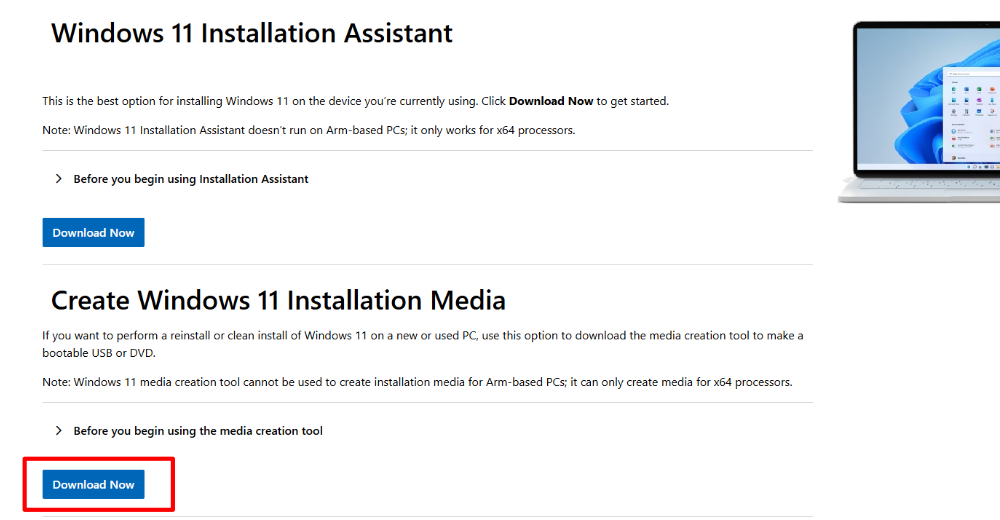
Tại trang tải Windows 11, tìm mục “Create Windows 11 Installation Media”. Đây là công cụ giúp bạn tải bộ cài Windows 11 mới nhất và tạo USB cài đặt một cách tự động.
Với người dùng phổ thông, đây là cách đơn giản và an toàn nhất để tạo USB cài Windows 11 Pro.
Bước 3: Tải Media Creation Tool về máy tính
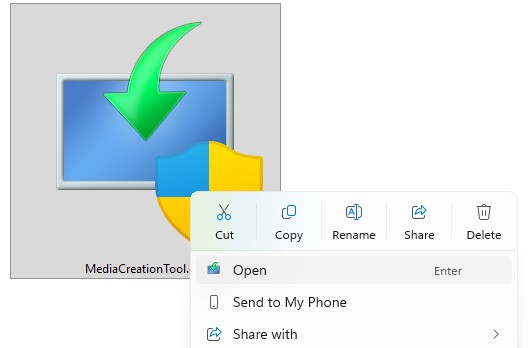
Nhấn tải công cụ Media Creation Tool về máy. Sau khi tải xong, bạn sẽ nhận được một file cài đặt nhỏ dùng để tải bộ cài Windows 11 và tạo USB boot.
Bước 4: Chạy công cụ Media Creation Tool
Nhấp đúp vào file Media Creation Tool vừa tải về. Nếu Windows hiển thị thông báo User Account Control, hãy chọn “Yes” để cho phép công cụ chạy với quyền quản trị.
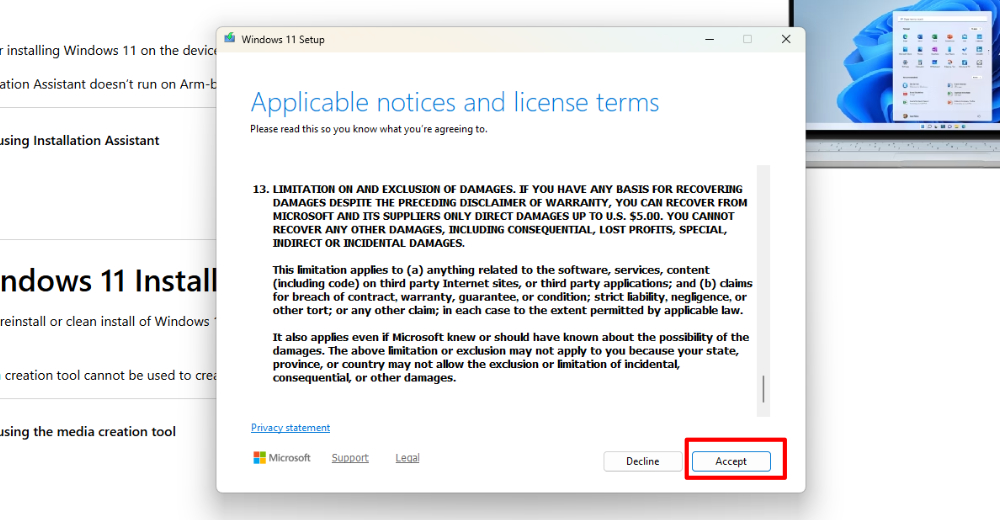
Bước 5: Chấp nhận điều khoản sử dụng
Khi cửa sổ Media Creation Tool hiện ra, bạn chọn “Accept” để đồng ý với điều khoản sử dụng của Microsoft.
Bước 6: Chọn ngôn ngữ và phiên bản Windows
Công cụ sẽ tự động đề xuất ngôn ngữ và phiên bản Windows phù hợp với máy tính hiện tại. Nếu không có nhu cầu thay đổi, bạn có thể giữ nguyên thiết lập mặc định và nhấn “Next”.
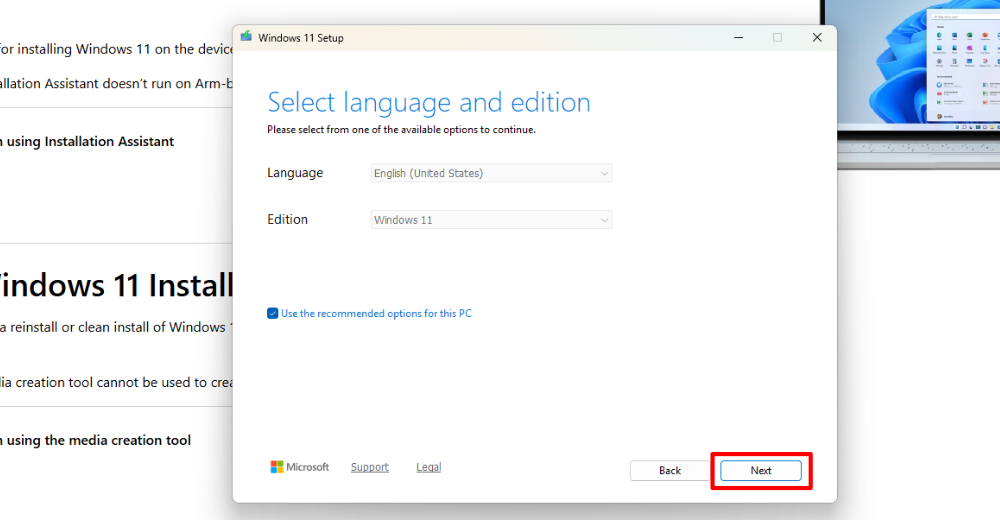
Nếu muốn tự chọn ngôn ngữ khác, hãy bỏ chọn mục “Use the recommended options for this PC”, sau đó chọn ngôn ngữ mong muốn.
Hướng dẫn tạo USB cài đặt Windows
Sau khi đã tải và mở Media Creation Tool, bạn có thể tiến hành tạo USB cài đặt Windows 11 Pro theo các bước dưới đây.
Bước 1: Cắm USB vào máy tính
Cắm USB dung lượng tối thiểu 8GB vào máy tính. Hãy đảm bảo rằng USB không còn dữ liệu quan trọng, vì quá trình tạo bộ cài sẽ xóa toàn bộ dữ liệu đang có trong USB. Tốt nhất là nên chuẩn bị 1 chiếc USB mới để Format.
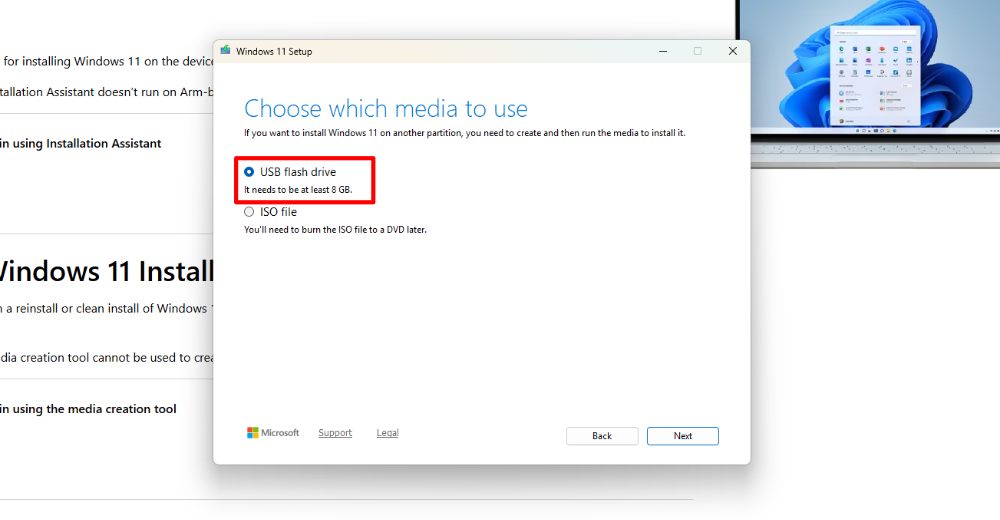
Bước 2: Chọn phương thức tạo bộ cài
Tại màn hình “Choose which media to use”, chọn “USB flash drive”, sau đó nhấn “Next”.
Đây là lựa chọn phù hợp nhất nếu bạn muốn tạo USB cài đặt Windows 11 để cài mới cho máy tính cá nhân.
Bước 3: Chọn đúng USB cần tạo bộ cài
Công cụ sẽ hiển thị danh sách các USB đang được kết nối với máy tính. Bạn cần chọn đúng USB muốn dùng làm bộ cài, sau đó nhấn “Next”.
Ở bước này, hãy kiểm tra kỹ tên ổ và dung lượng USB để tránh chọn nhầm thiết bị lưu trữ khác.
Bước 4: Chờ công cụ tải và tạo bộ cài Windows 11
Media Creation Tool sẽ tự động tải bộ cài Windows 11 từ Microsoft và ghi dữ liệu vào USB. Quá trình này có thể mất một khoảng thời gian tùy theo tốc độ Internet và tốc độ ghi của USB.
Trong lúc công cụ đang chạy, không nên rút USB, không tắt máy và không đóng ứng dụng để tránh lỗi bộ cài.
Bước 5: Hoàn tất quá trình tạo USB cài đặt
Khi công cụ hiển thị thông báo hoàn tất, chọn “Finish”. Lúc này, USB của bạn đã trở thành USB cài đặt Windows 11 và có thể dùng để cài Windows 11 Pro trên máy tính cá nhân.
Hướng dẫn cài đặt Windows 11 Pro từ USB
Sau khi đã tạo USB cài đặt thành công, bạn có thể tiến hành cài Windows 11 Pro lên máy tính theo các bước sau.
Bước 1: Cắm USB cài đặt vào máy tính cần cài Windows
Cắm USB cài đặt Windows 11 vào máy tính cần cài hệ điều hành. Nếu đang dùng chính máy tính đó, hãy khởi động lại máy để bắt đầu quá trình boot từ USB.
Bước 2: Truy cập Boot Menu
Ngay khi máy tính vừa khởi động, nhấn phím Boot Menu tương ứng với từng dòng máy. Một số phím thường gặp là F12, F11, F8, ESC hoặc DEL.
| ASRock |
F2 hoặc DEL |
| ASUS |
F2 (cho laptop), F2 hoặc DEL (trên mainboard) |
| Acer |
F2 hoặc DEL |
| Dell |
F2 hoặc F12 |
| Gigabyte / Aorus |
F2 hoặc DEL |
| HP |
F10 |
| Lenovo |
F2 hoặc Fn + F2 (Laptop), F1 (PC), Enter sau đó ấn F1 (Thinkpad) |
| MSI |
Del |
Tùy theo từng hãng laptop hoặc mainboard, phím truy cập Boot Menu có thể khác nhau. Nếu không chắc chắn, bạn có thể kiểm tra theo model máy hoặc theo hướng dẫn từ nhà sản xuất.
Bước 3: Chọn USB cài đặt Windows 11
Trong danh sách thiết bị khởi động, chọn USB cài đặt Windows 11. Nếu thấy tùy chọn có chữ “UEFI” đứng trước tên USB, nên chọn dòng này để cài đặt theo chuẩn UEFI hiện đại.
Tùy vào hãng Mainboard mà sẽ có các giao diện hệ thống khác nhau. Bạn cần tìm quanh Menu tới phần BOOT và chọn đúng tên USB.
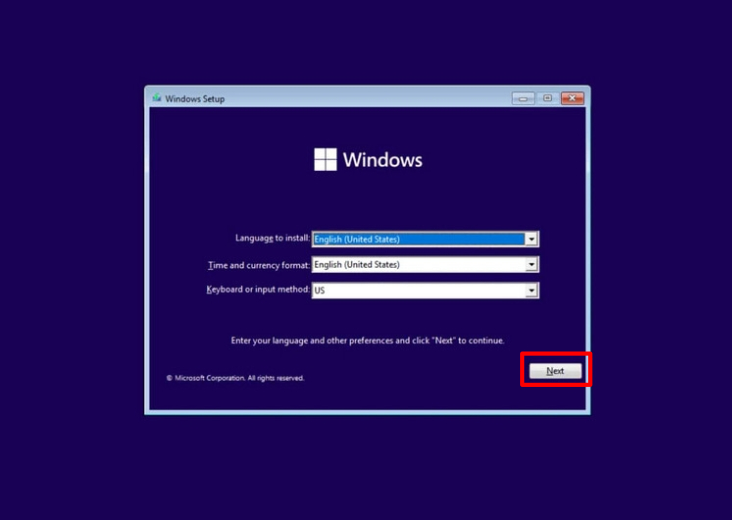
Bước 4: Chọn ngôn ngữ và định dạng cài đặt
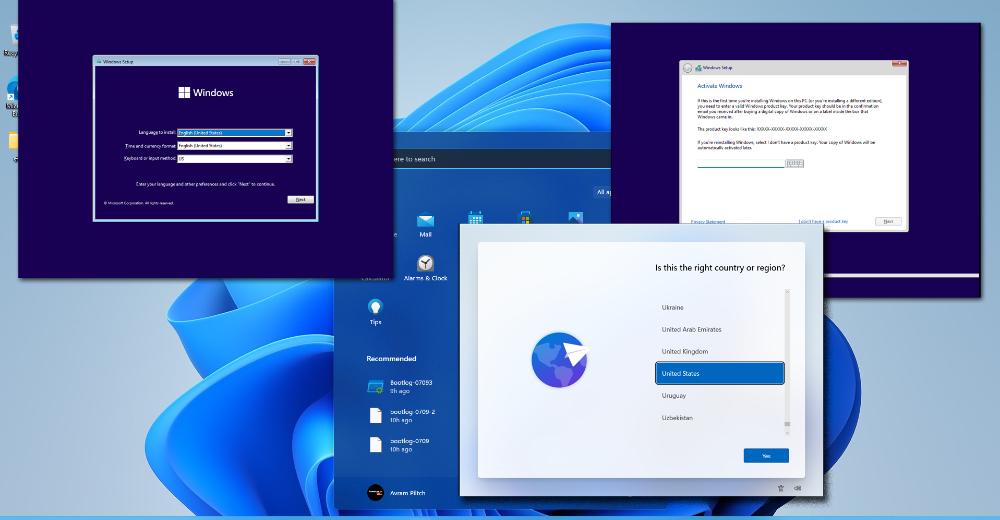
Khi màn hình cài đặt Windows xuất hiện, chọn ngôn ngữ, định dạng thời gian và kiểu bàn phím phù hợp. Sau đó nhấn “Next” để tiếp tục.
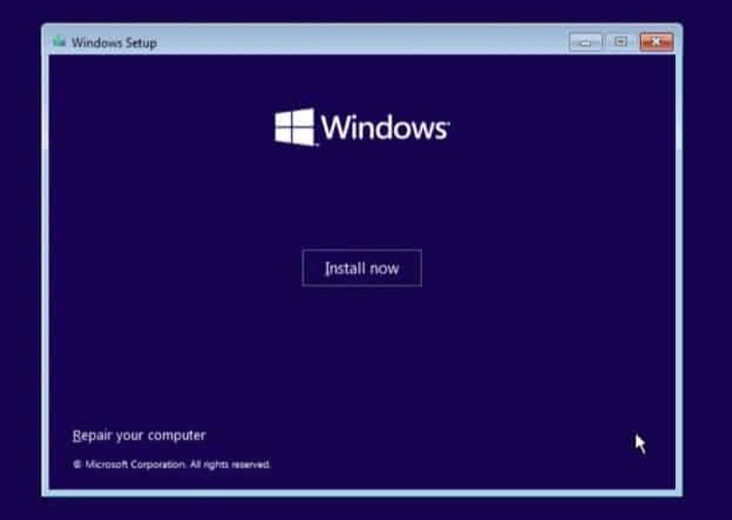
Bước 5: Bắt đầu cài đặt Windows
Nhấn “Install now” để bắt đầu quá trình cài đặt Windows 11.
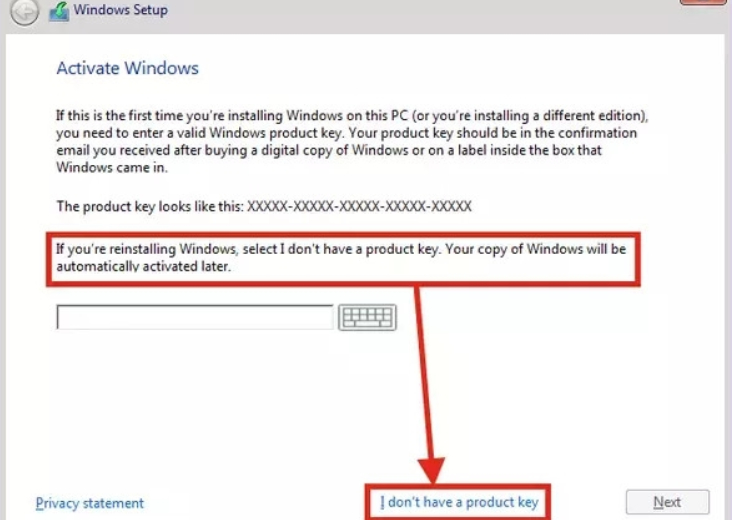
Bước 6: Nhập Product Key hoặc bỏ qua
Nếu đã có Product Key Windows 11 Pro, bạn có thể nhập vào ô yêu cầu. Nếu chưa có key bản quyền, chọn “I don’t have a product key” để tiếp tục cài đặt trước bản Trial. Sau khi sử dụng Trial bạn có thể nhập Key Bản Quyền sau mà không cần phải cài lại hệ điều hành.
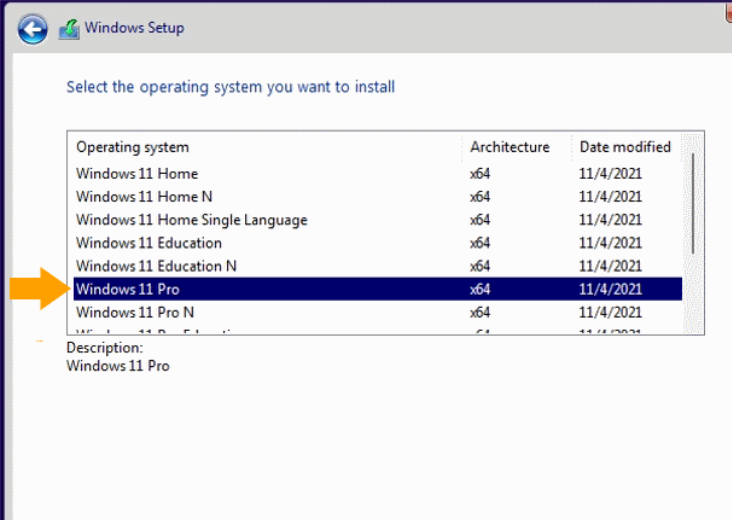
Bước 7: Chọn phiên bản Windows 11 Pro
Nếu bộ cài hiển thị danh sách phiên bản Windows, hãy chọn “Windows 11 Pro”, sau đó nhấn “Next”.
Trong một số trường hợp, máy tính đã có sẵn bản quyền kỹ thuật số gắn với mainboard, bộ cài có thể tự động nhận diện và không hiển thị bước chọn phiên bản. Khi đó, bạn có thể tiếp tục theo hướng dẫn trên màn hình.
Bước 8: Chấp nhận điều khoản sử dụng
Tích chọn đồng ý với điều khoản sử dụng của Microsoft, sau đó nhấn “Next”.
Bước 9: Chọn kiểu cài đặt
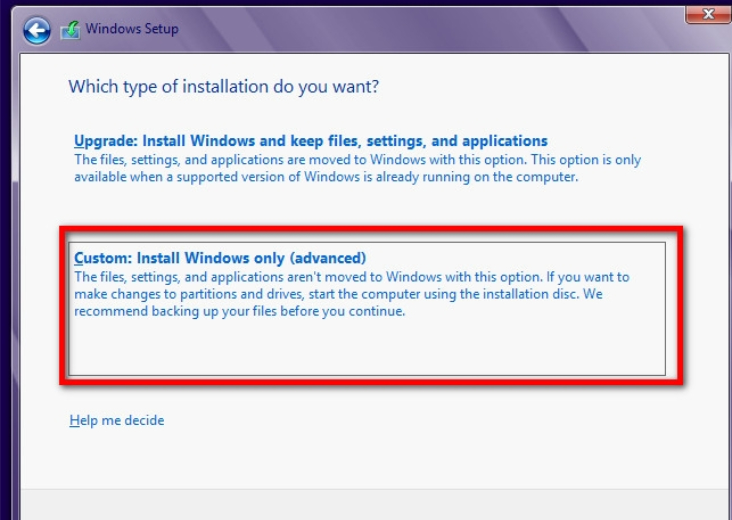
Ở bước chọn kiểu cài đặt, chọn “Custom: Install Windows only” nếu bạn muốn cài mới Windows 11 Pro.
Lựa chọn này phù hợp khi bạn muốn cài lại hệ điều hành sạch sẽ từ đầu. Tuy nhiên, hãy chắc chắn rằng bạn đã sao lưu dữ liệu quan trọng trước khi thực hiện.
Bước 10: Chọn phân vùng cài đặt Windows
Chọn phân vùng ổ cứng muốn cài Windows 11 Pro. Thông thường, Windows sẽ được cài vào phân vùng ổ C hoặc phân vùng chứa hệ điều hành cũ.
Nếu muốn cài mới hoàn toàn, bạn có thể xóa các phân vùng hệ điều hành cũ rồi chọn vùng trống để cài đặt. Tuy nhiên, thao tác này có thể làm mất dữ liệu nếu chọn sai phân vùng, vì vậy cần kiểm tra kỹ trước khi nhấn “Next”.
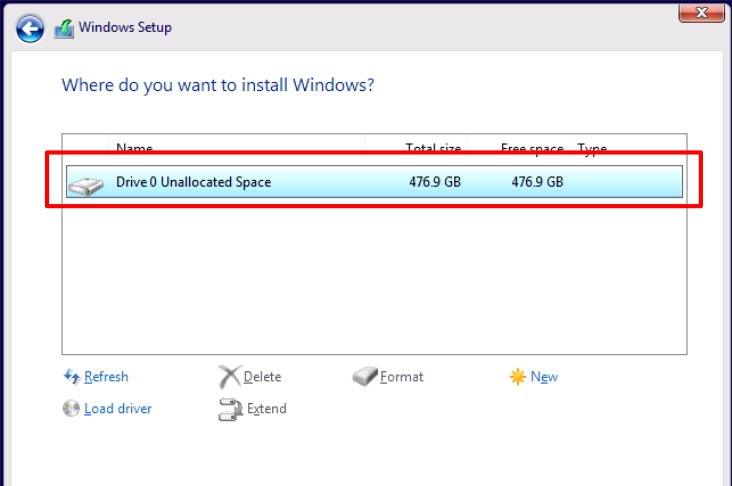
Với người dùng phổ thông, nếu không chắc chắn đâu là phân vùng cần cài Windows, không nên tự ý xóa toàn bộ phân vùng. Trong trường hợp này, bạn nên nhờ người có kinh nghiệm hoặc kỹ thuật viên hỗ trợ để tránh mất dữ liệu quan trọng.
Bước 11: Chờ Windows tự động cài đặt
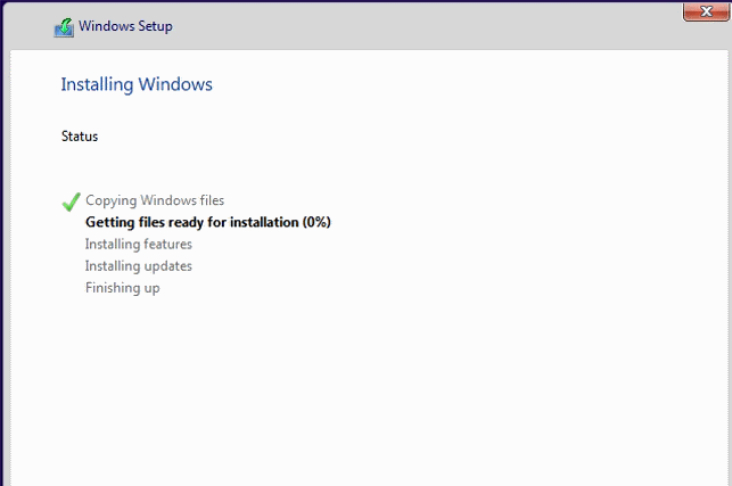
Sau khi chọn phân vùng, Windows sẽ bắt đầu sao chép file, cài đặt tính năng và thiết lập hệ thống. Máy tính có thể tự khởi động lại nhiều lần trong quá trình này.
Bạn chỉ cần chờ đến khi quá trình cài đặt hoàn tất. Không nên tắt máy hoặc rút USB khi hệ thống đang cài đặt.
Bước 12: Thiết lập Windows 11 lần đầu
Sau khi cài đặt xong, Windows sẽ chuyển sang màn hình thiết lập ban đầu. Tại đây, bạn cần chọn khu vực, kiểu bàn phím, kết nối Internet, đăng nhập tài khoản Microsoft và thiết lập một số quyền riêng tư cơ bản.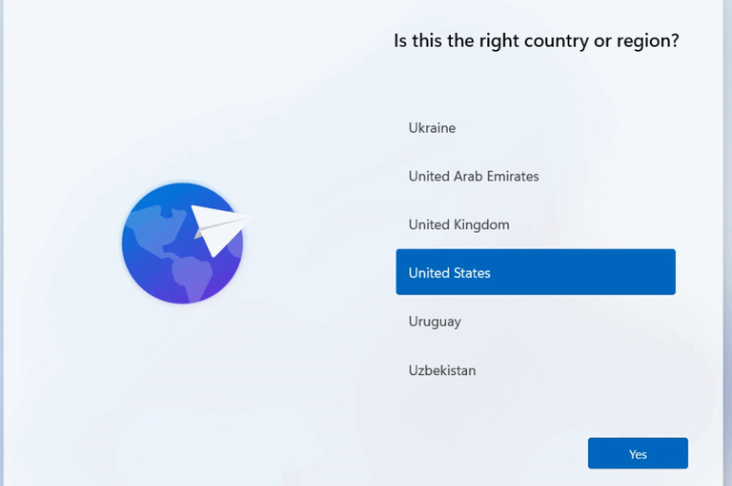
Nếu Windows yêu cầu kết nối Internet, hãy kết nối Wi-Fi hoặc mạng LAN để tiếp tục. Sau khi hoàn tất các bước thiết lập, hệ thống sẽ đưa bạn vào màn hình Desktop của Windows 11.
Bước 13: Kiểm tra cập nhật và cài driver
Khi đã vào được màn hình Desktop, hãy mở Windows Update để kiểm tra và cài đặt các bản cập nhật mới nhất. Sau đó, kiểm tra driver của card đồ họa, Wi-Fi, Bluetooth, âm thanh và các thiết bị ngoại vi.
Nếu máy chưa nhận đủ driver, bạn có thể tải driver từ website chính thức của hãng laptop, mainboard hoặc linh kiện tương ứng.
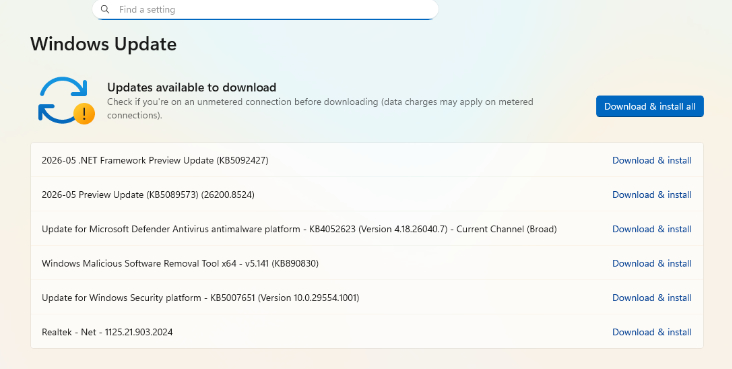
Bước 14: Kích hoạt Windows 11 Pro bản quyền
Sau khi cài đặt và kiểm tra hệ thống hoạt động ổn định, bạn nên kích hoạt Windows 11 Pro bằng key bản quyền hợp lệ. Việc kích hoạt bản quyền giúp hệ thống hoạt động đầy đủ tính năng, nhận cập nhật ổn định và đảm bảo tuân thủ điều khoản sử dụng của Microsoft.
Để kiểm tra bạn có thể vào Activation Setting trong phần cài đặt.
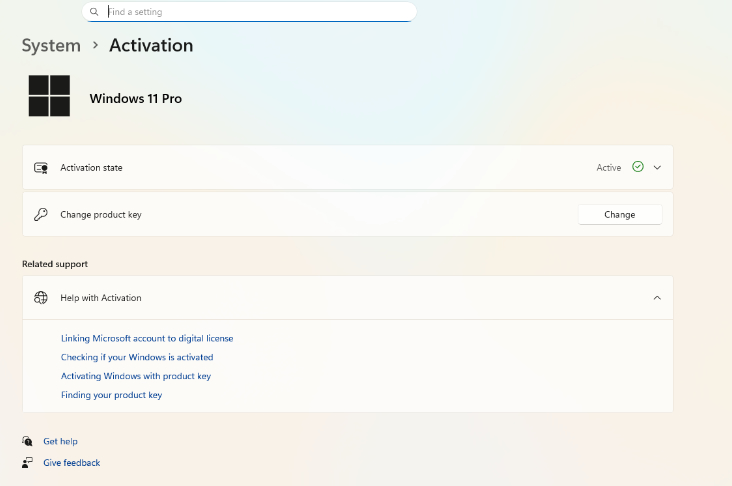
Nếu chưa kích hoạt ngay, bạn vẫn có thể sử dụng Windows để trải nghiệm cơ bản. Tuy nhiên, một số tùy chọn cá nhân hóa và thông báo kích hoạt có thể bị giới hạn cho đến khi bạn nhập Product Key hợp lệ.
Một số lưu ý quan trọng sau khi cài Windows 11 Pro
Sau khi cài đặt xong Windows 11 Pro, bạn nên kiểm tra lại toàn bộ dữ liệu, cài đặt các phần mềm cần thiết và thiết lập bảo mật cho máy tính. Hãy ưu tiên sử dụng Windows Update, Windows Security và các phần mềm chính hãng để đảm bảo hệ thống vận hành an toàn.
Không nên sử dụng các công cụ kích hoạt không rõ nguồn gốc hoặc bản Windows đã bị chỉnh sửa, vì những công cụ này có thể gây rủi ro bảo mật, làm hệ thống hoạt động thiếu ổn định hoặc ảnh hưởng đến dữ liệu cá nhân.
Trong trường hợp máy tính không đáp ứng yêu cầu TPM 2.0 hoặc Secure Boot, bạn nên kiểm tra trong BIOS/UEFI xem các tính năng này đã được bật hay chưa. Một số mainboard có thể gọi TPM bằng những tên khác như Intel PTT hoặc AMD fTPM. Nếu không quen thao tác BIOS, bạn nên tham khảo tài liệu của nhà sản xuất hoặc nhờ kỹ thuật viên hỗ trợ để tránh thay đổi nhầm thiết lập quan trọng.
Nếu sau khi cài đặt Windows 11 Pro, máy tính bị thiếu driver, không nhận Wi-Fi, không có âm thanh hoặc card đồ họa chưa hoạt động đúng hiệu năng, bạn nên tải driver từ trang chủ của nhà sản xuất thiết bị. Không nên cài driver từ các nguồn không rõ ràng vì có thể gây lỗi hệ thống hoặc làm giảm độ ổn định của máy.
Kết luận
Cài đặt Windows 11 Pro bản Trial/Evaluation cho máy tính cá nhân không quá phức tạp nếu bạn chuẩn bị đúng công cụ và làm theo từng bước. Điều quan trọng nhất là tải bộ cài từ nguồn chính thức của Microsoft, kiểm tra cấu hình máy trước khi cài, sao lưu dữ liệu cẩn thận và tạo USB cài đặt đúng cách.
Windows 11 Pro mang lại giao diện hiện đại, khả năng bảo mật tốt hơn, hiệu năng ổn định và nhiều tính năng phù hợp cho học tập, làm việc, giải trí cũng như quản lý thiết bị. Nếu bạn đang muốn trải nghiệm Windows 11 Pro trước khi kích hoạt bản quyền, việc cài đặt từ bộ cài chính thức là lựa chọn an toàn và đáng tin cậy nhất.



 Laptop Gaming - Đồ Họa
 Laptop - Máy Tính Xách Tay
 PC Gaming, Học Tập
 PC Đồ Họa, Thiết Kế, AI
 Bàn phím, Chuột - Gaming Gear
 Linh Kiện Máy Tính
 Màn Hình Máy Tính
 Máy Tính Đồng Bộ - Máy Chủ
 Thiết bị văn phòng
 Cooling, Tản nhiệt
 Thiết Bị Mạng, Camera









 GeForce RTX Store
Flash sale
GeForce RTX Store
Flash sale
 Ưu Đãi Doanh Nghiệp
Chính sách bán hàng
Ưu Đãi Doanh Nghiệp
Chính sách bán hàng
 Tin tức









Trả lời