
Hướng dẫn sử dụng Device Manager để khắc phục sự cố driver trong Windows 10

Hello

X

ROG Exclusive Store x An Phát | 158-160 Lý Thường Kiệt, HCM ● Hà Nội: 49 Thái Hà | 151 Lê Thanh Nghị và 63 Trần Thái Tông ● HCM: 330-332 Võ Văn Tần

DANH MỤC SẢN PHẨM

Hướng dẫn sử dụng Device Manager để khắc phục sự cố driver trong Windows 10

13-05-2021, 10:44 am

Device Manager là một trong những trình quản lý thiết bị, driver trên windows 10.

Phần mềm này giúp quản lý các thành phần, linh kiện cũng như thiết bị ngoại vi kết nối đến máy tính. Device Manager sẽ cung cấp một cái nhìn đầy đủ, toàn diện về máy tính của người dùng, tất cả các phần cứng được cài đặt lên máy tính Windows 10.

Các phần cứng có thể quản lý từ Device Manager này bao gồm card đồ họa, âm thanh, webcam, ổ đĩa cho đến USB. Hơn nữa, có một số tác vụ mà người dùng có thể làm với Device Manager này:

- Update các driver.

- Cài đặt lại các driver (thủ công hoặc tự động).

- Vô hiệu hóa tạm thời các driver.

- Scan phần cứng.

- Xem thuộc tính của driver và một số tác vụ khác.

Làm sao để sử dụng Device Manager?

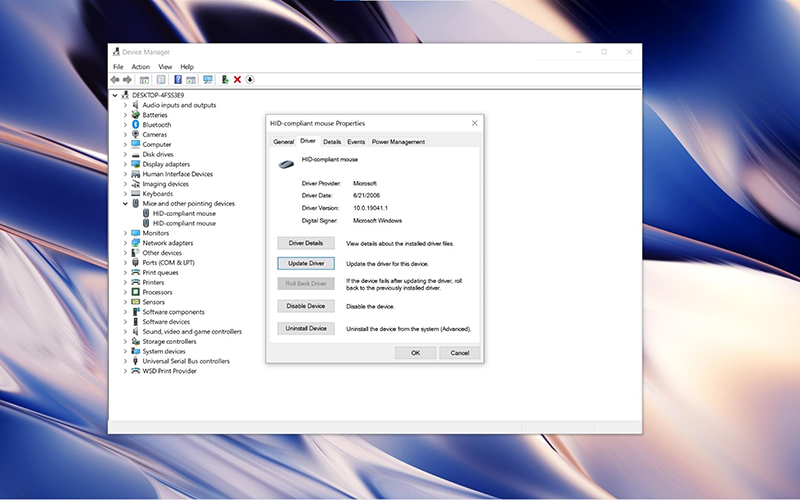
Bạn truy cập vào Device Manager bằng cách click phải vào Start > Device Manager. Hoặc mở search và gõ tìm Device Manager, hoặc dùng phím tắt Windows + X và tìm đến Device Manager.

Từ giao diện này chúng ta có thể xem tất cả các vấn đề liên quan đến driver máy tính. Các driver này sẽ được phân loại rõ ràng tùy vào phần cứng đã được phân chia.

Tại đây bạn hoàn toàn có thể tìm hiểu xem những driver nào không còn phù hợp với máy tính của bạn rồi update bằng cách click chuột phải > Update driver > Search automatically for drivers.

Tiếp theo, máy tính sẽ tự động tìm và tải về driver tương ứng với phần cứng của anh em, từ trang chủ của nhà cung ứng driver hoặc trang chủ của hãng máy tính.

Nếu phần cứng nào đó không hoạt động hoặc driver bị lỗi thì làm thế nào?

Có rất nhiều cách để giải quyết một phần mềm bị lỗi, hoạt động không ổn định nhưng cách nhanh nhất và có thể là an toàn nhất dành cho anh em đó là tải lại từ đầu. Để cài đặt lại driver mọi người làm như sau:

- Mở sang tab Driver.

- Chọn Uninstall Device.

- Restart lại máy tính.

- Truy cập lại vào Device Manager, tìm đến đúng driver mà anh em vừa gỡ.

- Chọn Update Driver và làm theo hướng dẫn.


Hy vọng bài viết này sẽ giúp cho anh em có cách nhìn tổng quan về Device Manager và có thể chủ động hơn trong việc cập nhật phần mềm, cải thiện máy tính của mình.

>>> Để cập nhật thông tin mới nhất về các tựa game, thủ thuật,… các bạn hãy theo dõi Fanpage của An Phát Computer để cập nhật thông tin mỗi ngày nhé.

Trả lời

Email của bạn sẽ không được hiển thị công khai. Các trường bắt buộc được đánh dấu *

Tin mới nhất
Bài viết nhiều người xem
Cấu hình chơi Valorant trên laptop? Top 5 laptop chơi Valorant ngon nhất hiện nay Cấu hình chơi Valorant trên laptop? Top 5 laptop chơi Valorant ngon nhất hiện nay
By Phạm Ngọc Lan Hương 0 3293

Với ngân sách vừa phải, hoàn toàn có thể lựa chọn được những mẫu laptop chơi Valorant giá tốt, sở hữu CPU đủ khỏe, GPU tích hợp hoặc rời ổn định, RAM ...

Top 5 mẫu laptop ASUS Vivobook 15 được yêu thích nhất 2025 Top 5 mẫu laptop ASUS Vivobook 15 được yêu thích nhất 2025
By Phạm Ngọc Lan Hương 0 2314

Trong thị trường laptop ngày càng đa dạng, những mẫu laptop có thiết kế gọn nhẹ, hiệu năng ổn định và mức giá hợp lý luôn là lựa chọn hàng đầu của ...

Unbox ViewSonic VA2708, Màn Hình Đồ Họa Vừa Đủ Dưới Mức 5 Triệu Unbox ViewSonic VA2708, Màn Hình Đồ Họa Vừa Đủ Dưới Mức 5 Triệu
By Nguyễn Mạnh Linh 0 3271

ViewSonic VA2708 là một lựa chọn tuyệt vời cho những ai đang tìm kiếm một màn hình đồ họa chất lượng với mức giá phải chăng.

Unbox ViewSonic VX2528J, Làn Gió Gaming Cực Mới Đến Từ Màn Hình 180Hz 25 Inch Unbox ViewSonic VX2528J, Làn Gió Gaming Cực Mới Đến Từ Màn Hình 180Hz 25 Inch
By Nguyễn Mạnh Linh 0 1940

ViewSonic VX2528J là một trong những sản phẩm màn hình gaming mới nhất trên thị trường, nổi bật với tần số quét 180Hz và kích thước 25 inch.

Sản phẩm bán chạy nhất
Zalo
Tư vấn Zalo (8h30-21h)
Chat Facebook (8h30-21h)
So sánh (0)

SO SÁNH SẢN PHẨM

DMCA.com Protection Status