

Hello

X

ROG Exclusive Store x An Phát | 158-160 Lý Thường Kiệt, HCM ● Hà Nội: 49 Thái Hà | 151 Lê Thanh Nghị và 63 Trần Thái Tông ● HCM: 330-332 Võ Văn Tần

DANH MỤC SẢN PHẨM

Cách Quay Màn Hình Laptop Bằng Tổ Hợp Phím Đơn Giản

11-03-2025, 9:55 am

Hướng Dẫn Cách Quay Màn Hình Laptop Bằng Tổ Hợp Phím Đơn Giản, Hiệu Quả

Việc quay màn hình laptop ngày càng trở nên quan trọng trong nhiều lĩnh vực như giảng dạy, họp trực tuyến, hướng dẫn sử dụng phần mềm hay lưu lại các khoảnh khắc quan trọng trên màn hình. Nếu bạn đang tìm cách quay màn hình laptop nhanh chóng và tiện lợi, thì sử dụng tổ hợp phím quay màn hình laptop là một trong những phương pháp hiệu quả nhất. Bài viết này sẽ hướng dẫn bạn cách quay màn hình laptop bằng tổ hợp phím và các công cụ hỗ trợ đi kèm.

Quay Màn Hình Laptop Bằng Tổ Hợp Phím Có Sẵn Trên Windows

Windows cung cấp một số tổ hợp phím quay màn hình laptop đơn giản mà không cần cài đặt phần mềm bên ngoài.

1. Sử Dụng Xbox Game Bar (Windows 10 & Windows 11)

Xbox Game Bar là công cụ tích hợp sẵn trên Windows giúp quay màn hình nhanh chóng, đặc biệt phù hợp cho game thủ hoặc người dùng văn phòng.

Cách thực hiện:

  • Bước 1: Nhấn tổ hợp phím Windows + G để mở Xbox Game Bar.

  • Bước 2: Trong giao diện hiển thị, nhấn vào nút Record hoặc sử dụng tổ hợp phím Windows + Alt + R để bắt đầu quay màn hình.

  • Bước 3: Để dừng quay, nhấn lại Windows + Alt + R hoặc mở Xbox Game Bar và nhấn Stop Recording.

  • Bước 4: Video quay màn hình sẽ được lưu trong thư mục Videos > Captures trên máy tính.

Ưu điểm của Xbox Game Bar:

✅ Không cần cài đặt phần mềm bên thứ ba. ✅ Dễ sử dụng, hỗ trợ phím tắt nhanh. ✅ Chất lượng quay video tốt.

Nhược điểm:

❌ Không hỗ trợ quay toàn bộ màn hình, chỉ quay trong một số ứng dụng nhất định. ❌ Không hỗ trợ chỉnh sửa video sau khi quay.

2. Quay Màn Hình Laptop Bằng PowerPoint

Ít ai biết rằng PowerPoint cũng có tính năng quay màn hình laptop nhanh chóng.

Cách thực hiện:

  • Bước 1: Mở PowerPoint và vào tab Insert.

  • Bước 2: Chọn Screen Recording.

  • Bước 3: Kéo chọn vùng màn hình cần quay, nhấn Record để bắt đầu.

  • Bước 4: Nhấn Windows + Shift + Q để dừng quay.

  • Bước 5: Lưu video về máy tính bằng cách nhấn chuột phải vào video và chọn Save Media As.

Ưu điểm:

✅ Quay màn hình không cần phần mềm bổ sung. ✅ Chất lượng video ổn định.

Nhược điểm:

❌ Không hỗ trợ quay toàn màn hình. ❌ Không hỗ trợ chỉnh sửa nâng cao.

Quay Màn Hình Laptop Bằng Phần Mềm Miễn Phí

Ngoài các công cụ có sẵn, bạn cũng có thể sử dụng phần mềm miễn phí để quay màn hình laptop với chất lượng cao hơn.

1. OBS Studio – Công Cụ Quay Màn Hình Chuyên Nghiệp

OBS Studio là phần mềm miễn phí hỗ trợ quay màn hình với nhiều tùy chỉnh nâng cao.

Cách thực hiện:

  • Bước 1: Tải và cài đặt OBS Studio từ trang chủ https://obsproject.com/.

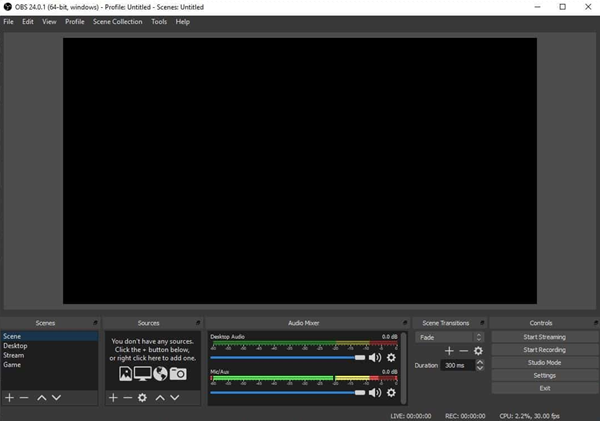
  • Bước 2: Mở OBS Studio, vào phần Sources, nhấn +, chọn Display Capture.

  • Bước 3: Nhấn Start Recording để bắt đầu quay.

  • Bước 4: Nhấn Stop Recording để dừng và lưu video.

Ưu điểm:

✅ Quay toàn màn hình với chất lượng cao. ✅ Hỗ trợ nhiều định dạng video. ✅ Miễn phí, không giới hạn thời gian quay.

Nhược điểm:

❌ Cần thời gian để làm quen với giao diện.

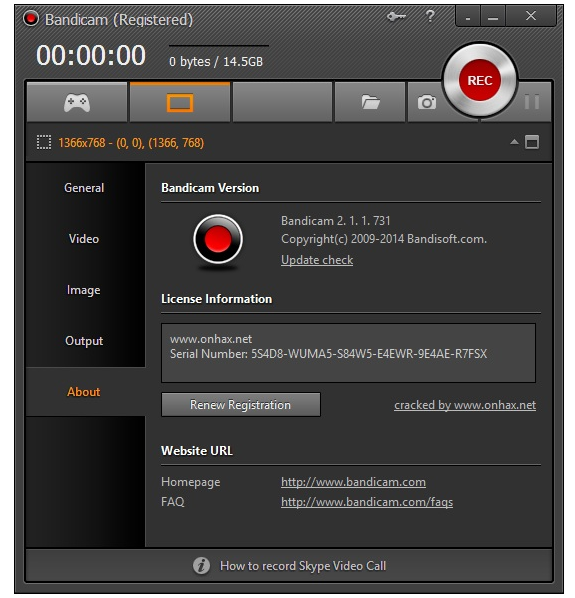
2. Bandicam – Quay Màn Hình Chất Lượng Cao

Bandicam là phần mềm quay màn hình phổ biến, dễ sử dụng và chất lượng cao.

Cách thực hiện:

  • Bước 1: Tải Bandicam từ trang chủ https://www.bandicam.com/.

  • Bước 2: Chọn chế độ quay toàn màn hình hoặc quay một vùng cụ thể.

  • Bước 3: Nhấn REC để bắt đầu quay màn hình.

  • Bước 4: Nhấn Stop để kết thúc và lưu video.

Ưu điểm:

✅ Chất lượng video cao. ✅ Dễ sử dụng, giao diện trực quan.

Nhược điểm:

❌ Phiên bản miễn phí giới hạn thời gian quay.

So Sánh Các Cách Quay Màn Hình Laptop

Phương phápƯu điểmNhược điểm
Tổ hợp phím Xbox Game Bar Miễn phí, dễ sử dụng, không cần cài đặt Không hỗ trợ quay toàn màn hình
PowerPoint Có sẵn trong Office, dễ thao tác Không có nhiều tính năng nâng cao
OBS Studio Quay chất lượng cao, hỗ trợ livestream Giao diện hơi phức tạp
Bandicam Quay video sắc nét, hỗ trợ nhiều định dạng Phiên bản miễn phí có giới hạn

Tổng Kết

Có rất nhiều cách để quay màn hình laptop bằng tổ hợp phím hoặc phần mềm hỗ trợ. Nếu bạn cần quay màn hình nhanh mà không cần cài đặt phần mềm, hãy thử Xbox Game Bar hoặc PowerPoint. Nếu bạn muốn chỉnh sửa video chuyên nghiệp, hãy chọn OBS Studio hoặc Bandicam.

Hy vọng bài viết này giúp bạn tìm được cách quay màn hình laptop phù hợp nhất. Nếu bạn có bất kỳ câu hỏi nào, hãy để lại bình luận bên dưới nhé!

Trả lời

Email của bạn sẽ không được hiển thị công khai. Các trường bắt buộc được đánh dấu *

Tin mới nhất
Độ sáng màn hình bao nhiêu nit là đủ? Cách chọn theo nhu cầu Độ sáng màn hình bao nhiêu nit là đủ? Cách chọn theo nhu cầu
By Admin1 0 196

250, 300 hay 400 nit phù hợp với ai? Tìm hiểu độ sáng SDR, HDR và những thông số cần xem trước khi chọn laptop hoặc màn hình.

Bài viết nhiều người xem
Sắm FULL COMBO - Ưu đãi nguyên bộ Sắm FULL COMBO - Ưu đãi nguyên bộ
By Nguyễn Ngọc Huy 0 13437

Từ 16/10 đến 31/12/2026, mua PC hoặc Laptop kèm màn hình, Gear, ghế Gaming/Công thái học tại An Phát Computer, giảm thêm đến 500.000đ.

Siêu Deal Mùa Lễ Hội 2026 – Ngập Tràn Ưu Đãi Siêu Deal Mùa Lễ Hội 2026 – Ngập Tràn Ưu Đãi
By Phạm Nguyễn Trà My 0 740

Siêu Deal Mùa Lễ Hội 2026 tại An Phát Computer từ 16/10–31/12. Laptop từ 13.290K, PC từ 4.750K, Build PC giảm tới 30 triệu cùng hàng ngàn ưu đãi hấp dẫn.

AutoCAD 2027 có gì mới? Những tính năng đáng cân nhắc khi mua bản quyền AutoCAD 2027 có gì mới? Những tính năng đáng cân nhắc khi mua bản quyền
By Hoa Đại Dương 0 886

AutoCAD 2027 có gì mới và liệu những thay đổi trên phiên bản này có đủ hấp dẫn để người dùng nâng cấp hoặc mua bản quyền? Tìm hiểu ngay qua bài viết ...

Nên mua Windows bản quyền loại nào cho doanh nghiệp? Tư vấn chi tiết từ A-Z Nên mua Windows bản quyền loại nào cho doanh nghiệp? Tư vấn chi tiết từ A-Z
By Nguyễn Ngọc Huy 0 10933

Rất nhiều doanh nghiệp vẫn phân vân: Liệu có thể dùng bản Windows Home cho tiết kiệm? Nên mua Windows bản quyền loại nào cho doanh nghiệp để vừa tối ưu chi ...

Sản phẩm bán chạy nhất
Zalo
Tư vấn Zalo (8h30-21h)
Chat Facebook (8h30-21h)
X giảm giá cpu 50%
So sánh (0)

SO SÁNH SẢN PHẨM

DMCA.com Protection Status