

Phát hiện và vô hiệu hóa Extension ngốn tài nguyên trên Chrome

Hello

X

ROG Exclusive Store x An Phát | 158-160 Lý Thường Kiệt, HCM ● Hà Nội: 49 Thái Hà | 151 Lê Thanh Nghị và 63 Trần Thái Tông ● HCM: 330-332 Võ Văn Tần

DANH MỤC SẢN PHẨM

Phát hiện và vô hiệu hóa Extension ngốn tài nguyên trên Chrome

07-08-2020, 9:34 am

Google là một trình duyệt rất tiêu tốn nhiều tài nguyên. Bạn có thể đóng các tab để giải phóng RAM, nhưng những extension cũng chạy ngầm liên tục và tốn tài nguyên không kém. Đây là cách để bạn tìm và tắt những extension thiêu thụ quá nhiều tài nguyên trên Chrome.

Nơi để tìm các extension tiêu tốn tài nguyên trên Chrome

Giống như chiếc máy tính Windows hay Mac của bạn, Chrome có trình quản lý tác vụ riêng tích hợp sẵn. Từ đây, bạn có thể thấy lượng tài nguyên mà một tab, ứng dụng hay extension đã chiếm.


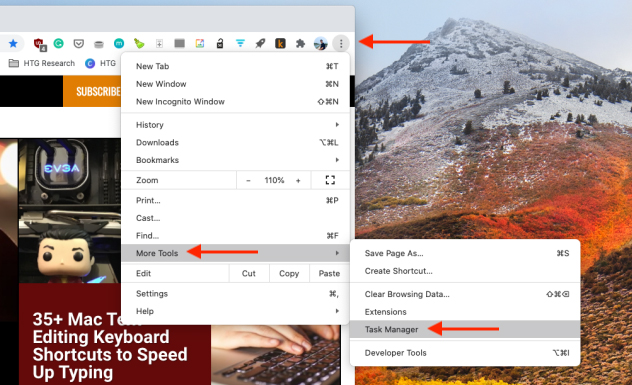
Để truy cập vào đó, nhấp vào nút "Menu" nằm ở góc trên bên phải thanh công cụ của Chrome và chọn đến More Tools -> Task Manager.

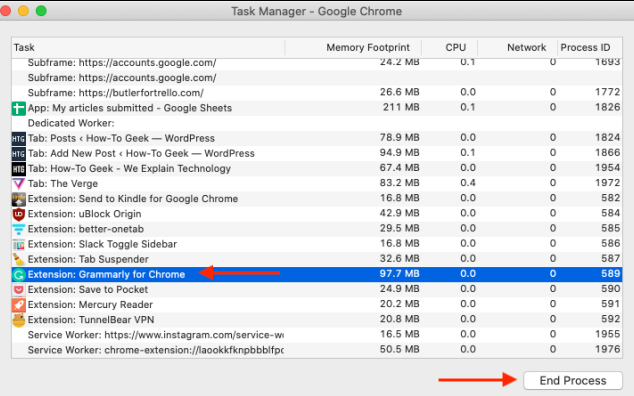
Tại đây, bạn sẽ thấy tất cả các extension đang hoạt động nằm ở phía dưới danh sách. Bạn cũng có thể nhấp vào tab "Memory Footprint" để sắp xếp tất cả các tiến trình dựa trên mức RAM sử dụng.

Hãy lướt qua danh sách này và xác định các extension ngốn bộ nhớ. Có thể có các extension chiếm hơn 500MB RAM. Mức như vậy hoàn toàn bất thường đối với các extension vốn nhỏ, chỉ sử dụng 50-100MB RAM.

Bạn không thể vô hiệu hóa hoặc xóa extension tại đây, nhưng có thể tạm thời vô hiệu hóa chúng. Nếu một extension sử dụng nhiều hơn mức cần thiết, bạn có thể chọn nó và nhấp vào nút "End Process" để dừng quá trình chạy của nó.

Extension sẽ bị ngưng hoạt động, và bạn sẽ không tìm thấy nó trên thanh công cụ Chrome. Khi bạn khởi động lại trình duyệt Chrome, extension sẽ lại hoạt động. Để tải lại extension đã bị lỗi, hãy truy cập đến Menu -> More Tools -> Extensions và nhấp vào nút "Reload".

Cách vô hiệu hóa hoặc xóa extension tốn tài nguyên trên Chrome

Trong quá trình tìm các extension tiêu tốn tài nguyên trên Chrome, bạn có thể bắt gặp một số extension không sử dụng. Bạn cũng có thể gặp các extension cần xóa vì chúng sử dụng quá nhiều RAM.

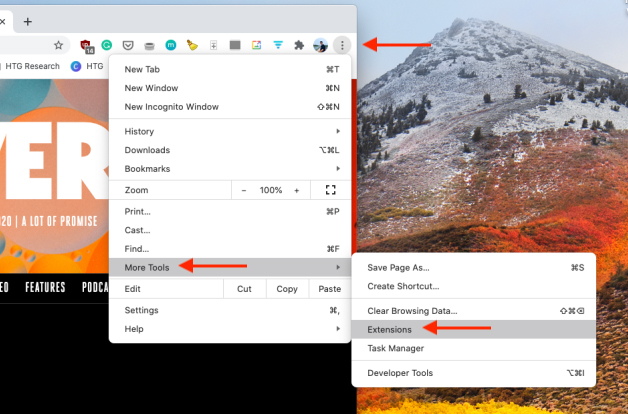
Để vô hiệu hóa hoặc xóa một extension, hãy nhấp vào nút Menu (3 dấu chấm) nằm trên thanh công cụ Chrome, sau đó chuyển đến More Tools -> Extensions.

Tại đây, bạn sẽ thấy tất cả các extension đã cài đặt. Ở trên đầu trang, bạn có thể tìm kiếm một extension cụ thể.

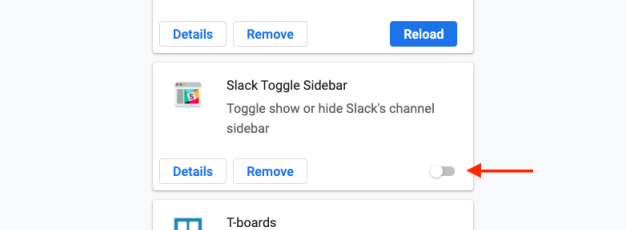
Để vô hiệu hóa extension Chrome, nhấp vào nút gạt chuyển đổi tương ứng. Extension sẽ nhanh chóng biến mất khỏi thanh công cụ Chrome và bạn sẽ không thể truy cập nó.

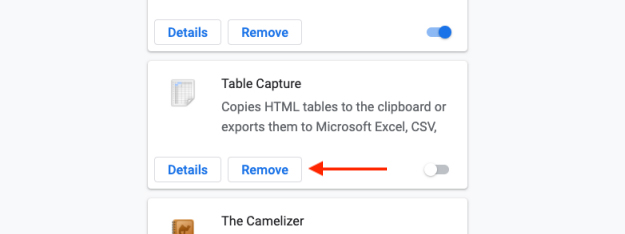
Dù bị vô hiệu hóa, extension vẫn còn tồn tại. Nếu bạn muốn xóa nó khỏi Chrome mãi mãi, hãy nhấp nút "Remove".

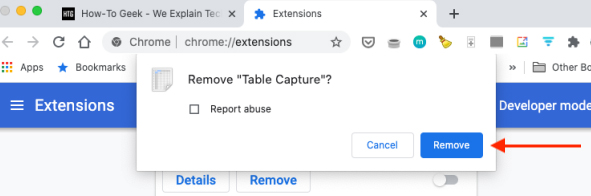
Sau đó, từ cửa số bật lên, hãy xác nhận quyết định của bạn bằng cách nhấp nút "Remove".

Extension Chrome giờ đây sẽ bị xóa và sẽ không còn "tranh giành" RAM trên chiếc máy tính của bạn nữa.

👉Xem ngay các mẫu RAM chính hãng đang được An Phát Computer phân phối chính hãng với giá ưu đãi nhất thị trường: RAM máy tính 

Trả lời

Email của bạn sẽ không được hiển thị công khai. Các trường bắt buộc được đánh dấu *

Tin mới nhất
Bài viết nhiều người xem
Apple giới thiệu MacBook Pro trang bị chip M5 Pro và M5 Max hoàn toàn mới Apple giới thiệu MacBook Pro trang bị chip M5 Pro và M5 Max hoàn toàn mới
By Nguyễn Mạnh Linh 0 9005

Apple giới thiệu MacBook Pro trang bị chip M5 Pro và M5 Max hoàn toàn mới, mang đến hiệu năng đột phá và đưa năng lực xử lý AI trên thiết bị lên tầm cao mới

Macbook Air M5: Xứng Đáng Để Mua Năm Nay 2026 Macbook Air M5: Xứng Đáng Để Mua Năm Nay 2026
By Nguyễn Mạnh Linh 0 4113

Trong thế giới công nghệ, việc cân bằng giữa thiết kế siêu mỏng và hiệu năng mạnh mẽ vốn là một bài toán khó. Nhưng với MacBook Air M5, Apple một lần nữa ...

Hướng dẫn cài đặt hệ điều hành Windows 11 Pro bản Trial cho máy tính cá nhân Hướng dẫn cài đặt hệ điều hành Windows 11 Pro bản Trial cho máy tính cá nhân
By Hoa Đại Dương 0 1069

Giải thích và hướng dẫn chi tiết cài đặt Windows 11 Pro Trial/Evaluation

Nên chọn bản quyền Office vĩnh viễn hay Office trả phí theo năm? Nên chọn bản quyền Office vĩnh viễn hay Office trả phí theo năm?
By Nguyễn Ngọc Huy 0 9075

Bài viết này sẽ phân tích chi tiết, khách quan giữa hai hình thức sở hữu phổ biến nhất hiện nay: bản quyền Office vĩnh viễn (Microsoft Office Home & Student) và ...

Sản phẩm bán chạy nhất
Zalo
Tư vấn Zalo (8h30-21h)
Chat Facebook (8h30-21h)
X
So sánh (0)

SO SÁNH SẢN PHẨM

DMCA.com Protection Status