 Đa số các thiết bị công nghệ theo thời gian sử dụng sẽ chậm, hoạt động kém hiệu quả. Điều này làm ảnh hưởng đến chất lượng công việc cũng như dễ dàng gây nên sự khó chịu cho người sử dụng. Vậy đã có khi nào bạn tự hỏi rằng laptop yếu nên nâng cấp gì và thử sử dụng các phần mềm tối ưu hóa, dọn dẹp bộ nhớ, quét virus nhưng tốc độ xử lý của thiết bị vẫn không mấy cải thiện. Đã đến lúc bạn cần sử dụng đến giải pháp nâng cấp laptop bằng một số cách khắc phục laptop yếu nên nâng cấp gì tại bài viết dưới đây.
Thay thế ổ cứng mới
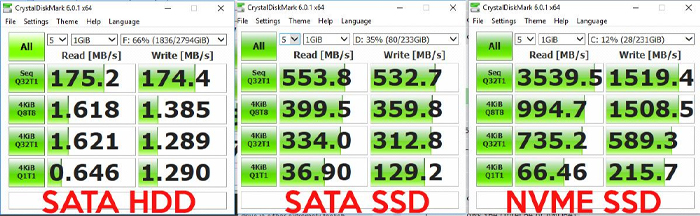
Nếu bạn đang dùng ổ cứng truyền thống HDD việc chạy những ứng dụng nặng có thể sẽ gây ra tình trạng tiêu tốn nhiều tài nguyên của ổ đĩa làm laptop quá chậm, bạn nên cân nhắc nâng cấp hoặc bổ sung một chiếc ổ cứng SSD. Với tốc độ đọc/ghi nhanh hơn tới 4 lần của các ổ SSD SATA và ổ SSD NVMe còn thậm chí nhanh hơn ổ SSD SATA tới 10 lần, chắc chắn laptop của bạn sẽ hoạt động nhanh hơn trông thấy.
Cách thực hiện:
Trước hết hãy xem thông số máy của bạn hỗ trợ những kết nối ổ cứng nào sau đó chọn loại phù hợp.
Hãy lật phần dưới của laptop lên và tháo các ốc vít gắn trên đó. Sau đó nhẹ nhàng phần nắp đó ra bạn sẽ thấy nơi để lắp ổ cứng (có thể là chỗ để lắp ổ SATA 2.5 hoặc khe M.2 để lắp SSD NVMe). Sau đó nhẹ nhàng cho ổ cứng vào đúng phần kết nối, cắm thêm cáp kết nối (nếu có) và cố định lại bằng các ốc vít. Sau đó lắp trả lại nắp dưới của laptop.
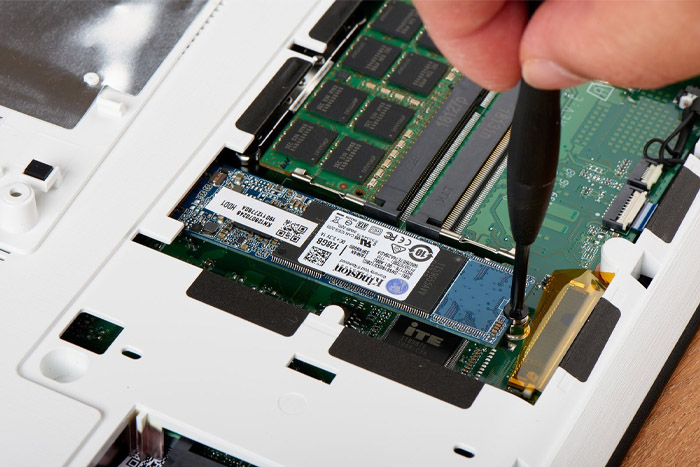
Cách này đòi hỏi người dùng phải có kinh nghiệm và cẩn thận trong việc tháo lắp máy. Nếu bạn không chắc chắn thực hiện được hãy tới các cửa hàng có tay nghề như An Phát Computer để được tư vấn, hỗ trợ phục vụ tận tình nhất.
➤ Xem ngay các sản phẩm ổ cứng HDD - SSD.
Nâng cấp RAM
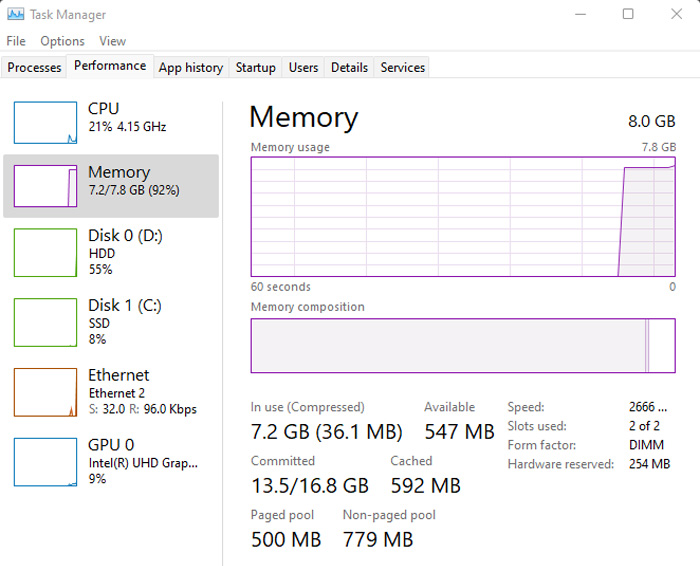
Với một số laptop có dung lượng RAM hạn chế hoặc thường xuyên gặp tình trạng đầy RAM do phải làm việc trên nhiều tab trình duyệt, phần mềm nặng khiến cho hệ thống lúc này phải san sẻ các dữ liệu trong RAM sang ổ cứng (sử dụng RAM ảo). Mà tốc độ truy xuất của ổ cứng thì luôn chậm hơn RAM nên sẽ gây nên tình trạng laptop quá chậm. Lúc này bạn sẽ cần phải nâng cấp thêm dung lượng RAM cho laptop của mình.
Nên nhớ rằng càng nhiều RAM thì sẽ không làm cho laptop của bạn chạy nhanh hơn. Việc bổ sung RAM ở đây là để đáp ứng được mức RAM mà hệ thống cần để tránh tình trạng đầy RAM như đã nêu ở trên. Thông thường để làm việc văn phòng đơn giản như word, excel hay lướt web đơn thuần thì chỉ cần 4GB RAM là đủ. Tuy nhiên nếu bạn làm các công việc cần đa nhiệm, mở nhiều tab hoặc chạy các phần mềm đồ họa thì 8-16GB RAM là điều tối thiểu phải có.
Cách thực hiện:
Trước hết hãy kiểm tra xem laptop của bạn hiện tại đang có bao nhiêu RAM bằng cách vào Task Manager với tổ hợp Ctrl + Alt + Del. Sau đó chọn tab Performance, bạn sẽ nhìn thấy dung lượng RAM, bus RAM hiển thị ở phần Memory. Lúc này hãy tùy theo nhu cầu của mình mà tính toán dung lượng RAM cần nâng cấp thêm cho hợp lý. Thêm đó hãy xem loại RAM mình đang sử dụng là gì (DDR3, 4 hay 5) và có thể thay thế được RAM không (một số loại laptop có kiểu RAM hàn thẳng vào mainboard sẽ không nâng cấp được nếu không có khe cắm bổ sung).
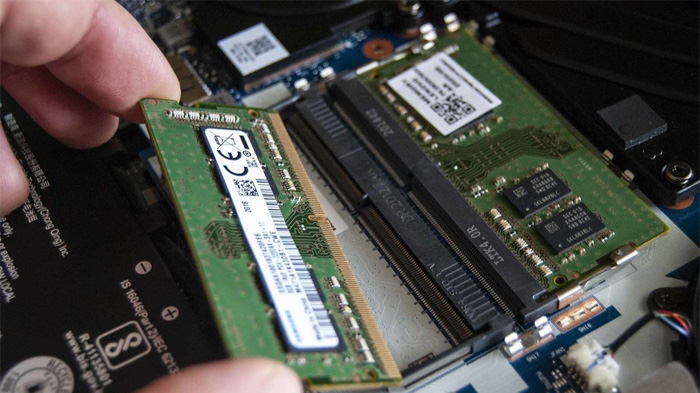
Tương tự như để lắp SSD, hãy tháo phần nắp dưới của laptop và tìm khe RAM để lắp/thay thế sau đó nhẹ nhàng đưa RAM vào khe cắm và cố định rồi lắp trả lại.
Cách này cũng đòi hỏi người dùng phải có kinh nghiệm và cẩn thận trong việc tháo lắp máy. Nếu bạn không chắc chắn thực hiện được hãy tới các cửa hàng có tay nghề như An Phát Computer để được tư vấn, hỗ trợ phục vụ tận tình nhất.
➤ Xem ngay các sản phẩm RAM cho Laptop.
Card đồ họa
Khác với RAM, VGA thường không có giới hạn nhất định, nó phụ thuộc vào nhu cầu của người dùng. Có 2 trường hợp khi bạn phân vân mua 1 chiếc card đồ họa mới. Có thể trước giờ chỉ sử dụng đồ họa tích hợp ngay trên CPU hoặc VGA đã quá cũ.

Với trường hợp đầu tiên, đừng suy nghĩ, hãy nâng cấp ngay 1 card đồ họa mới, bởi công nghệ đồ họa tích hợp của Intel hay AMD vẫn còn thua xa các VGA rời. Phần nào đó, đồ họa tích hợp vẫn được một số trò chơi hỗ trợ, nhưng bạn muốn trải nghiệm siêu phẩm thì quên đi.
Còn nếu muốn thay thế VGA hiện tại bằng VGA mạnh mẽ hơn, hãy đảm bảo rằng CPU của bạn đủ mạnh để có thể “cân” chiếc Card mới. Ngoài ra, một bộ nguồn tốt cũng rất cần trong trường hợp bạn nâng cấp Card đồ họa. Đồng thời, Card đồ họa là 1 phần khá đắt tiền trong hệ thống Laptop, thường 1 VGA đủ mạnh có thể sử dụng khoảng 3 năm mà không sợ bị lỗi thời, vì thế bạn nên mua mẫu VGA “tương đối” một chút để sử dụng được lâu dài.
➤ Xem ngay các sản phẩm VGA
Nâng cấp CPU
Vi xử lý hay còn gọi là CPU đóng vai trò rất quan trọng trong việc cải thiện tốc độ máy tính. Tuy nhiên, việc nâng cấp bộ vi xử lý CPU khá phức tạp và tốn khá nhiều chi phí. Hiện nay, nhiều dòng laptop cũng chưa hỗ trợ việc nâng cấp CPU.

CPU cũng có nhiều thế hệ khác nhau và chỉ lắp được lên các dòng mainboard được sản xuất có Socket phù hợp với CPU đó. Nếu bạn nâng cấp CPU mà muốn thay đổi sang thế hệ mới hơn thì chắc chắn bạn phải thay đổi mainboard của laptop (có thể sẽ phải thay đổi cả Ram).
➤ Xem ngay các sản phẩm CPU cho Laptop
Quét và diệt các phần mềm độc hại
Nếu như bạn thấy laptop của mình bỗng dưng xuất hiện các popup quảng cáo hay đang chạy các chương trình thì máy bị crash, đứng hình thì rất có thể lúc này máy đã bị nhiễm malware (các phần mềm độc hại) khi bạn vô tình mở xem email từ những nguồn không rõ ràng, truy cập các trang web lừa đảo.
Những malware này sẽ gây những tác hại nghiêm trọng không chỉ tới phần cứng & phần mềm của máy tính mà nó còn có thể đánh cắp những dữ liệu cá nhân như tài khoản ngân hàng, tài khoản mạng xã hội hay ảnh các giấy tờ cá nhân…Vậy nên hãy quét và diệt các phần mềm độc hại này ngay khi có thể.
Cách thực hiện:
Trên Windows 10 & 11 đều đã có sẵn tính năng tìm và diệt các file độc hại. Để sử dụng, hãy ấn vào nút biểu tượng Windows ở Taskbar, sau đó phần thanh tìm kiếm nhập Security và chọn Open. Tiếp theo chọn Virus & threat protection và sau đó click vào Quick scan.
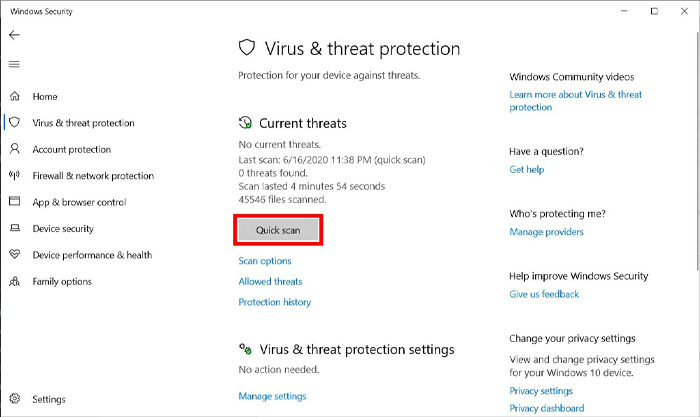
Nếu như bạn muốn hệ thống được an toàn hơn, hãy sử dụng thêm các phần mềm diệt virus của bên thứ 3 như Kaspersky hay BKAV.
➤ Xem ngay các phần mềm Antivirus.
Trên đây là các cách khắc phục laptop yếu nên nâng cấp gì. Nếu bạn có bất kỳ thắc mắc về cách thực hiện cũng như các sản phẩm thay thế hãy để lại câu hỏi ngay bên dưới hoặc liên hệ ngay với đội ngũ chuyên viên tư vấn của An Phát Computer ngay nhé! Chúng tôi sẽ giúp bạn! (Hotline: 1900.0323 phím 6)



 Laptop Gaming - Đồ Họa
 Laptop - Máy Tính Xách Tay
 PC Đồ Họa, Thiết Kế, AI
 Bàn phím, Chuột - Gaming Gear
 Linh Kiện Máy Tính
 Màn Hình Máy Tính
 Máy Tính Đồng Bộ - Máy Chủ
 Thiết bị văn phòng & Phần mềm
 Cooling, Tản nhiệt


















Trả lời