
Hướng dẫn download và cài đặt driver cho GPU Nvidia

Hello

X

ROG Exclusive Store x An Phát | 158-160 Lý Thường Kiệt, HCM ● Hà Nội: 49 Thái Hà | 151 Lê Thanh Nghị và 63 Trần Thái Tông ● HCM: 330-332 Võ Văn Tần

DANH MỤC SẢN PHẨM

Hướng dẫn download và cài đặt driver cho GPU Nvidia

30-03-2020, 9:12 am

Có những chuyện tuy nghe thì đơn giản nhưng khi làm thì đôi khi nó lộn lung tung beng lên hết anh em ạ và việc cài driver cho card cũng vậy.

Chắc chắn anh em là dân chơi PC thì cũng đã, đang và sẽ gặp phải vấn đề khi cài driver của card đồ họa. Đối với những người đã rành rồi thì nó quá là cơ bản đi, nhưng mà ai cũng phải có lần đầu đúng không nào. Và lần đầu thì chẳng bao giờ dễ dàng gì cả, không phải cứ cắm card vào là xong mà còn phải qua bước cài đặt driver nữa.

Driver là một dạng phần mềm, nó là chương trình điều khiển phần cứng. Cài driver card giống như là cho card “đi học” vậy, có driver card rồi thì nó mới biết đường làm việc, mới chạy được game và phần mềm cho bạn. Vì thế nên đừng hỏi vì sao cắm card rồi mà máy nó không trong khi chưa cài driver nhận nhé.

Đầu tiên khi mua card về thì các hãng đều sẽ kẹp cho bạn một cái đĩa cài driver, tuy nhiên thì bạn cứ ném quách cái đĩa đó đi cho nhanh vì khi card từ nhà máy đến tay bạn thì driver người ta đã cập nhật được không biết bao nhiêu bản rồi. Thế nên bạn cứ việc lên trang chủ của Nvidia mà tải driver card mới nhất về.

Để khỏi mất công gõ Google thì bạn có thể truy cập thẳng và đường link  sau đây: https://www.nvidia.com/Download/index.aspx?lang=en-us

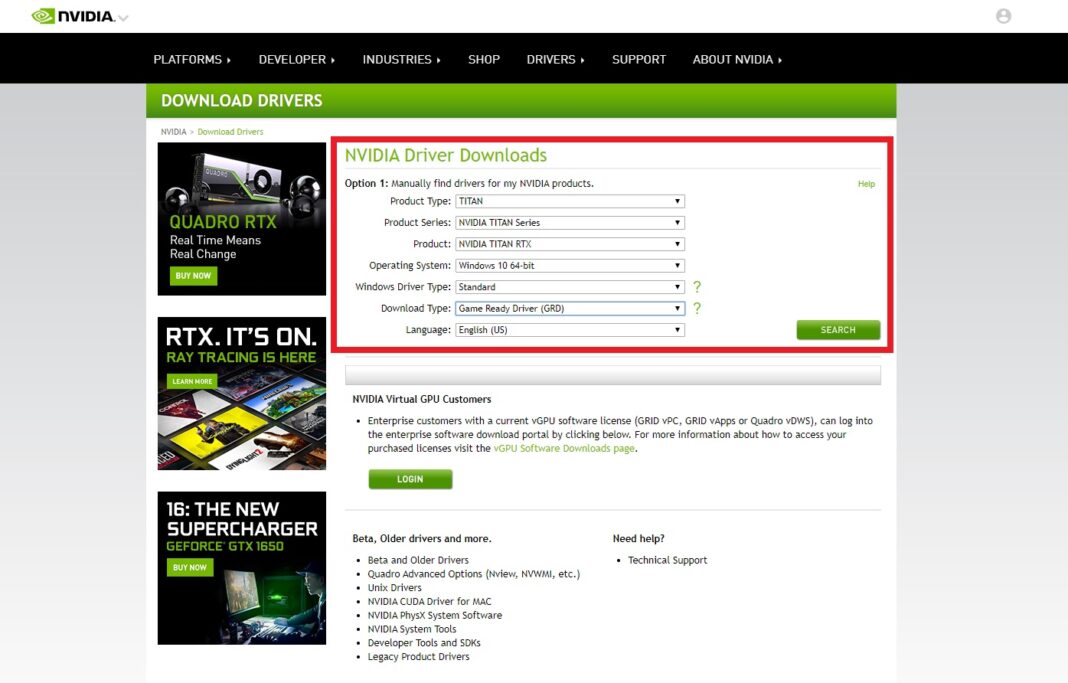
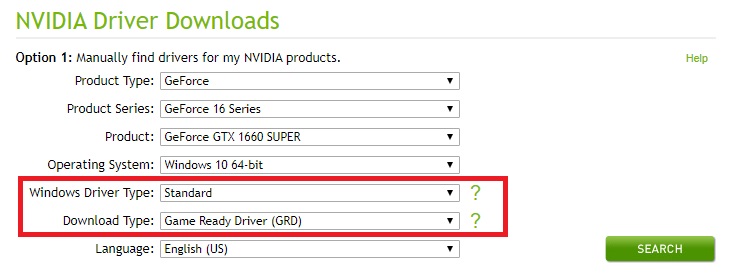
Bạn sẽ thấy giao diện như sau, bạn sẽ cần phải chọn những mục được khoanh trong khung đỏ sau đây để tìm được loại driver mà mình cần. Ở đây mình sẽ ví dụ mình đang có một con card chơi game phổ thông là Geforce GTX 1650 Super nhé.


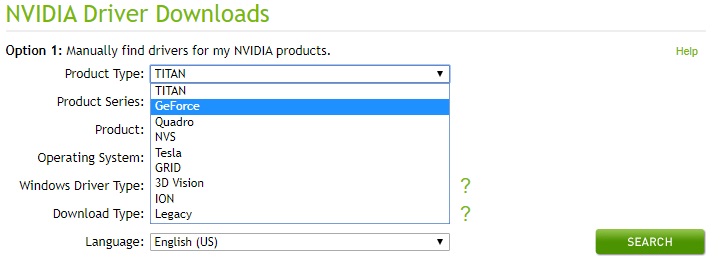
Trong phần [Product Types] thì mình sẽ chọn [Geforce], đây là dòng sản phẩm chuyên dụng dành cho việc chơi game của Nvidia.


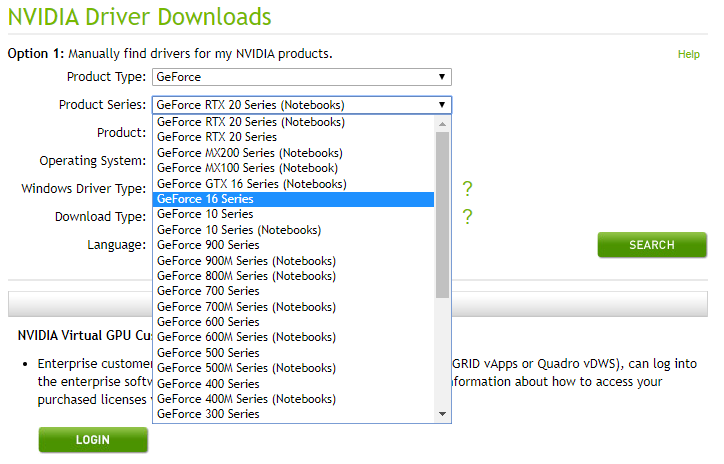
Trong phần [Product Series] thì bạn sẽ cần phải chọn series của sản phẩm, ví dụ mình có con GTX 1650 Super thì mình sẽ chọn [Geforce 16 Series]. Cũng cần nhớ là mục nào có chữ (notebooks) là dành cho GPU của laptop nhé, nếu bạn đang dùng laptop thì chọn cái có chữ (notebooks) nha.


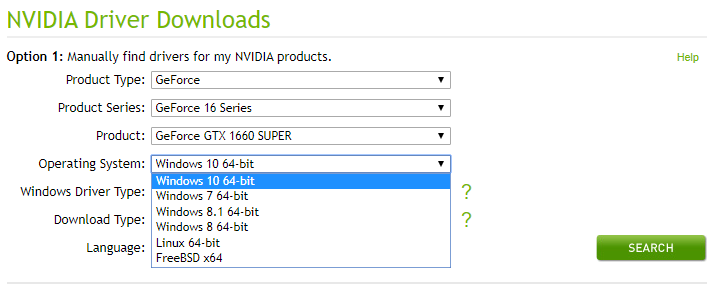
Đến đây thì chắc ai cũng biết rồi, nếu bạn còn chưa biết mình dùng hệ điều hành nào thì chắc cũng không mò đến cả driver đâu.


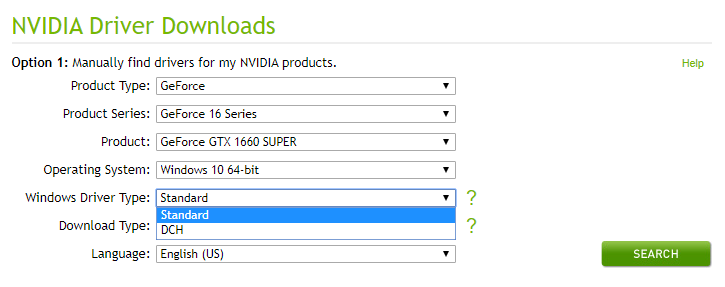
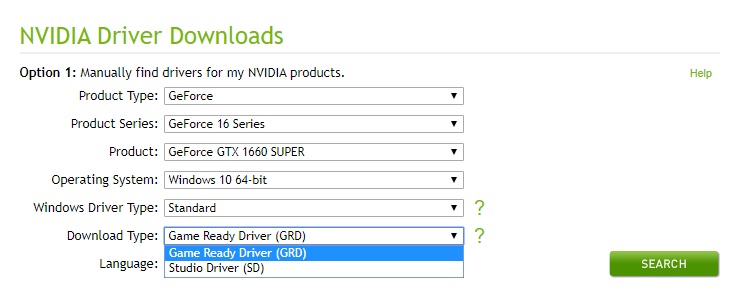
Có 2 điểm nho nhỏ mà mình cần bạn lưu ý là phần [Windows Drive Type] và [Download Type]. 2 phần này nếu chọn sai thì nhiều khả năng khi cài vào card của bạn vẫn chạy bình thường nhưng sẽ không tối ưu.


Tại phần [Windows Drive Type], thường thì trước giờ chúng ta sẽ chọn [Standard]. Tuy nhiên về sau, khi Microsoft ra chuẩn [DCH] thì một số hãng bắt đầu chạy theo chuẩn này, nói chung là tùy bản chất phần cứng mà chọn thôi. Nếu chọn sai thì cũng không sao, một khi trình cài đặt thấy sai thì nó sẽ không tiến hành cài đặt và sẽ chẳng có gì xảy ra cả, bạn chỉ phải down lại thôi.


Trong phần [Download Type] thì nếu chỉ dùng GPU để chơi game thì hãy chọn [Game Ready Driver], còn nếu bạn cần driver để dựng phim, làm đồ họa 3D thì chọn cái còn lại.


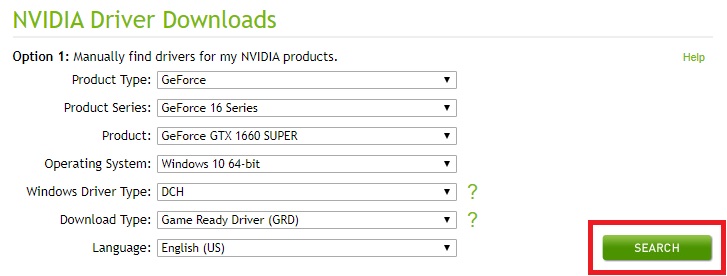
Về phần ngôn ngữ thì tùy bạn thôi, coi như xong phần chọn driver nhé!

Sau khi chọn xong xuôi hết rồi thì bạn nhấn vào nút [Seach] nhé.


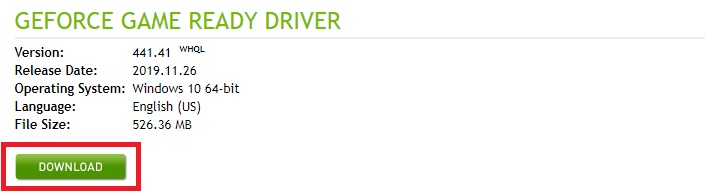
Giờ thì nhấn download nữa là xong, đợt một lát thôi là bạn sẽ có ngay bản driver mà bạn cần.


Sau khi tải về xong xuôi thì bạn sẽ có một cái bản cài bé bé xinh xinh như thế này. 


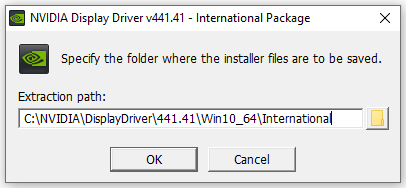
Sau khi nhấp vào thì nó sẽ cho bạn chọn đường dẫn, ai biết thì dẫn cho nó cài chính xác vào chỗ mình muốn, không biết thì thôi, cứ nhấn OK là được.


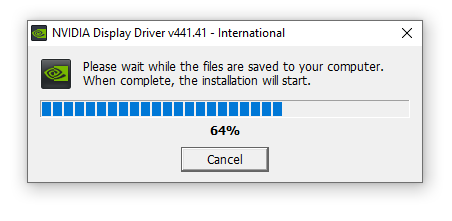
Chờ chút bạn nhé!


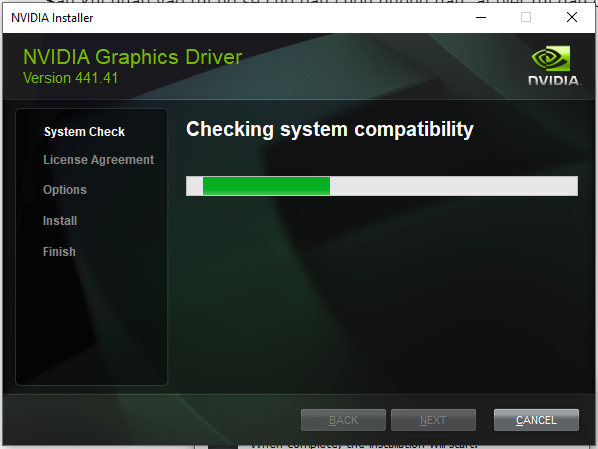
Chờ cho nó quét một chút nữa.


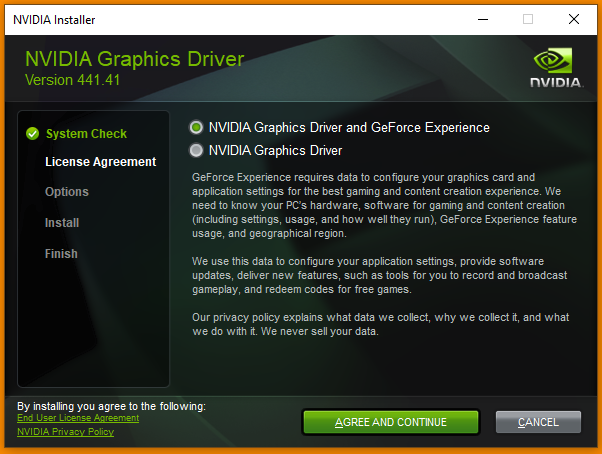
OK, thế này là đã nhận rồi đấy, cài thôi nào.


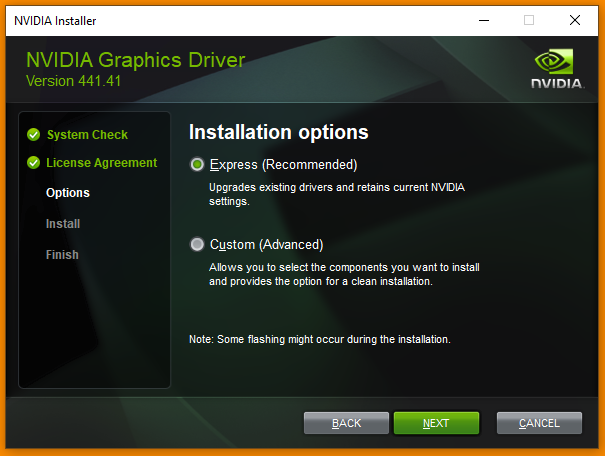
Nhấn next thôi.


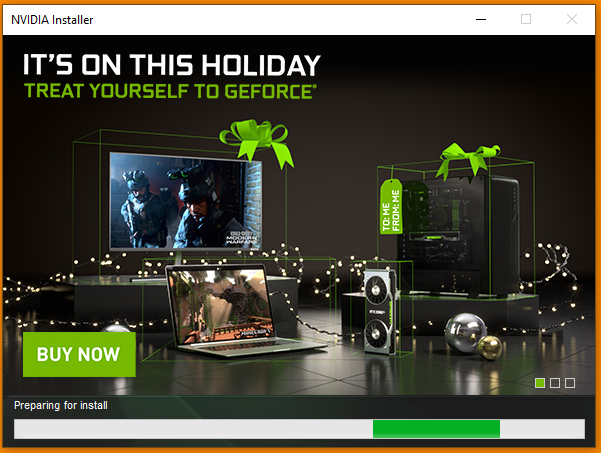
Lại tiếp tục chờ… giờ thì bạn cứ để nó chạy thôi!

Trong lúc chờ đợi driver được cài vào máy thì bạn cứ


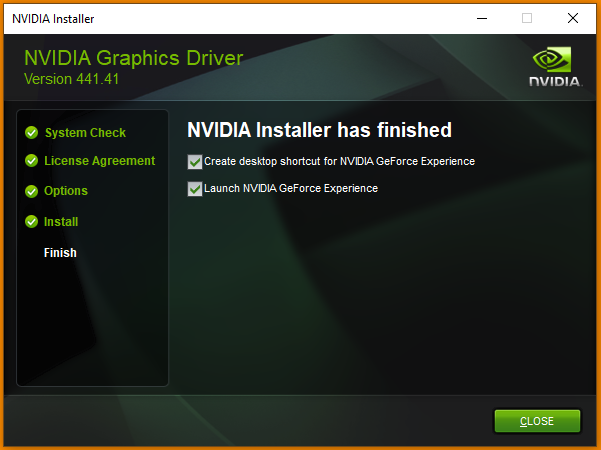
Khi nào bạn thấy cửa sổ này là được rồi đấy.


OK, Đã xong, nhấn [Close] để tắt trình cài đặt, bật game lên và tận hưởng thành quả thôi. Lần cài đặt này đã bao gồm cả phần mềm GeForce Experience luôn rồi nhé, bạn mà muốn update driver thì chỉ cần dùng phần mềm này mà triển tự động thôi.

Chúc các bạn thành công!


Trả lời

Email của bạn sẽ không được hiển thị công khai. Các trường bắt buộc được đánh dấu *

Tin mới nhất
Bài viết nhiều người xem
Apple giới thiệu MacBook Pro trang bị chip M5 Pro và M5 Max hoàn toàn mới Apple giới thiệu MacBook Pro trang bị chip M5 Pro và M5 Max hoàn toàn mới
By Nguyễn Mạnh Linh 0 1693

Apple giới thiệu MacBook Pro trang bị chip M5 Pro và M5 Max hoàn toàn mới, mang đến hiệu năng đột phá và đưa năng lực xử lý AI trên thiết bị lên tầm cao mới

Macbook Air M5: Xứng Đáng Để Mua Năm Nay 2026 Macbook Air M5: Xứng Đáng Để Mua Năm Nay 2026
By Nguyễn Mạnh Linh 0 1337

Trong thế giới công nghệ, việc cân bằng giữa thiết kế siêu mỏng và hiệu năng mạnh mẽ vốn là một bài toán khó. Nhưng với MacBook Air M5, Apple một lần nữa ...

Apple NoteBook Bình Ổn Giá Thị Trường 2026: Lựa Chọn Vàng Giữa Cơn Bão Giá Apple NoteBook Bình Ổn Giá Thị Trường 2026: Lựa Chọn Vàng Giữa Cơn Bão Giá
By Nguyễn Mạnh Linh 0 558

Bài viết này sẽ đi sâu vào phân tích nguyên nhân cốt lõi của sự biến động thị trường, cách Apple giữ vững phong độ với các dòng MacBook Air và Pro, cũng ...

Chào Đón MacBook Neo, Notebook Chào Đón MacBook Neo, Notebook "Quốc Dân" Với Mức Giá Chỉ Từ 599 USD
By Nguyễn Mạnh Linh 0 634

Apple vừa tạo nên một cú hích lớn trong thị trường máy tính xách tay khi chính thức ra mắt MacBook Neo. Đây là dòng sản phẩm hoàn toàn mới, được thiết kế ...

Sản phẩm bán chạy nhất
Zalo
Tư vấn Zalo (8h30-21h)
Chat Facebook (8h30-21h)
X
So sánh (0)

SO SÁNH SẢN PHẨM

DMCA.com Protection Status