
Hello
Phòng Bán Hàng Trực Tuyến
Điện thoại: (024) 3516.0888 – 1900 0323 (phím 1)
Showroom 49 Thái Hà - Đống Đa - Hà Nội
Điện thoại: (024) 3563.9488 – 1900 0323 (phím 2)
Phòng Dự Án Và Doanh Nghiệp
Điện thoại: (024) 0919.917.001– 1900 0323 (phím 3)
An Phát 84T/14 Trần Đình Xu – TP HCM
Điện thoại: (028) 3838.6576 – (028).3838.6569
Tư Vấn Trả Góp
Điện thoại: 1900.0323 phím 4 – 0936.021.377
Hỗ Trợ Kĩ Thuật
Điện thoại: 1900.0323 phím 5 - 0902.118.180 hoặc 090.218.5566
Hỗ Trợ Bảo Hành
Điện thoại: 1900.0323 phím 6 - 0918.420.480
Laptop Gaming - Đồ Họa
Laptop - Máy Tính Xách Tay

PC Gaming, Học Tập
PC Đồ Họa, Thiết Kế, AI
Bàn phím, Chuột - Gaming Gear
Linh Kiện Máy Tính
Màn Hình Máy Tính
Máy Tính Đồng Bộ - Máy Chủ
Thiết bị văn phòng

Cooling, Tản nhiệt
Khách hàng Online
Khách hàng Showroom Hà Nội
◆ 49 Thái Hà
Hotline - 0918.557.006◆ 151 Lê Thanh Nghị
Hotline - 0983.94.9987◆ 63 Trần Thái Tông
Hotline - 0862.136.488Khách hàng Showroom TP.HCM
◆158-160 Lý Thường Kiệt
Hotline - 0917.948.081◆ 330-332 Võ Văn Tần
Hotline - 0931.105.498Khách hàng Doanh nghiệp - Dự án
11-07-2020, 4:16 pm
Thông thường với những người thường xuyên sử dụng laptop, việc kiểm tra thời lượng pin là rất cần thiết. Bởi điều này giúp ta nắm bắt được tình trạng pin cũng như nhận biết kịp thời hiện tượng chai pin của máy.
Để kiểm tra thông tin về pin, chúng ta phải cài đặt và sử dụng các phần mềm tương đối phức tạp. Tuy nhiên chỉ với vài thao tác đơn giản dưới đây, bạn đã có thể kiểm tra mức độ sử dụng pin chi tiết trên laptop rồi.
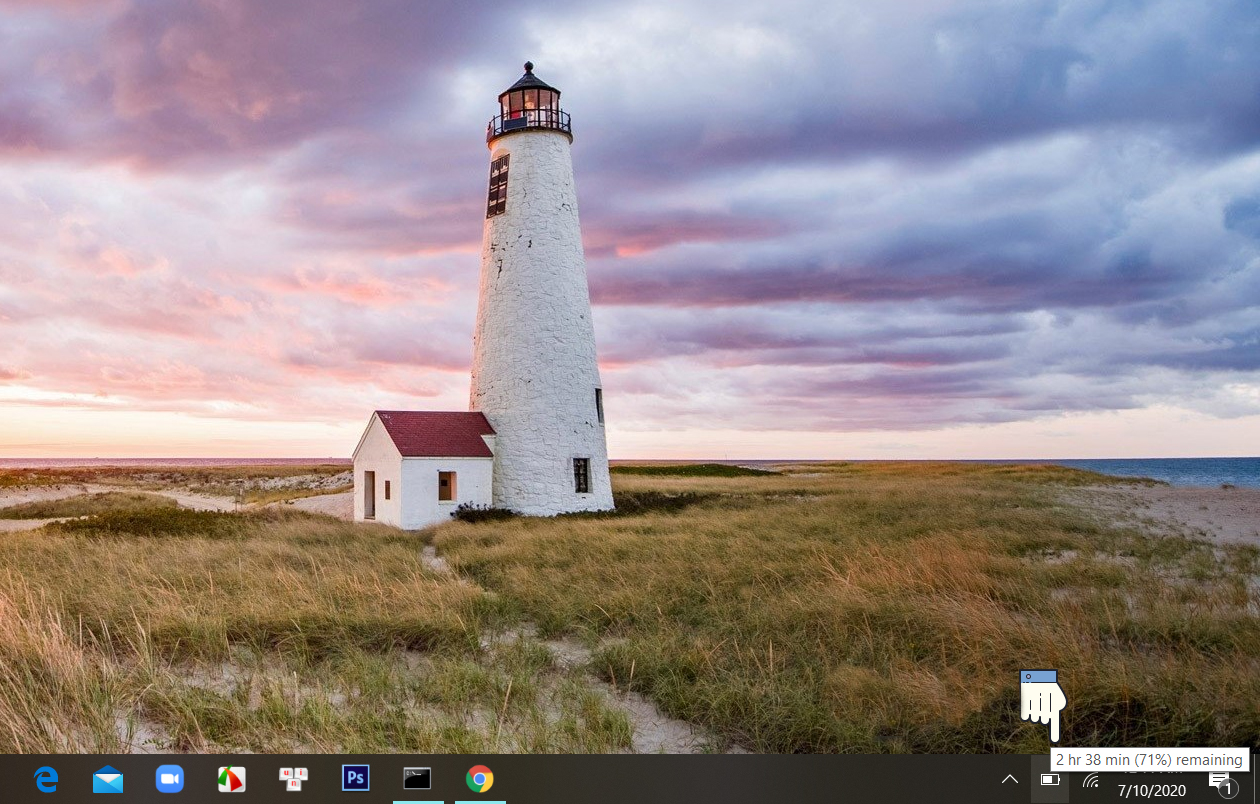
Trên Windows 10, chúng ta có thể dễ dàng xem thông tin về thời lượng sử dụng bằng cách để con chuột lên icon pin ở góc phải màn hình, thông tin cơ bản về pin sẽ xuất hiện như thời gian sử dụng ước tính và phần trăm pin còn lại. Ví dụ: 2 hr 38 min (71%) remaining.

Còn khi nhấp vào icon pin, thanh điều chỉnh các mức độ hiệu năng của máy sẽ xuất hiện. Hiệu năng càng mạnh thì thời gian sử dụng càng thấp, hiệu năng thấp hơn thì thời gian sử dụng dài hơn.
Thông tin chỉ cơ bản như vậy, nhưng để theo dõi một cách chi tiết hơn về thời lượng pin dưới dạng biểu đồ trực quan, bạn có thể làm theo các bước sau đây:
Các bước thực hiện kiểm tra mức độ sử dụng pin chi tiết trên laptop chạy Windows 10
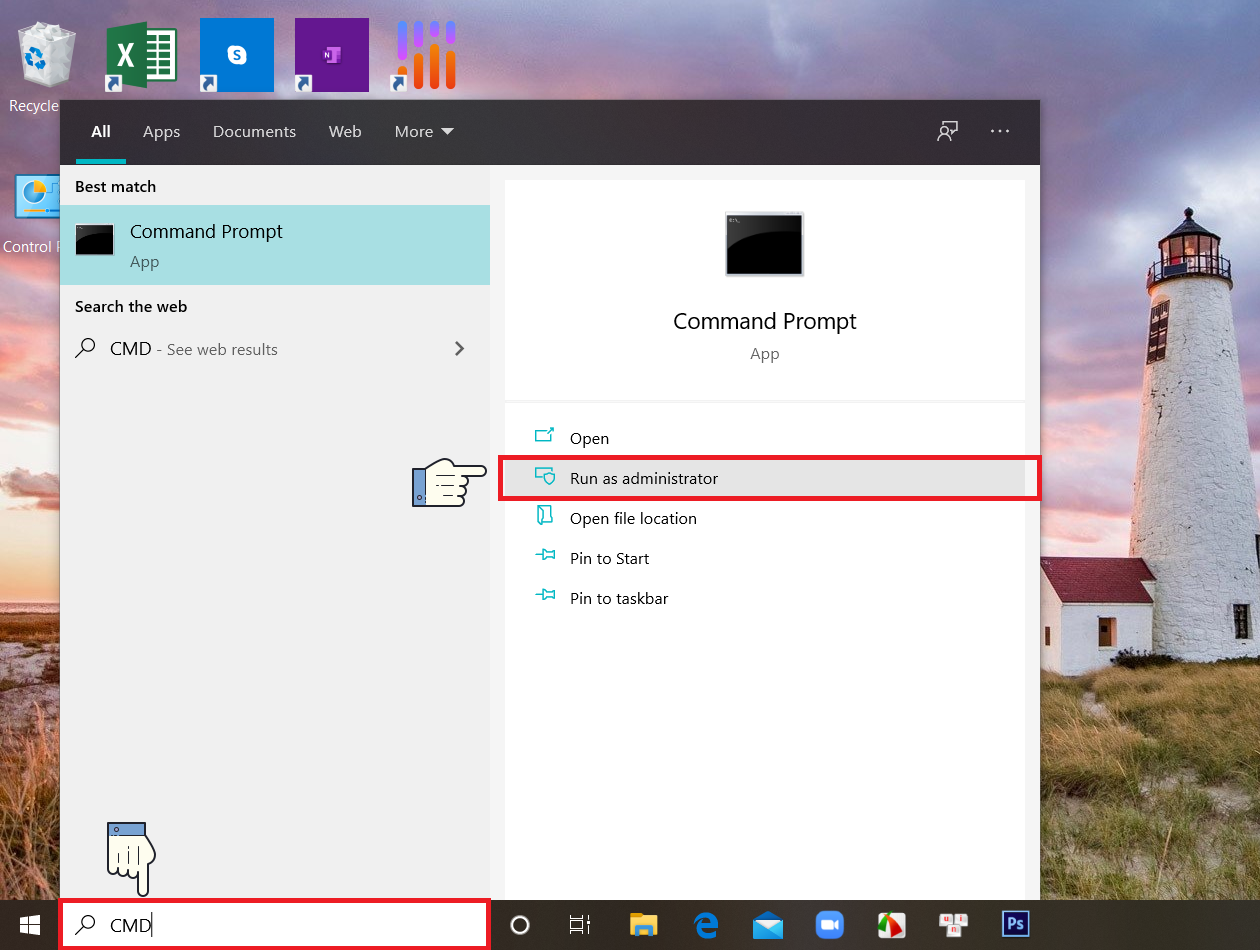
Bước 1: Đầu tiên bạn nhấn vào nút Search trên Taskbar, gõ tìm CMD, sau đó mở CMD với quyền Administrator (Run as administrator).
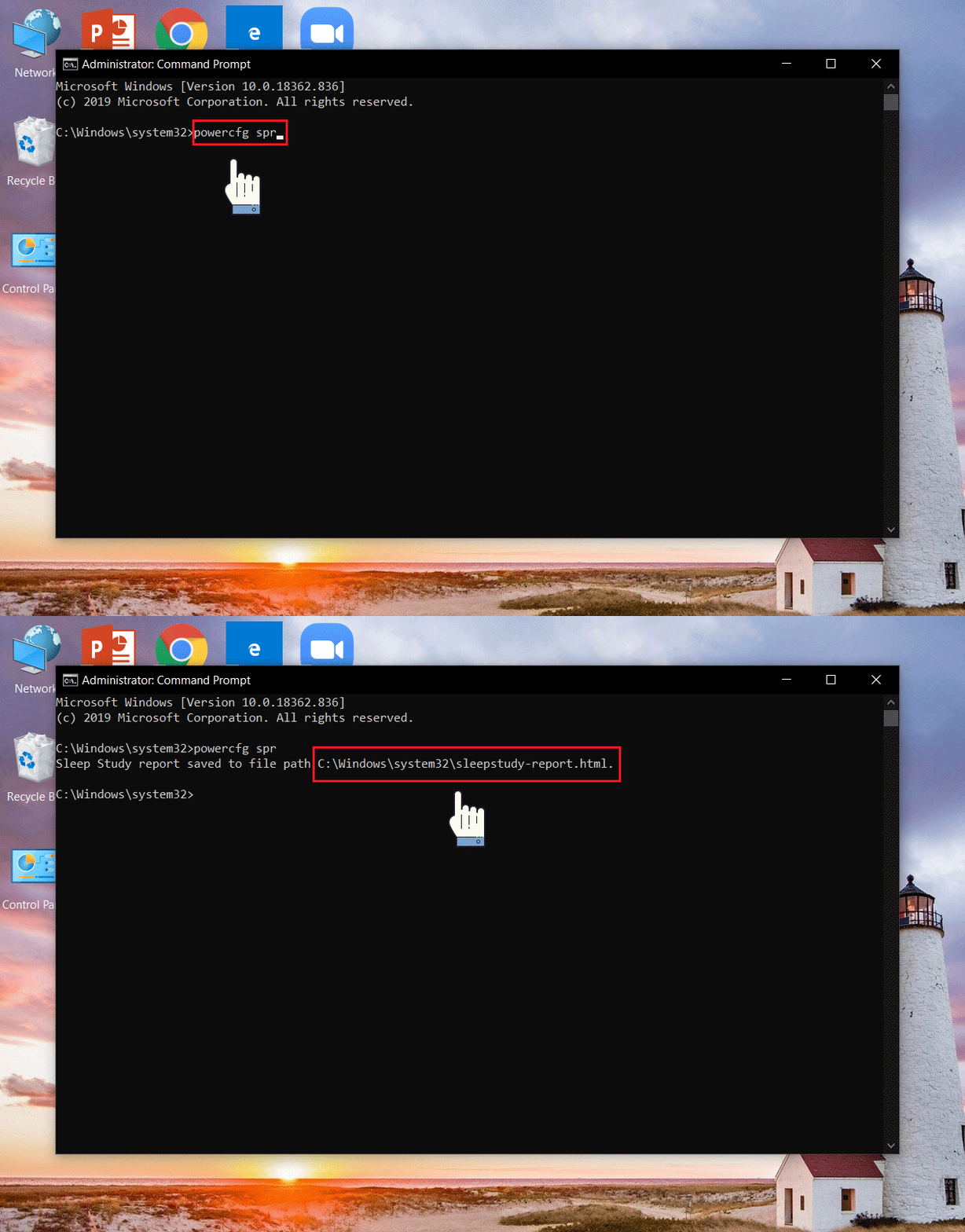
Bước 2: Nhập lệnh powercfg spr , chờ trong khoảng 30 giây, hệ thống sẽ kiểm tra và tạo ra một tập tin báo cáo với đường dẫn C:Windowssystem32sleepstudy-report.html
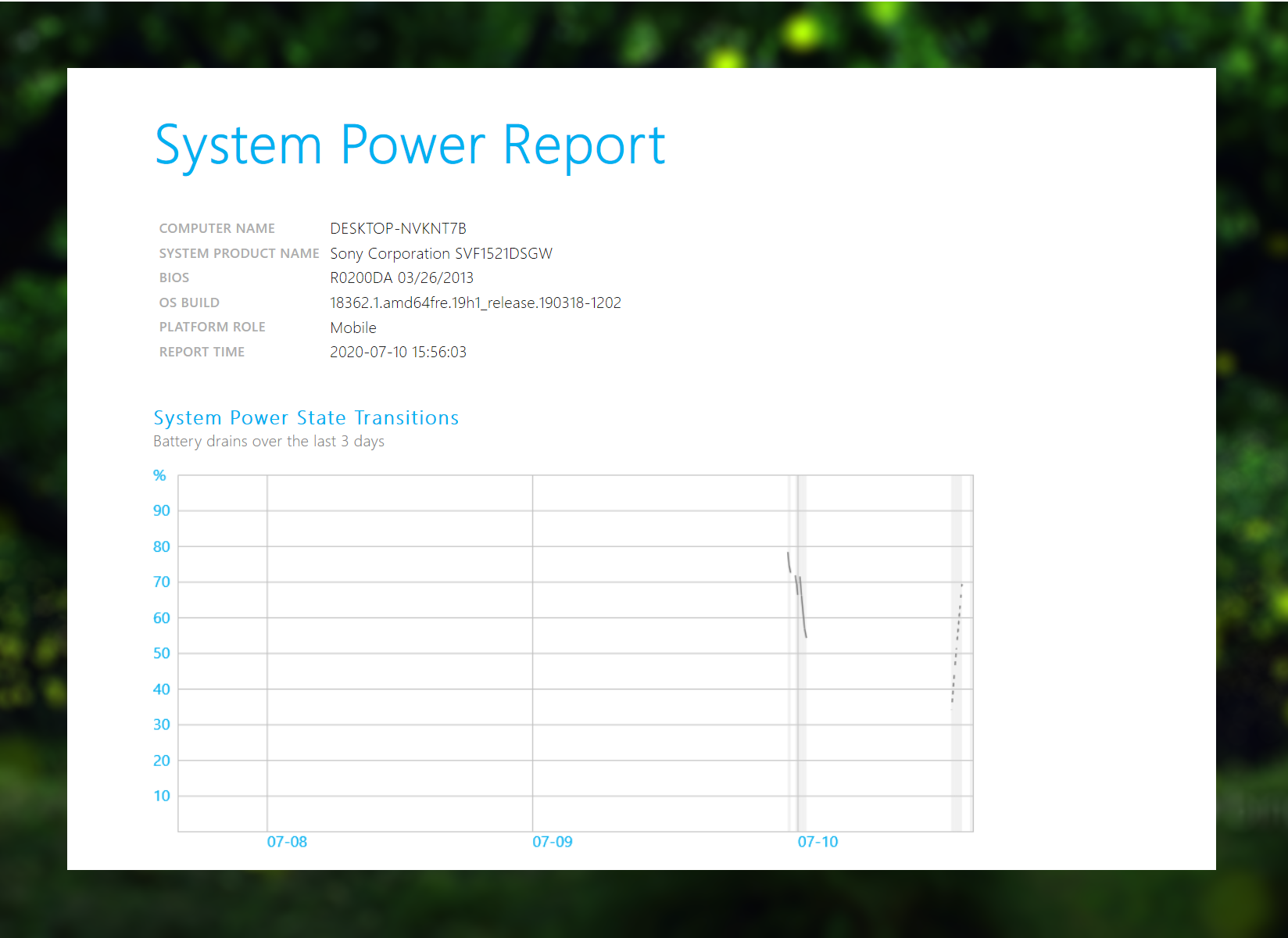
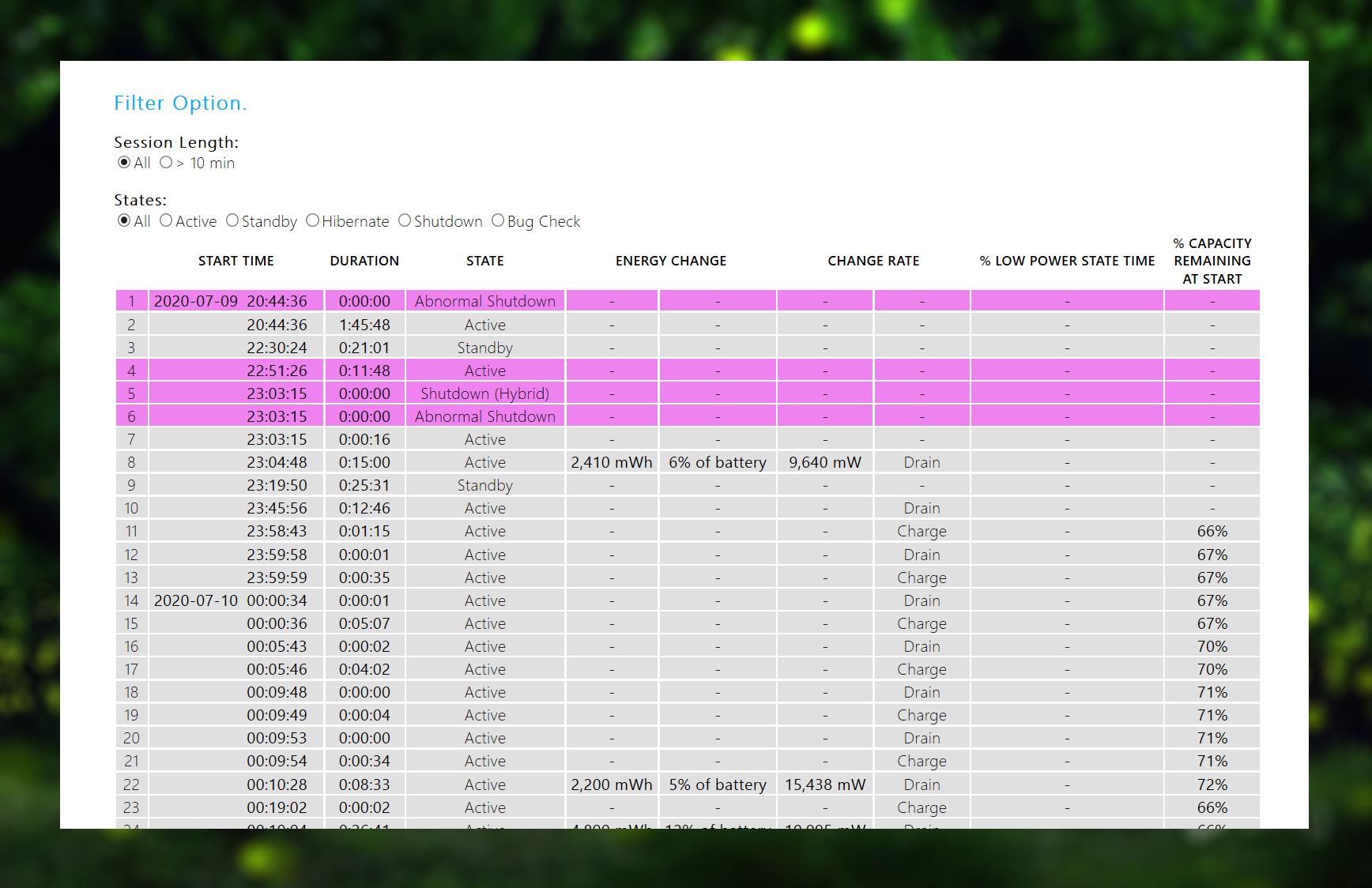
Bước 3: Ta copy ( Ctrl+ C) đường dẫn này dán vào thanh địa chỉ của bất kỳ trình duyệt nào trên máy và nhấn Enter. Ngay lập tức sẽ mở ra một file báo cáo gọi là System Power Report, thể hiện thông tin về pin của laptop, cả một sơ đồ mức độ sử dụng rõ ràng và trực quan hơn hẳn những thông tin cơ bản khi nhấp vào icon pin.
Cuộn xuống dưới, bạn sẽ thấy thêm rất nhiều thông tin chi tiết khi sử dụng máy như trạng thái của máy (State), mức độ thay đổi năng lượng (Energy change) , phần trăm pin khi mở máy ( % Capacity remaining at start),…
Như vậy chỉ với vài thao tác cực đơn giản, bạn đã có thể theo dõi được thông tin chi tiết về mức độ sử dụng pin của laptop một cách trực quan và rõ ràng rồi. Chúc bạn áp dụng thành công.
Apple giới thiệu MacBook Pro trang bị chip M5 Pro và M5 Max hoàn toàn mới, mang đến hiệu năng đột phá và đưa năng lực xử lý AI trên thiết bị lên tầm cao mới
Trong thế giới công nghệ, việc cân bằng giữa thiết kế siêu mỏng và hiệu năng mạnh mẽ vốn là một bài toán khó. Nhưng với MacBook Air M5, Apple một lần nữa ...
Hướng dẫn cài đặt hệ điều hành Windows 11 Pro bản Trial cho máy tính cá nhân
Giải thích và hướng dẫn chi tiết cài đặt Windows 11 Pro Trial/Evaluation
Nên chọn bản quyền Office vĩnh viễn hay Office trả phí theo năm?
Bài viết này sẽ phân tích chi tiết, khách quan giữa hai hình thức sở hữu phổ biến nhất hiện nay: bản quyền Office vĩnh viễn (Microsoft Office Home & Student) và ...
Trả lời