
Hello
Phòng Bán Hàng Trực Tuyến
Điện thoại: (024) 3516.0888 – 1900 0323 (phím 1)
Showroom 49 Thái Hà - Đống Đa - Hà Nội
Điện thoại: (024) 3563.9488 – 1900 0323 (phím 2)
Phòng Dự Án Và Doanh Nghiệp
Điện thoại: (024) 0919.917.001– 1900 0323 (phím 3)
An Phát 84T/14 Trần Đình Xu – TP HCM
Điện thoại: (028) 3838.6576 – (028).3838.6569
Tư Vấn Trả Góp
Điện thoại: 1900.0323 phím 4 – 0936.021.377
Hỗ Trợ Kĩ Thuật
Điện thoại: 1900.0323 phím 5 - 0902.118.180 hoặc 090.218.5566
Hỗ Trợ Bảo Hành
Điện thoại: 1900.0323 phím 6 - 0918.420.480
Laptop Gaming - Đồ Họa
Laptop - Máy Tính Xách Tay

PC Đồ Họa, Thiết Kế, AI
Bàn phím, Chuột - Gaming Gear
Linh Kiện Máy Tính
Màn Hình Máy Tính

Máy Tính Đồng Bộ - Máy Chủ
Thiết bị văn phòng & Phần mềm

Cooling, Tản nhiệt
Khách hàng Online
Khách hàng Showroom Hà Nội
◆ 49 Thái Hà
Hotline - 0918.557.006◆ 151 Lê Thanh Nghị
Hotline - 0983.94.9987◆ 63 Trần Thái Tông
Hotline - 0862.136.488Khách hàng Showroom TP.HCM
◆158-160 Lý Thường Kiệt
Hotline - 0917.948.081◆ 330-332 Võ Văn Tần
Hotline - 0931.105.498Khách hàng Doanh nghiệp - Dự án
08-01-2025, 5:09 pm
Reset laptop Dell là quá trình khôi phục cài đặt gốc hoặc làm mới hệ thống, giúp thiết bị hoạt động như lúc mới mi m\u1eaua. Quá trình này thường được sử dụng khi laptop Dell gặp lỗi hệ thống, chạy chậm, hoặc khi bạn muốn xóa dữ liệu cá nhân trước khi bán hoặc cho tặng.
Trong bài viết này, chúng tôi sẽ hướng dẫn chi tiết các cách reset laptop Dell một cách an toàn và hiệu quả nhất.
Tính năng Settings trên Windows giúp bạn reset laptop Dell một cách nhanh chóng:
Bước 1: Mở Settings bằng tổ hợp phím Windows + I.
Bước 2: Chọn Update & Security > Recovery.
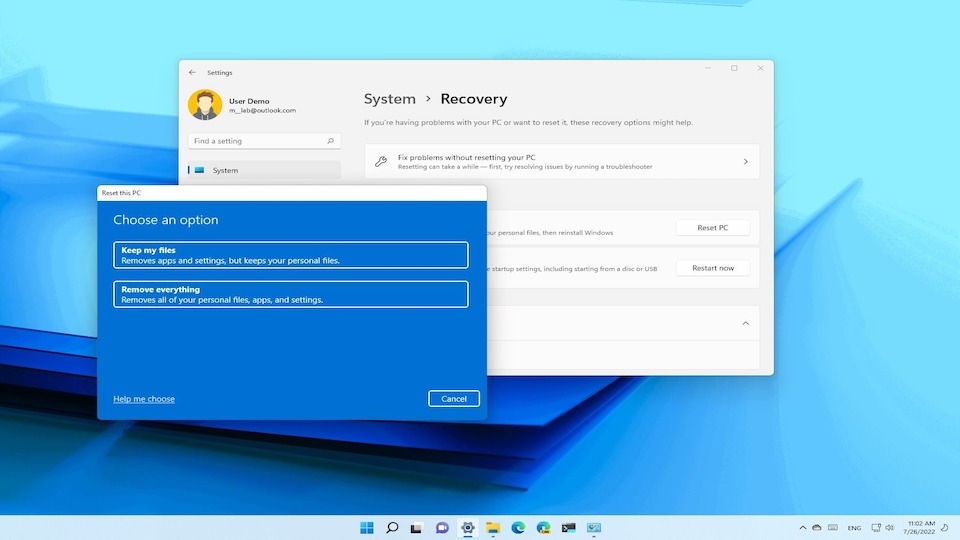
Bước 3: Trong mục Reset this PC, nhấn Get started.
Bước 4: Chọn một trong hai tuỳ chọn:
Keep my files: Giữ lại dữ liệu cá nhân, xóa các ứng dụng và cài đặt.
Remove everything: Xóa tất cả dữ liệu, ứng dụng, và cài đặt.

Bước 5: Nhấn Reset và làm theo hướng dẫn trên màn hình.
Keep my files: Thích hợp khi bạn muốn giữ lại dữ liệu cá nhân như tài liệu, hình ảnh, nhưng xóa các ứng dụng và cài đặt.
Remove everything: Dùng khi bạn muốn xóa sạch dữ liệu cá nhân, thích hợp khi chuẩn bị bán hoặc cho tặng laptop.
Bước 1: Tắt laptop hoàn toàn.
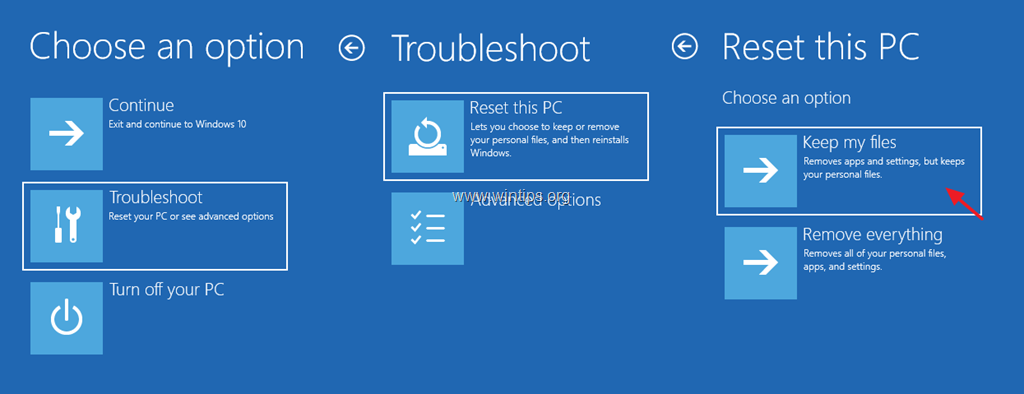
Bước 2: Nhấn và giữ phím F8 (hoặc tổ hợp phím Shift + Restart) khi bật lại laptop.
Bước 3: Chọn Troubleshoot > Reset this PC.

Trong chế độ Recovery Mode, chọn Reset this PC.
Thực hiện các bước tương tự như trên Settings để hoàn tất quá trình reset.
Dell Factory Image Restore là công cụ tích hợp trong laptop Dell giúp khôi phục thiết bị về trạng thái cài đặt gốc như khi mới xuất xưởng.
Bước 1: Khởi động lại laptop Dell và nhấn F8 hoặc Ctrl + F11 khi máy đang bật.
Bước 2: Chọn Repair your computer.
Bước 3: Nhấn Dell Factory Image Restore.
Bước 4: Làm theo hướng dẫn trên màn hình để hoàn tất quá trình khôi phục.

Sao lưu dữ liệu cá nhân: Dùng USB, ổ cứng ngoài hoặc dịch vụ đám mây như Google Drive hoặc OneDrive.
Kiểm tra pin và nguồn điện: Laptop cần được cắm sạc trong suốt quá trình reset.
Lựa chọn phương pháp reset phù hợp: Tùy theo nhu cầu, chọn giữ dữ liệu hoặc xóa toàn bộ.
Reset laptop Dell có làm mất dữ liệu không?
Có, nếu bạn chọn tùy chọn "Remove everything". Hãy sao lưu dữ liệu trước khi reset.
Làm thế nào để sao lưu dữ liệu?
Sử dụng ổ cứng ngoài, USB hoặc dịch vụ đám mây như Google Drive.
Reset laptop Dell có tăng hiệu suất không?
Có, reset giúp xóa bỏ các file rác và ứng dụng không cần thiết, giúp máy chạy mượt hơn.
Việc reset laptop Dell là giải pháp đơn giản và hiệu quả để giải quyết lỗi hệ thống, cải thiện hiệu suất, và giúp thiết bị hoạt động như mới. Tuy nhiên, hãy sao lưu dữ liệu và chọn phương pháp reset phù hợp trước khi thực hiện.
Định kỳ reset laptop để duy trì hiệu năng và tuổi thọ thiết bị!
Cấu hình chơi Valorant trên laptop? Top 5 laptop chơi Valorant ngon nhất hiện nay
Với ngân sách vừa phải, hoàn toàn có thể lựa chọn được những mẫu laptop chơi Valorant giá tốt, sở hữu CPU đủ khỏe, GPU tích hợp hoặc rời ổn định, RAM ...
Top 5 mẫu laptop ASUS Vivobook 15 được yêu thích nhất 2025
Trong thị trường laptop ngày càng đa dạng, những mẫu laptop có thiết kế gọn nhẹ, hiệu năng ổn định và mức giá hợp lý luôn là lựa chọn hàng đầu của ...
ViewSonic VA2708 là một lựa chọn tuyệt vời cho những ai đang tìm kiếm một màn hình đồ họa chất lượng với mức giá phải chăng.
ViewSonic VX2528J là một trong những sản phẩm màn hình gaming mới nhất trên thị trường, nổi bật với tần số quét 180Hz và kích thước 25 inch.
Trả lời