
Cách cài đặt webcam cho máy tính

Hello

X

ROG Exclusive Store x An Phát | 158-160 Lý Thường Kiệt, HCM ● Hà Nội: 49 Thái Hà | 151 Lê Thanh Nghị và 63 Trần Thái Tông ● HCM: 330-332 Võ Văn Tần

DANH MỤC SẢN PHẨM

Cách cài đặt webcam cho máy tính

05-10-2013, 10:59 am

1.Cài chương trình điều khiển (Driver)


Bước 1:


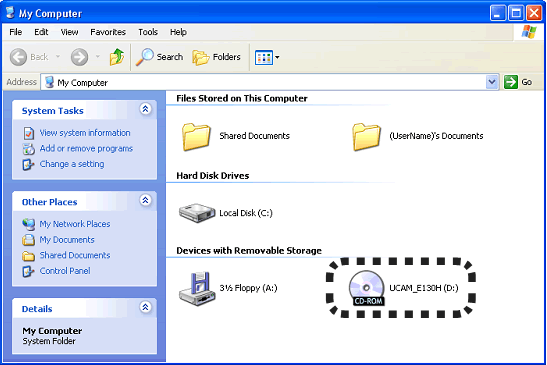
Đầu tiên, hãy khởi động máy tính của bạn và đữa đĩa CD Driver của Webcam vào ổ đĩa máy tính. Thông thường, chương trình cài đặt sẽ tự động chạy ngay sau khi bạn thực hiện các thao tác trên. Tuy nhiên, nếu mọi việc không diễn ra như vậy, hãy tiến hành truy cập vào ổ dĩa CD và chạy File cài đặt bằng cách kích đúp chuột vào File setup.exe.


Bước 2:


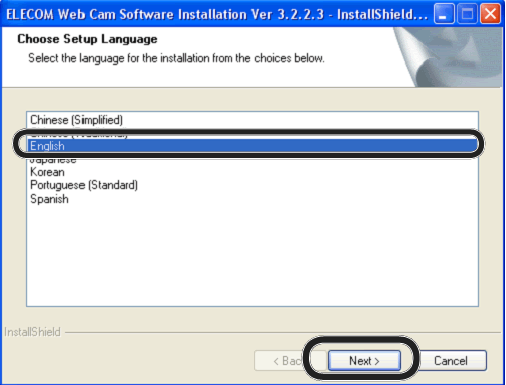
Chọn ngôn ngữ bạn muốn sử dụng (thường là English) rồi nhấn Next để chấp nhận các thiết lập mặc định, sau đó tiếp tục nhấn Next.


Bước 3:


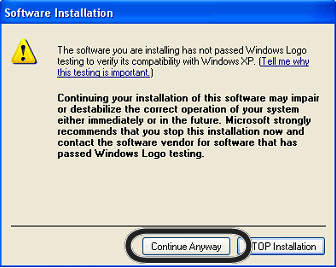
Trên màn hình máy tính của bạn lúc này có thể xuất hiện bảng cảnh báo của Windows, nếu vậy bạn chỉ cần nhấn Continue Anyway để tiếp tục và cuối cùng chọn Finish để kết thúc việc cài đặt chương trình điều khiển webcam vào máy.


2.Cắm webcam vào máy:


Bước 1:

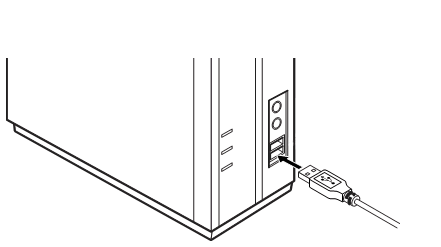
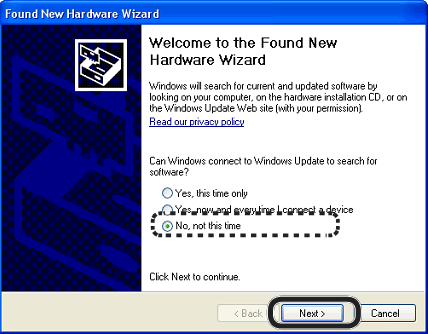
Cắm dây của Webcam vào cổng USB ở case máy tính. Nếu trên màn hình hiển thị bảng Found New Hardware Wizard hãy chọn No, not this time và nhấn Next. 


Bước 2:


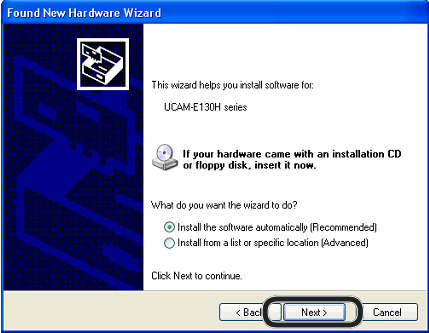
Chọn Install the software automatically như trong hình bên dưới và nhấn Next.


Bước 3:


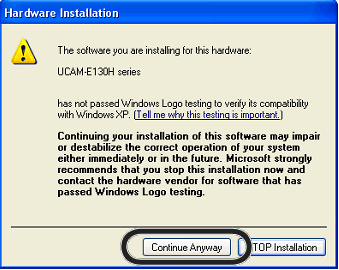
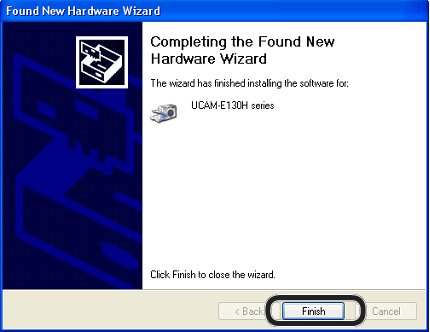
Trong trường hợp màn hình xuất hiện bảng cảnh báo của Windows, cũng giống như khi  cài đặt Driver cho máy hãy chọn Continue Anyway và cuối cùng nhấn Finish để hoàn tất.


Sau khi tiến hành các công việc trên, bạn sẽ thấy Windows thông báo phát hiện một thiết bị mới và tiến hành cập nhật cho thiết bị. Lúc này, webcam đã trở thành một bộ phận của máy tính.


Lưu ý:


-Trước khi cài đặt webcam cho máy tình bạn cần xem xét kỹ hướng dẫn trong sách đi kèm.


-Sao chép tất cả các tài liệu quan trọng trước khi cài đặt bởi nếu rất có thể việc cài đặt sẽ làm hệ thống bị lỗi.


-Mỗi Webcam đều có cách cài đặt riêng song cách hay gặp nhất là cài Driver trước rồi mới cắm Webcam vào máy. Một số Webcam sẽ bị lỗi không cài đặt được nếu cắm vào máy vi tính trước khi cài đặt chương trình điều khiển, bạn chỉ cần rút Webcam ra khỏi máy vi tính và cài đặt lại bình thường. Nếu vẫn chưa được thì hãy cài lại Win.


Với việc tiến hành các bước như trên chắc chắn bạn sẽ thấy việc cài đặt Webcam cho máy tính không hề khó. Chúc bạn vui vẻ tận hưởng nhưng lợi ích mà webcam mang đến.

Trả lời

Email của bạn sẽ không được hiển thị công khai. Các trường bắt buộc được đánh dấu *

Tin mới nhất
Buy Now - Mua Ngay Kẻo Lỡ
0 8401
DAY ONE SALE MACBOOK NEO
0 350
Bài viết nhiều người xem
Apple giới thiệu MacBook Pro trang bị chip M5 Pro và M5 Max hoàn toàn mới Apple giới thiệu MacBook Pro trang bị chip M5 Pro và M5 Max hoàn toàn mới
By Nguyễn Mạnh Linh 0 3374

Apple giới thiệu MacBook Pro trang bị chip M5 Pro và M5 Max hoàn toàn mới, mang đến hiệu năng đột phá và đưa năng lực xử lý AI trên thiết bị lên tầm cao mới

Macbook Air M5: Xứng Đáng Để Mua Năm Nay 2026 Macbook Air M5: Xứng Đáng Để Mua Năm Nay 2026
By Nguyễn Mạnh Linh 0 2520

Trong thế giới công nghệ, việc cân bằng giữa thiết kế siêu mỏng và hiệu năng mạnh mẽ vốn là một bài toán khó. Nhưng với MacBook Air M5, Apple một lần nữa ...

Apple NoteBook Bình Ổn Giá Thị Trường 2026: Lựa Chọn Vàng Giữa Cơn Bão Giá Apple NoteBook Bình Ổn Giá Thị Trường 2026: Lựa Chọn Vàng Giữa Cơn Bão Giá
By Nguyễn Mạnh Linh 0 1001

Bài viết này sẽ đi sâu vào phân tích nguyên nhân cốt lõi của sự biến động thị trường, cách Apple giữ vững phong độ với các dòng MacBook Air và Pro, cũng ...

Chào Đón MacBook Neo, Notebook Chào Đón MacBook Neo, Notebook "Quốc Dân" Với Mức Giá Chỉ Từ 599 USD
By Nguyễn Mạnh Linh 0 1131

Apple vừa tạo nên một cú hích lớn trong thị trường máy tính xách tay khi chính thức ra mắt MacBook Neo. Đây là dòng sản phẩm hoàn toàn mới, được thiết kế ...

Sản phẩm bán chạy nhất
Zalo
Tư vấn Zalo (8h30-21h)
Chat Facebook (8h30-21h)
X
So sánh (0)

SO SÁNH SẢN PHẨM

DMCA.com Protection Status