
6 cách đơn giản để kiểm tra và khắc phục chuột không dây bị đơ

Hello

X

ROG Exclusive Store x An Phát | 158-160 Lý Thường Kiệt, HCM ● Hà Nội: 49 Thái Hà | 151 Lê Thanh Nghị và 63 Trần Thái Tông ● HCM: 330-332 Võ Văn Tần

DANH MỤC SẢN PHẨM

6 cách đơn giản để kiểm tra và khắc phục chuột không dây bị đơ

09-08-2021, 10:20 am

Hãy thử làm theo những cách này nếu có vấn đề về chuột không dây.

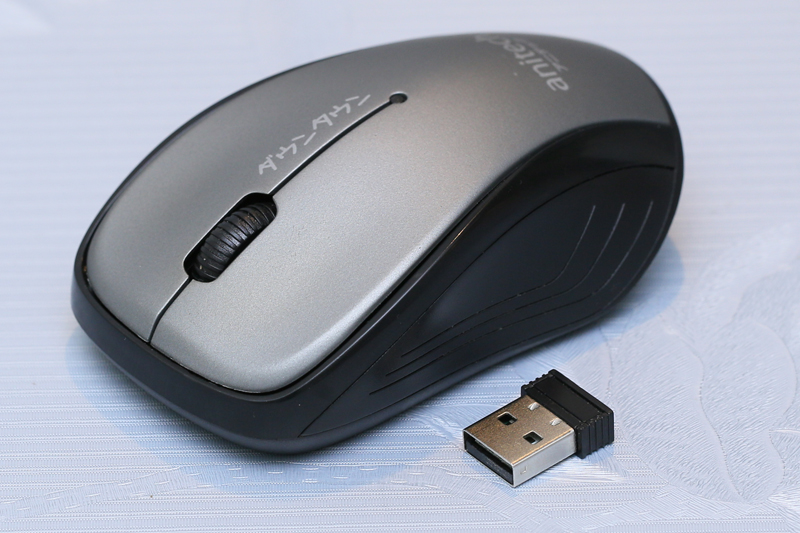
Chuột không dây hiện nay là lựa chọn của rất nhiều dân công sở hay những tay game thủ. Chuột không dây kết nối đơn giản với máy tính qua USB hay Bluetooth, không cần dây rườm rà như chuột có dây.

Trong bán kính khoảng 7m vẫn có thể điều khiển chuột được, thích hợp cho việc trình chiếu hay thuyết trình. Và trong quá trình sử dụng chuột không dây, người dùng có thể gặp phải một số tình huống như chuột nhảy lung tung , trỏ chuột đứng im khi bạn di chuyển chuột, chuột không hoạt động dù đèn sáng ,…

Lỗi chuột không dây bị đơ có thể do rất nhiều nguyên nhân như hỏng phần cứng, tín hiệu Bluetooth kém,… Bài viết dưới đây sẽ tổng hợp một số cách sửa lỗi chuột không dây bị đơ.

Cách 1: Kiểm tra mặt phẳng di chuột

Chuột không dây chỉ hoạt động ở một vài môi trường nhất định. Những loại mặt bàn như bàn bóng, dán nilon sẽ hạn chế việc thu tín hiệu của chuột. Kiểm tra lại mặt bàn di chuột để xem chuột đã hoạt động chưa.

Tuy nhiên hiện nay một số loại chuột cao cấp có thể hoạt động trên nhiều loại mặt phẳng hơn.

Cách 2: Kiểm tra Bluetooth và công tắc chuột

Nếu chuột không dây sử dụng Bluetooth để kết nối thì máy tính cần có Bluetooth , để có thể kết nối thiết bị Bluetooth với máy tính.

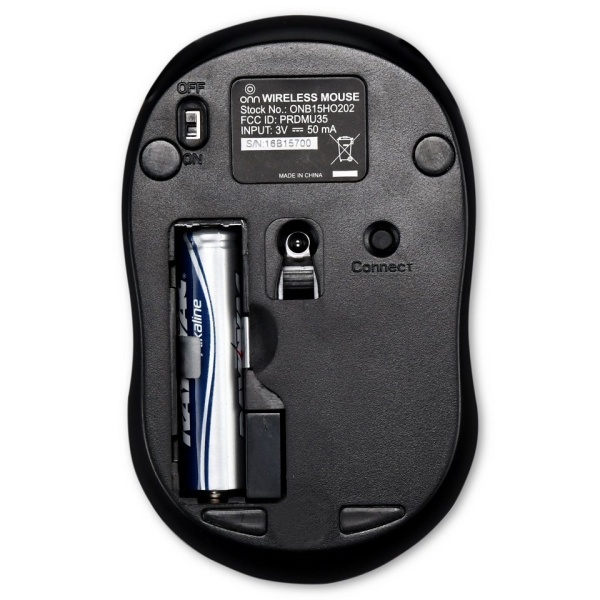
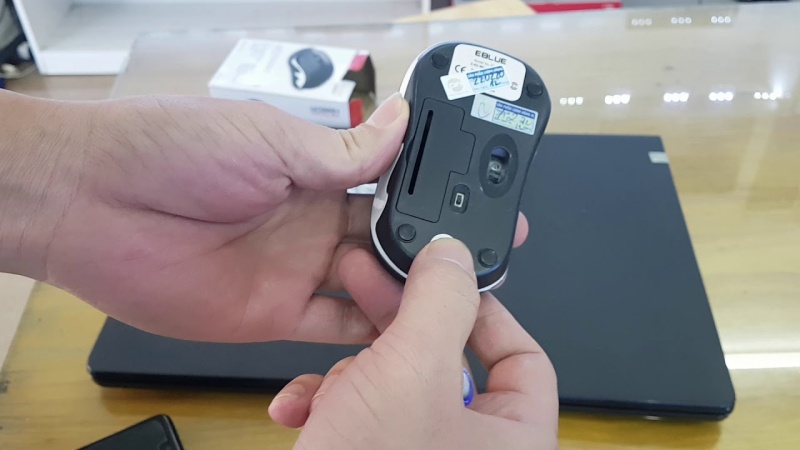
Sau đó cần kiểm tra tới công tắc chuột đã bật hay chưa. Khi chuột được cấp điện sẽ có đèn báo phát sáng ở mặt dưới. Cuối cùng hãy thử lại kết nối chuột với máy tính qua Bluetooth.

Cách 3: Thay pin chuột không dây

Nguyên nhân xảy ra do lỏng pin hoặc hết pin. Hãy thử xoay lại pin để kiểm tra lại hoạt động của chuột. Nếu không được thì bạn cần thay pin mới cho chuột.

Cách 4: Đổi cổng USB kết nối chuột không dây

Bạn hãy thử tháo cổng USB chuột không dây và cắm sang cổng khác. Có thể do cổng USB bị hỏng nên chúng ta không thể kết nối chuột với máy tính. Bạn cũng có thể sử dụng những thiết bị USB khác để kiểm tra hiệu quả kết nối của cổng USB.

Cách 5: Kiểm tra tại Device manager

Trong trường hợp chuột không dây không hoạt động, nhấn tổ hợp phím Windows + R để mở giao diện hộp thoại Run. Sau đó nhập từ khóa devmgmt.msc.

Trong giao diện này nhấn chọn vào Universal Serial Bus controllers để kiểm tra các cổng USB kết nối với máy tính. Nếu không thấy tên cổng chuột kết nối thì bạn nhấn vào biểu tượng Scan for hardware changes để quét và kiểm tra lại danh sách kết nối USB.

Cách 6: Khởi động lại máy tính

Cách giải quyết cuối cùng đó là khởi động lại máy tính. Hầu hết những lỗi đơn giản trên máy tính sẽ được giải quyết khi chúng ta khởi động lại máy tính.

Tham khảo các sản phẩm chuột không dây, gear gaming ngay tại >>> Gaming Gear 

>>> Để cập nhật thông tin mới nhất về các tựa game, thủ thuật,… các bạn hãy theo dõi Fanpage của An Phát Computer để cập nhật thông tin mỗi ngày nhé.

Trả lời

Email của bạn sẽ không được hiển thị công khai. Các trường bắt buộc được đánh dấu *

Tin mới nhất
Bài viết nhiều người xem
Apple giới thiệu MacBook Pro trang bị chip M5 Pro và M5 Max hoàn toàn mới Apple giới thiệu MacBook Pro trang bị chip M5 Pro và M5 Max hoàn toàn mới
By Nguyễn Mạnh Linh 0 1566

Apple giới thiệu MacBook Pro trang bị chip M5 Pro và M5 Max hoàn toàn mới, mang đến hiệu năng đột phá và đưa năng lực xử lý AI trên thiết bị lên tầm cao mới

Macbook Air M5: Xứng Đáng Để Mua Năm Nay 2026 Macbook Air M5: Xứng Đáng Để Mua Năm Nay 2026
By Nguyễn Mạnh Linh 0 1272

Trong thế giới công nghệ, việc cân bằng giữa thiết kế siêu mỏng và hiệu năng mạnh mẽ vốn là một bài toán khó. Nhưng với MacBook Air M5, Apple một lần nữa ...

Apple NoteBook Bình Ổn Giá Thị Trường 2026: Lựa Chọn Vàng Giữa Cơn Bão Giá Apple NoteBook Bình Ổn Giá Thị Trường 2026: Lựa Chọn Vàng Giữa Cơn Bão Giá
By Nguyễn Mạnh Linh 0 526

Bài viết này sẽ đi sâu vào phân tích nguyên nhân cốt lõi của sự biến động thị trường, cách Apple giữ vững phong độ với các dòng MacBook Air và Pro, cũng ...

Chào Đón MacBook Neo, Notebook Chào Đón MacBook Neo, Notebook "Quốc Dân" Với Mức Giá Chỉ Từ 599 USD
By Nguyễn Mạnh Linh 0 594

Apple vừa tạo nên một cú hích lớn trong thị trường máy tính xách tay khi chính thức ra mắt MacBook Neo. Đây là dòng sản phẩm hoàn toàn mới, được thiết kế ...

Sản phẩm bán chạy nhất
Zalo
Tư vấn Zalo (8h30-21h)
Chat Facebook (8h30-21h)
X
So sánh (0)

SO SÁNH SẢN PHẨM

DMCA.com Protection Status