
Hello
Phòng Bán Hàng Trực Tuyến
Điện thoại: (024) 3516.0888 – 1900 0323 (phím 1)
Showroom 49 Thái Hà - Đống Đa - Hà Nội
Điện thoại: (024) 3563.9488 – 1900 0323 (phím 2)
Phòng Dự Án Và Doanh Nghiệp
Điện thoại: (024) 0919.917.001– 1900 0323 (phím 3)
An Phát 84T/14 Trần Đình Xu – TP HCM
Điện thoại: (028) 3838.6576 – (028).3838.6569
Tư Vấn Trả Góp
Điện thoại: 1900.0323 phím 4 – 0936.021.377
Hỗ Trợ Kĩ Thuật
Điện thoại: 1900.0323 phím 5 - 0902.118.180 hoặc 090.218.5566
Hỗ Trợ Bảo Hành
Điện thoại: 1900.0323 phím 6 - 0918.420.480
Laptop Gaming - Đồ Họa
Laptop - Máy Tính Xách Tay

PC Đồ Họa, Thiết Kế, AI
Bàn phím, Chuột - Gaming Gear
Linh Kiện Máy Tính
Màn Hình Máy Tính

Máy Tính Đồng Bộ - Máy Chủ
Thiết bị văn phòng & Phần mềm

Cooling, Tản nhiệt
Khách hàng Online
Khách hàng Showroom Hà Nội
◆ 49 Thái Hà
Hotline - 0918.557.006◆ 151 Lê Thanh Nghị
Hotline - 0983.94.9987◆ 63 Trần Thái Tông
Hotline - 0862.136.488Khách hàng Showroom TP.HCM
◆158-160 Lý Thường Kiệt
Hotline - 0917.948.081◆ 330-332 Võ Văn Tần
Hotline - 0931.105.498Khách hàng Doanh nghiệp - Dự án
27-03-2020, 10:08 am
Chắc chắn các bạn sẽ phải công nhận một điều đó là hình nền hiển thị trên màn hình LockScreen rất đẹp! Tất cả những hình ảnh này đều được chụp từ nhiều nước khác nhau trên thế giới và Microsoft tập hợp chúng lại tạo thành một bộ sưu tập hình nền dành cho LockScreen trên Windows 10.
Tuy nhiên, Microsoft lại không cho bạn một cách dễ dàng nào để sử dụng những hình ảnh này làm hình nền desktop cả. Nhưng nếu bạn vẫn muốn dùng những hình ảnh đẹp đẽ này để trang trí cho góc máy tính của mình thì đây sẽ là bài viết dài cho bạn!
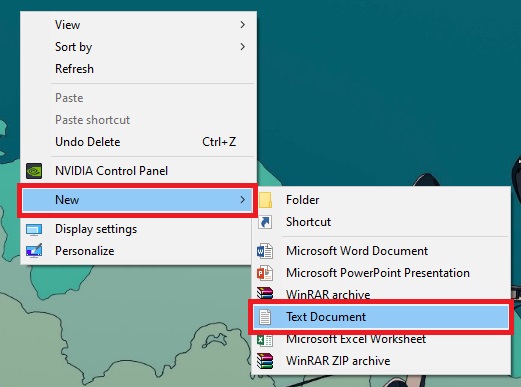
Bước 1: Đầu tiên, bạn cần tạo một Notepad bằng cách nhấp chuột phải vào Desktop, chọn New rồi chọn Text Document.

Bước 2: Tiếp theo, bạn copy paste những dòng sau đây vào:
‘Copies Spotlight images from Assets folder to “Pictures\Spotlight Collections” ‘Picks up only the Landscape images, and having size >250KB. ‘Filename: spotlight_collect.vbs © Ramesh Srinivasan – winhelponline.com ‘For Windows 10 systems. ‘Feel free to modify the script as you need. Option Explicit Dim objFSO : Set objFSO = CreateObject(“Scripting.FileSystemObject”) Dim WshShell : Set WshShell = WScript.CreateObject(“WScript.Shell”) Dim objFolder, oPic Dim strAssetsFldr, strSpotlightFldr strAssetsFldr = WshShell.ExpandEnvironmentStrings(“%localappdata%”) & _ “\Packages\Microsoft.Windows.ContentDeliveryManager_cw5n1h2txyewy\LocalState\Assets” strSpotlightFldr = WshShell.ExpandEnvironmentStrings(“%userprofile%”) & _ “\Pictures\Spotlight Collection” If Not objFSO.FolderExists (strSpotlightFldr) Then objFSO.CreateFolder strSpotlightFldr strSpotlightFldr = strSpotlightFldr & “\” If objFSO.FolderExists (strAssetsFldr) Then Set objFolder = objFSO.GetFolder(strAssetsFldr) Dim file, iHeight, iWidth For Each file In objFolder.Files If objFSO.FileExists(strSpotlightFldr & file.Name & “.jpg”) <> True _ And LCase(file.Name) <> “thumbs.db” Then If file.Size > 250000 Then On Error Resume Next Set oPic = LoadPicture(file) ‘Skip pictures that can’t be loaded If err.number = 0 Then iWidth = CInt(round(oPic.width / 26.4583)) iHeight = CInt(round(oPic.height / 26.4583)) ‘Lets copy only Landscape images of size >250KB If iHeight < iWidth Then objFSO.CopyFile file, strSpotlightFldr & file.name & “.jpg”, False If err.number <> 0 And err.number <> 58 Then WScript.Echo err.number & vbCrLf & err.Description End If End If End If On Error GoTo 0 End If End If Next End If
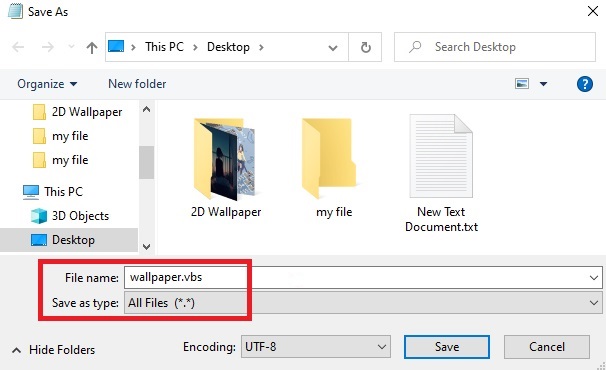
Bước 3: Sau đó, bạn lưu file Notepad lại, đặt tên cho nó là wallpaper.vbs và ở Save as type bạn chọn All files.

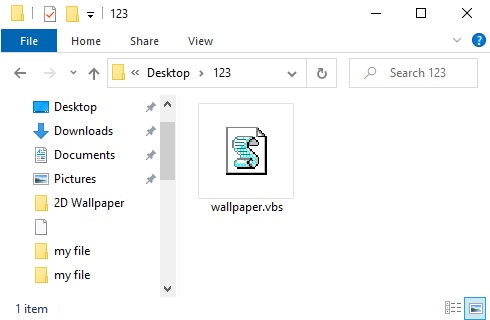
Sau đó bạn tạo một thư mục mới, đặt tên bất kỳ và bỏ file Notepad vào trong.

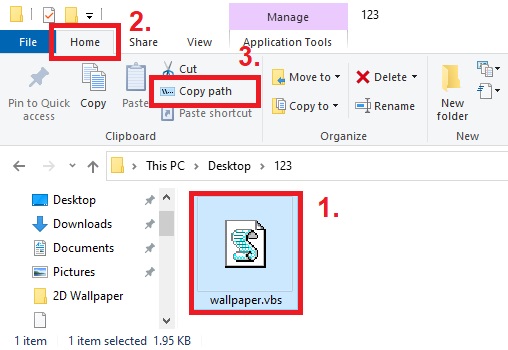
Bước 4: Bạn nhấp chuột vào file Notepad, rồi bấm mục Home và chọn Copy path để copy đường dẫn của file Notepad này.

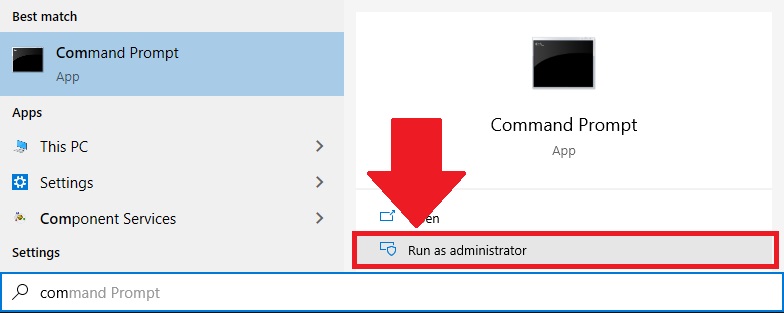
Bước 5: Tiếp theo, bạn bấm vào Windows và gõ Command Prompt rồi chọn Run as administrator.

Bước 6: Bạn thay chữ A ở cuối dòng lệnh dưới đây bằng đường dẫn mà bạn đã copy ở bước 4.
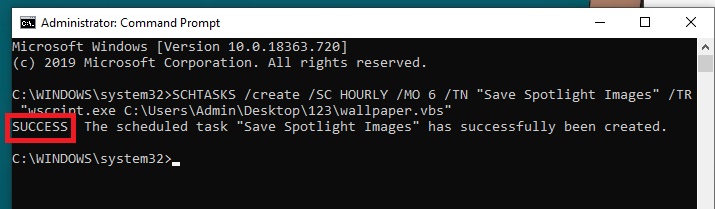
SCHTASKS /create /SC HOURLY /MO 6 /TN “Save Spotlight Images” /TR “wscript.exe A”
Bạn lưu ý xóa bớt ký tự “” xuất hiện sau khi thay vào A.
Bước 7: Sau khi thay xong thì bạn copy và paste vào Command Prompt rồi Enter. Nếu hiện chữ SUCCESS tức là bạn thành công.

Bước 8: Tiếp tục, bạn copy và paste dòng sau đây vào Command Prompt rồi Enter.
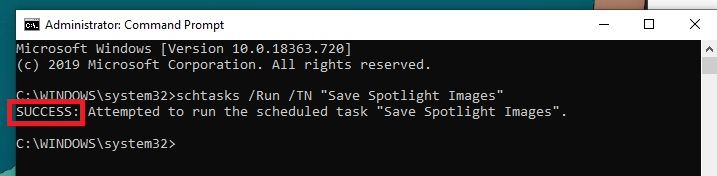
schtasks /Run /TN “Save Spotlight Images”
Nếu hiện chữ SUCCESS là bạn đã kích hoạt tính năng lấy ảnh LockScreen thành công.

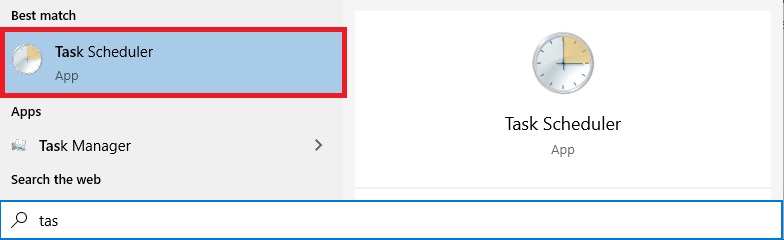
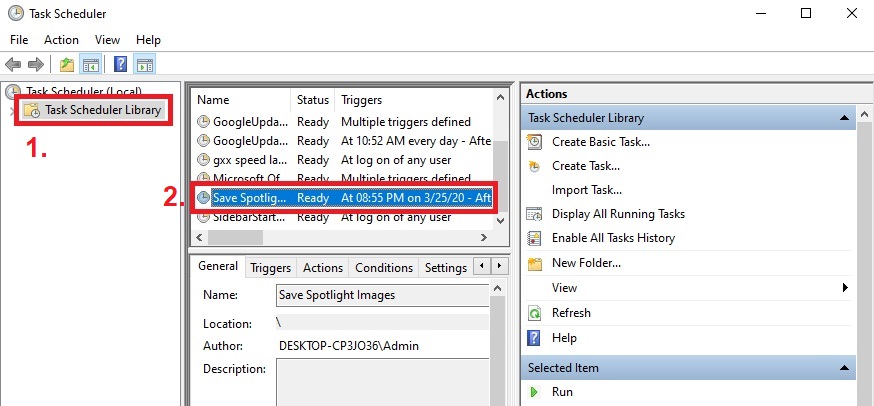
Bước 9: Tiếp theo bạn bấm vào Windows và gõ Task Scheduler rồi Enter.

Bước 10: Chọn Task Scheduler Library rồi nhấn đúp vào Save Spotlight… để mở nó lên.

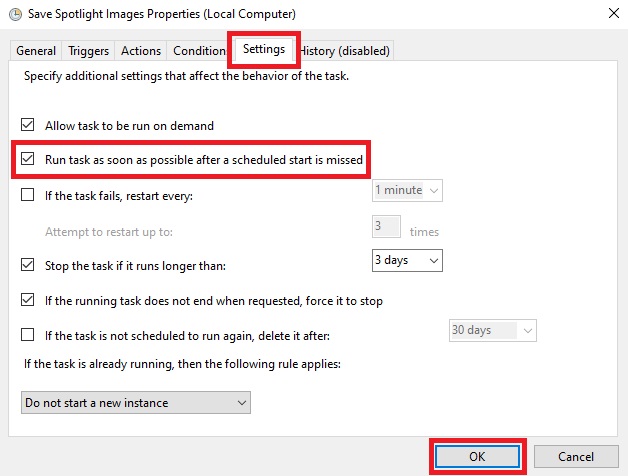
Bước 11: Một cửa sổ mới hiện lên, bạn chọn mục Settings rồi chọn ô Run task as soon as possible after a scheduled start is missed rồi chọn OK.

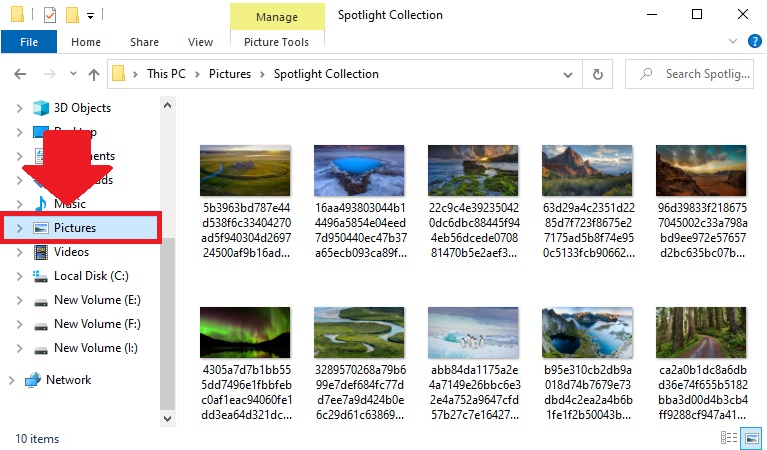
Sau khi hoàn thành xong, trong thư mục Pictures của Windows sẽ xuất hiện một thư mục Spotlight Collection. Thư mục này sẽ có vai trò sưu tập tất cả các hình nền LockScreen sau mỗi 6 tiếng (tương ứng với mỗi 6 tiếng Windows sẽ đổi hình nền LockScreen một lần).

Sau khi sưu tập đủ bộ thì bạn có thể chọn hình nền mà bạn muốn để làm hình nền Desktop hoặc tạo Slideshow để Windows tự động thay đổi hình ảnh sau 1 phút.
Apple giới thiệu MacBook Pro trang bị chip M5 Pro và M5 Max hoàn toàn mới, mang đến hiệu năng đột phá và đưa năng lực xử lý AI trên thiết bị lên tầm cao mới
Trong thế giới công nghệ, việc cân bằng giữa thiết kế siêu mỏng và hiệu năng mạnh mẽ vốn là một bài toán khó. Nhưng với MacBook Air M5, Apple một lần nữa ...
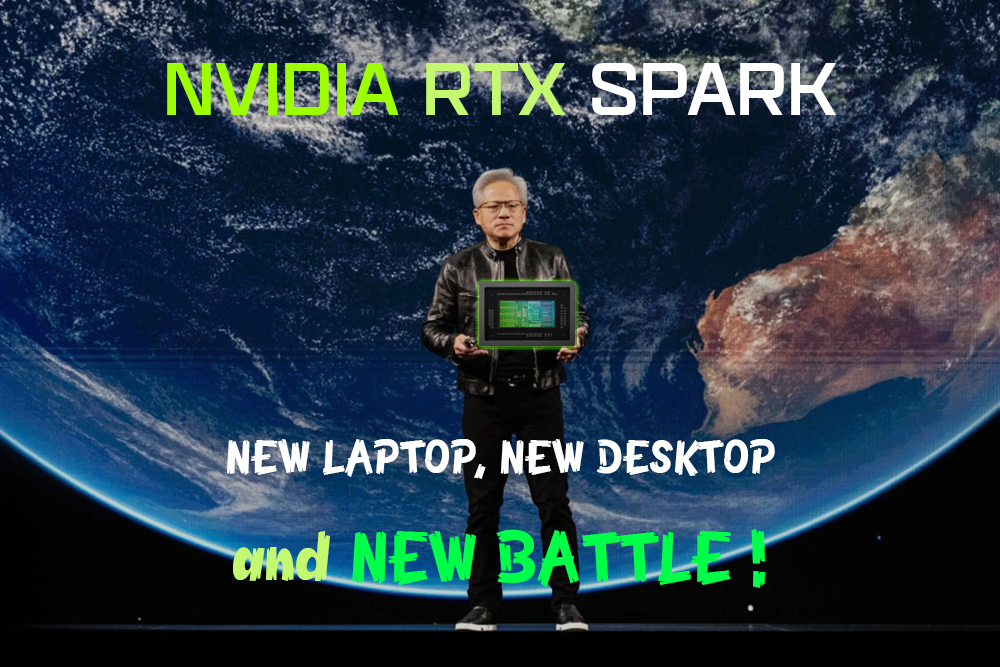
RTX Spark hiện mới hỗ trợ máy tính Windows. NVIDIA chưa công bố kế hoạch hỗ trợ Linux hoặc các dòng máy chơi game cầm tay. Ngoài ra, RTX Spark cũng không hỗ trợ ...
Nên chọn bản quyền Office vĩnh viễn hay Office trả phí theo năm?
Bài viết này sẽ phân tích chi tiết, khách quan giữa hai hình thức sở hữu phổ biến nhất hiện nay: bản quyền Office vĩnh viễn (Microsoft Office Home & Student) và ...
Trả lời