

Password hint là gì? Hướng dẫn tạo Password Hint an toàn

Hello

X

ROG Exclusive Store x An Phát | 158-160 Lý Thường Kiệt, HCM ● Hà Nội: 49 Thái Hà | 151 Lê Thanh Nghị và 63 Trần Thái Tông ● HCM: 330-332 Võ Văn Tần

DANH MỤC SẢN PHẨM

Password hint là gì? Hướng dẫn tạo Password Hint an toàn

27-04-2024, 10:45 am

Không chỉ với người dùng Windows, mọi người sử dụng các thiết bị điện tử có bảo mật thường gặp phải vấn đề quên mất mật khẩu tài khoản của mình sau một quá trình lâu không sử dụng. Và tất nhiên, cha để của Windows cũng lường trước được điều này. Nhờ đó tính năng Password hint được tích hợp trong hệ điều hành Windows dành cho những người dùng có não cá vàng. Trong bài viết này An Phát Computer sẽ giúp bạn tìm hiểu Password hint là gì? Cách cài đặt Password hint trên máy tính như thế nào?

Password hint nghĩa là gì?

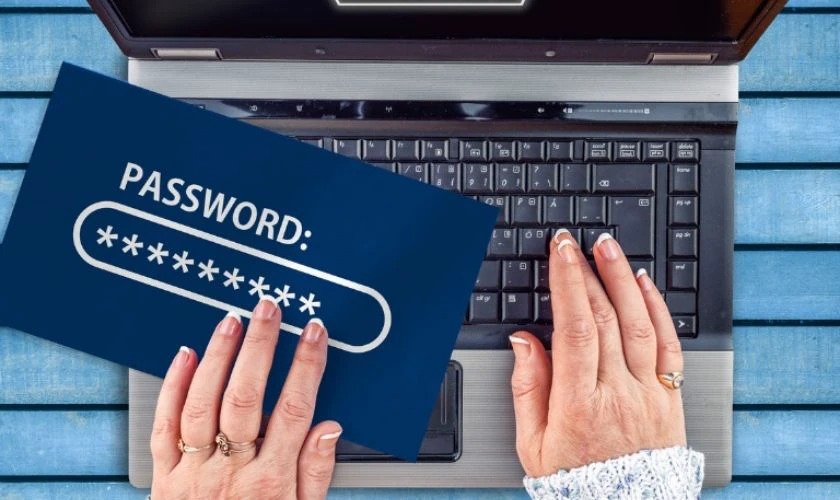
Password hint - dịch ra tiếng việt có nghĩa là mật khẩu gợi ý. Tùy vào cài đặt của bạn Password hint có thể là một kí tự, một từ ngữ ngắn gọn hoặc thậm chí là một câu chữ dài được bạn thêm vào trong một bước thiết lập mật khẩu máy tính. Tất nhiên công cụng của tính năng Password hint sẽ giúp bạn nhớ lại mật khẩu máy tính của mình trong đôi lúc đãng trí khi bạn quên nó.

Thông thường, ô Password hint sẽ hiện ra trên màn hình khi bạn nhập mật khẩu để đăng nhập vào máy tính. Ví dụ mật khẩu của bạn có dạng chữ số như 29021992 thì bạn có thể đặt Password hint là ngày sinh nhật của tôi. 

Hãy lưu ý rằng bạn chỉ nên đặt Password hint dưới dạng gợi nhớ chứ không nên đặt chính xác mật khẩu. Bởi như vậy không khác nào bạn đang khai báo với toàn thể mọi người rằng đây chính là mật khẩu của tôi, bạn hãy dùng nó đi.

Công dụng của password hint là gì? 

Qua định nghĩa Password hint là gì bạn ắt hẳn đã hình dung ra được công dụng của tính năng Password hint. Đây là tính năng được sử dụng để nhắc nhở cho người dùng về mật khẩu đã được tạo nhất là trong thời đại hiện tại khi bạn sử dụng rất nhiều ứng dụng , phần mềm, hay các nền tảng mạng xã hội. 

Tất nhiên rằng mặc dù không cần tới password hint bạn vẫn có thể lấy lại mật khẩu của mình bằng nhiều cách khác nhau như dùng các công cụ boots, xác mình danh tính qua eMails... nhưng tôi chắc chắn rằng việc sử dụng password hint sẽ giúp bạn tiết kiệm được rất nhiều thời gian so với các cách trên.

Hướng dẫn cài đặt Password Hint trên máy tính Windows

Để cài đặt Password Hint trên máy tính sử dụng Windows - bạn chỉ cần thao tác tương tự cách đặt mật khẩu máy tính. Dưới đây là hướng dẫn chi tiết

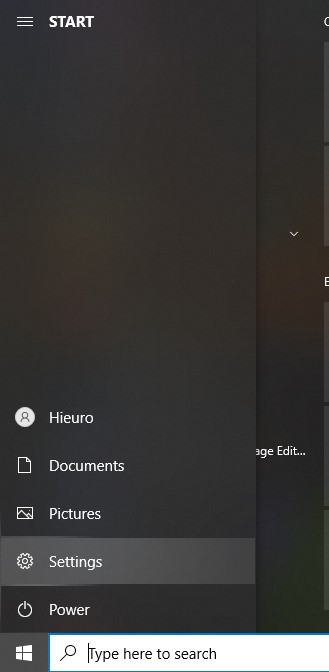
  • Bước 1: Nhấn vào cửa sổ Windows màn hình ( nút Windows trên bàn phím)  > Chọn Settings.

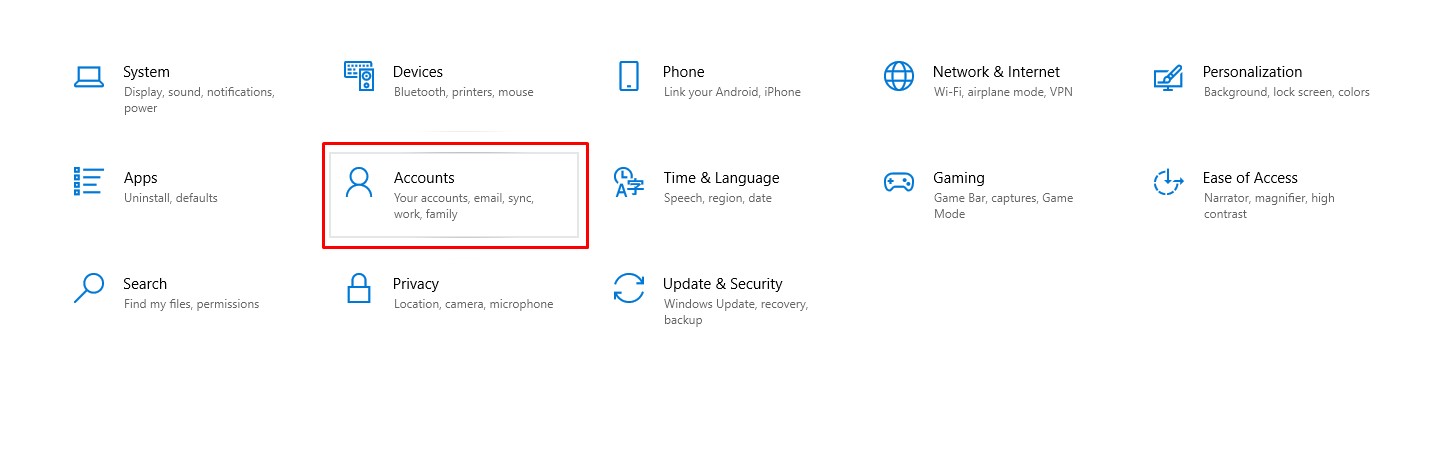
  • Bước 2: Chọn Accounts

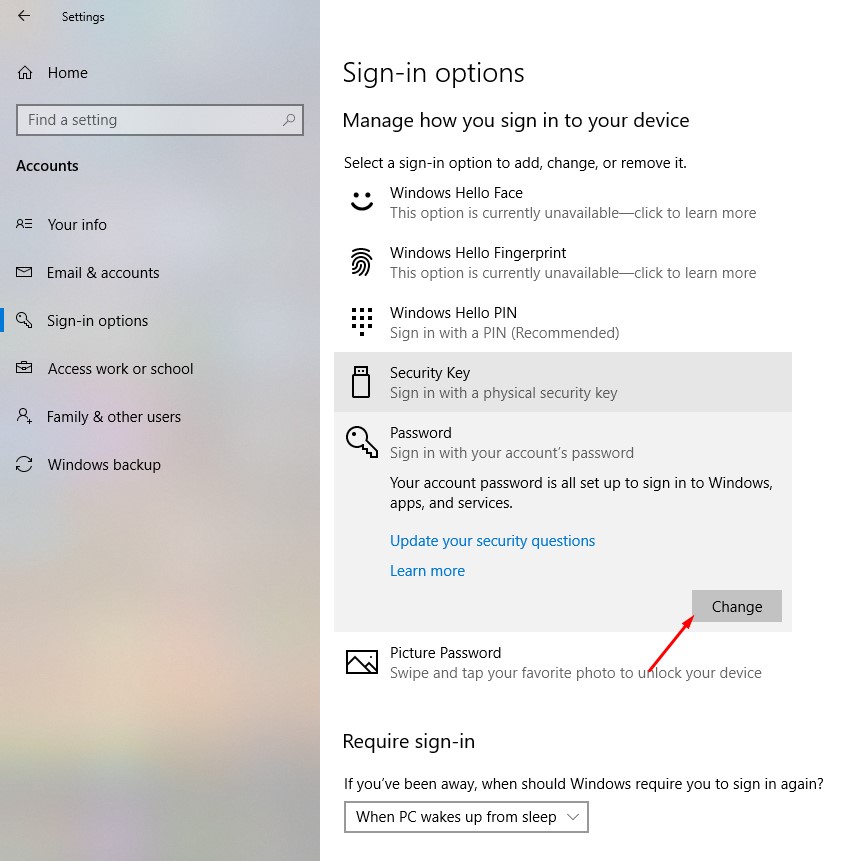
  • Bước 3: Nhấp chuột chọn Sign-in options > Sau đó chọn Password.


  • Bước 4: Tại đây bạn hãy chọn Change (đối với máy tính đã có cài đặt mật khẩu trước đó), hoặc Add (đối với máy tính chưa cài đặt mật khẩu).
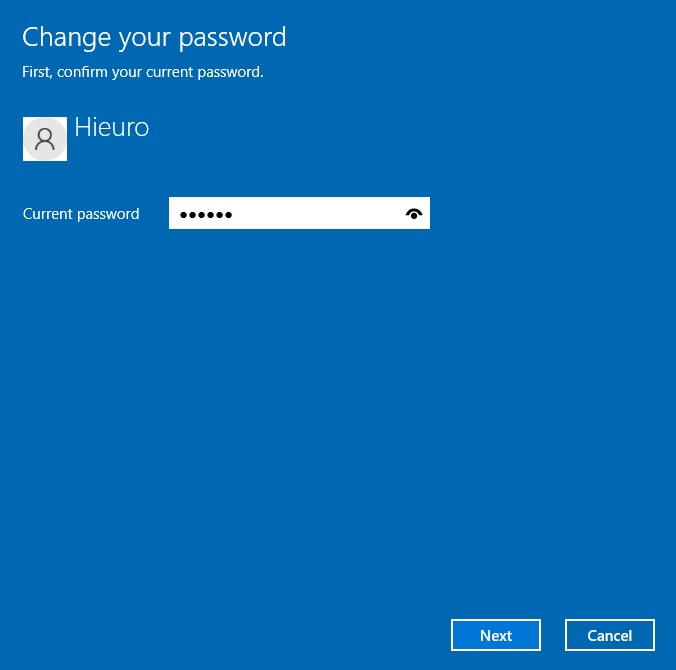
  • Bước 5: Nhập mật khẩu hiện tại để mở khóa máy tính của bạn tại ô Current password > Chọn Next. (Nếu bạn chưa cài đặt mật khẩu trước đó hãy bỏ qua bước này).


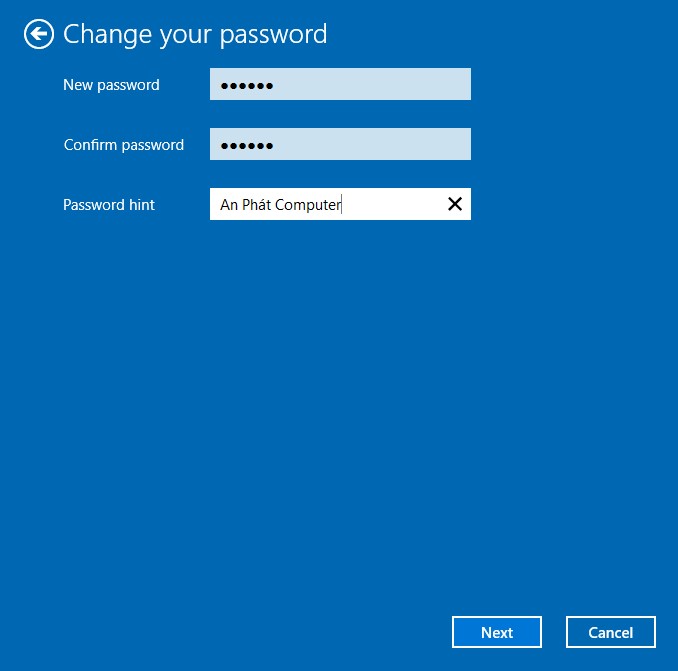
  • Bước 6: Tiến hành nhập mật khẩu lần lượt tại ô New password ( nếu bạn muốn đặt mật khẩu mới)  và Confirm password (xác nhận mật khẩu mới)  > Tại ô Password Hint bạn hãy nhập thông tin gợi nhớ về mật khẩu > Sau đó chọn Next.

  • Bước 7: Chọn Finish để hoàn tất việc cài đặt mật khẩu máy tính cùng với Password Hint 


Qua bài viết này An Phát Computer đã giúp bạn có thể hiểu hơn về Password Hint là gì và hướng dẫn cài đặt Password Hint trên máy tính. Tính năng này rất hữu ích đối với những bạn dùng nhiều tài khoản đặc biệt là các bạn não cá vàng như mình. Hày folow An Phát Computer để cập nhật thêm nhiều thông tin hữu ích nhé

Trả lời

Email của bạn sẽ không được hiển thị công khai. Các trường bắt buộc được đánh dấu *

Tin mới nhất
Bài viết nhiều người xem
Nên mua Windows bản quyền loại nào cho doanh nghiệp? Tư vấn chi tiết từ A-Z Nên mua Windows bản quyền loại nào cho doanh nghiệp? Tư vấn chi tiết từ A-Z
By Nguyễn Ngọc Huy 0 386

Rất nhiều doanh nghiệp vẫn phân vân: Liệu có thể dùng bản Windows Home cho tiết kiệm? Nên mua Windows bản quyền loại nào cho doanh nghiệp để vừa tối ưu chi ...

Nên chọn bản quyền Office vĩnh viễn hay Office trả phí theo năm? Nên chọn bản quyền Office vĩnh viễn hay Office trả phí theo năm?
By Nguyễn Ngọc Huy 0 15441

Bài viết này sẽ phân tích chi tiết, khách quan giữa hai hình thức sở hữu phổ biến nhất hiện nay: bản quyền Office vĩnh viễn (Microsoft Office Home & Student) và ...

Cẩm nang chọn laptop từ A–Z theo nhu cầu và ngân sách Cẩm nang chọn laptop từ A–Z theo nhu cầu và ngân sách
By Thực tập MTSP 0 180

Laptop là thiết bị phục vụ nhiều mục đích khác nhau, từ học tập, làm việc văn phòng đến thiết kế đồ họa, lập trình và gaming. Việc lựa chọn một ...

Sản phẩm bán chạy nhất
Zalo
Tư vấn Zalo (8h30-21h)
Chat Facebook (8h30-21h)
X
So sánh (0)

SO SÁNH SẢN PHẨM

DMCA.com Protection Status