
Hello
Phòng Bán Hàng Trực Tuyến
Điện thoại: (024) 3516.0888 – 1900 0323 (phím 1)
Showroom 49 Thái Hà - Đống Đa - Hà Nội
Điện thoại: (024) 3563.9488 – 1900 0323 (phím 2)
Phòng Dự Án Và Doanh Nghiệp
Điện thoại: (024) 0919.917.001– 1900 0323 (phím 3)
An Phát 84T/14 Trần Đình Xu – TP HCM
Điện thoại: (028) 3838.6576 – (028).3838.6569
Tư Vấn Trả Góp
Điện thoại: 1900.0323 phím 4 – 0936.021.377
Hỗ Trợ Kĩ Thuật
Điện thoại: 1900.0323 phím 5 - 0902.118.180 hoặc 090.218.5566
Hỗ Trợ Bảo Hành
Điện thoại: 1900.0323 phím 6 - 0918.420.480
Laptop Gaming - Đồ Họa
Laptop - Máy Tính Xách Tay

PC Đồ Họa, Thiết Kế, AI
Bàn phím, Chuột - Gaming Gear
Linh Kiện Máy Tính
Màn Hình Máy Tính

Máy Tính Đồng Bộ - Máy Chủ
Thiết bị văn phòng & Phần mềm

Cooling, Tản nhiệt
Khách hàng Online
Khách hàng Showroom Hà Nội
◆ 49 Thái Hà
Hotline - 0918.557.006◆ 151 Lê Thanh Nghị
Hotline - 0983.94.9987◆ 63 Trần Thái Tông
Hotline - 0862.136.488Khách hàng Showroom TP.HCM
◆158-160 Lý Thường Kiệt
Hotline - 0917.948.081◆ 330-332 Võ Văn Tần
Hotline - 0931.105.498Khách hàng Doanh nghiệp - Dự án
22-01-2020, 10:01 am
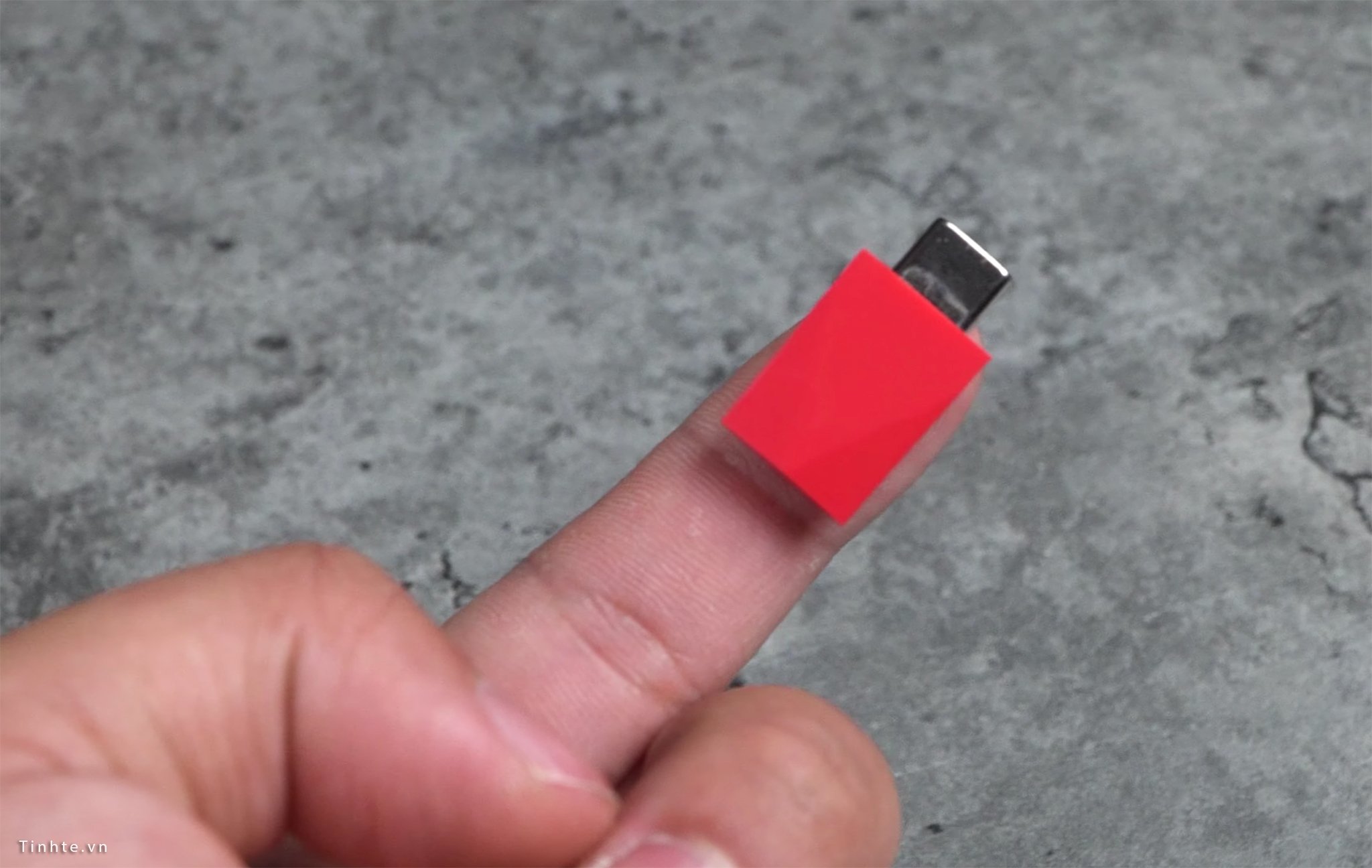
Luna Display là một thiết bị USB-C nhỏ xíu giúp kết nối giữa iPad và máy tính Mac, iPad lúc này sẽ trở thành một màn hình thứ 2 của Mac để mở rộng thêm không gian làm việc. Giải pháp này vừa đơn giản, vừa mang tính ổn định cao và giá của Luna Display chỉ 80 USD thôi.

Đầu tiên bạn chỉ cần tải ứng dụng Luna Display trước trên Mac và đồng thời trên iPad của bạn.
Luna Display có 3 giải pháp khác nhau:
Từ Mac sang iPad
Từ Mac sang Mac
Từ Mac mini, Mac Pro sang iPad

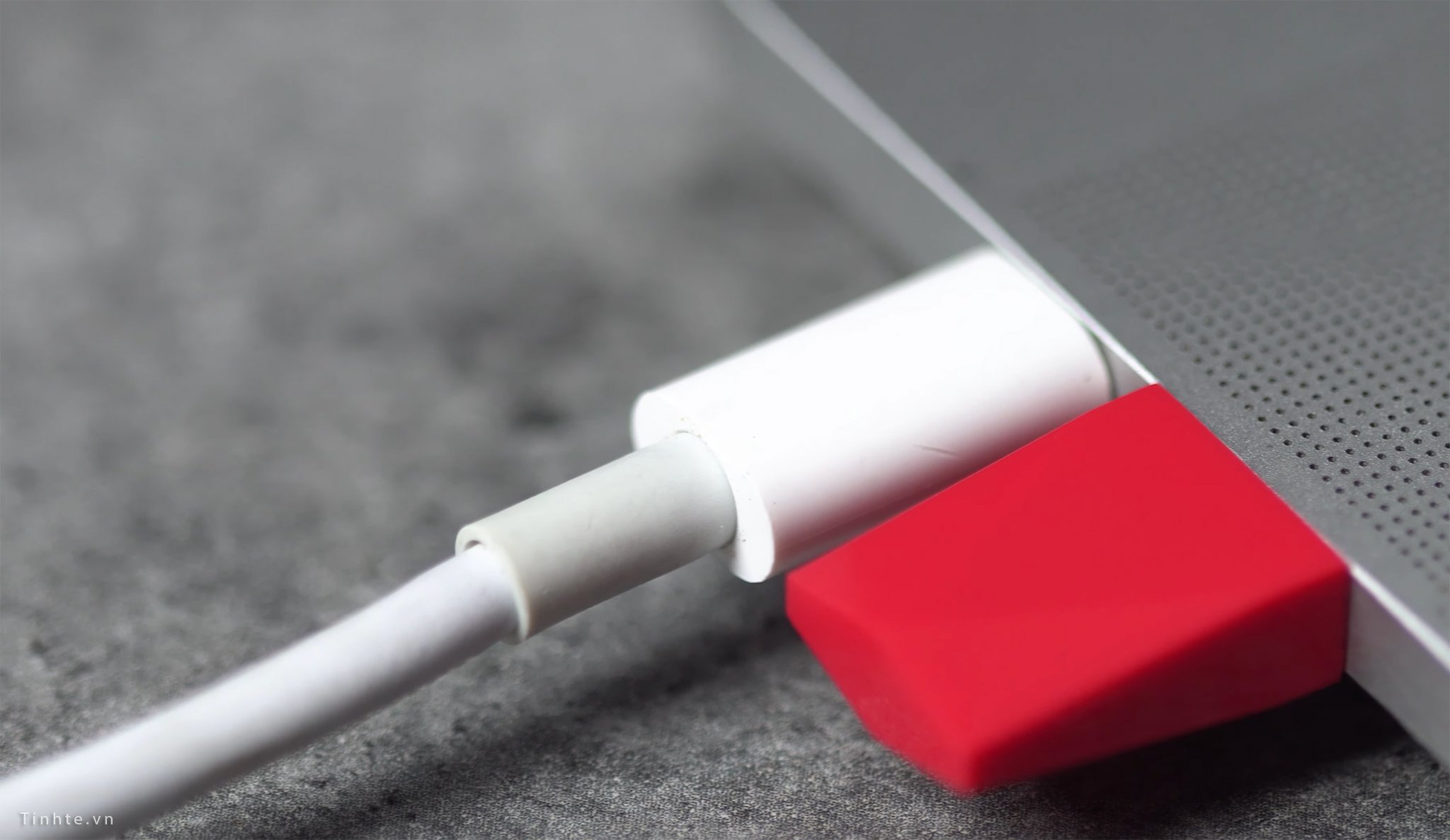
Kích thước của Luna Display nhỏ xíu, đơn thuần là một USB-C đảm nhiệm là receiver, khi bạn cắm nó vào MacBook có cổng C thì sẽ không chiếm diện tích của cổng cắm còn lại.
Qua đó khi cắm vào máy tính Mac, bạn đồng thời mở ứng dụng Luna Display trên Mac và iPad và lập tức iPad sẽ nhận tín hiệu để mà kết nối trở thành màn hình thứ 2 dựa trên ứng dụng.

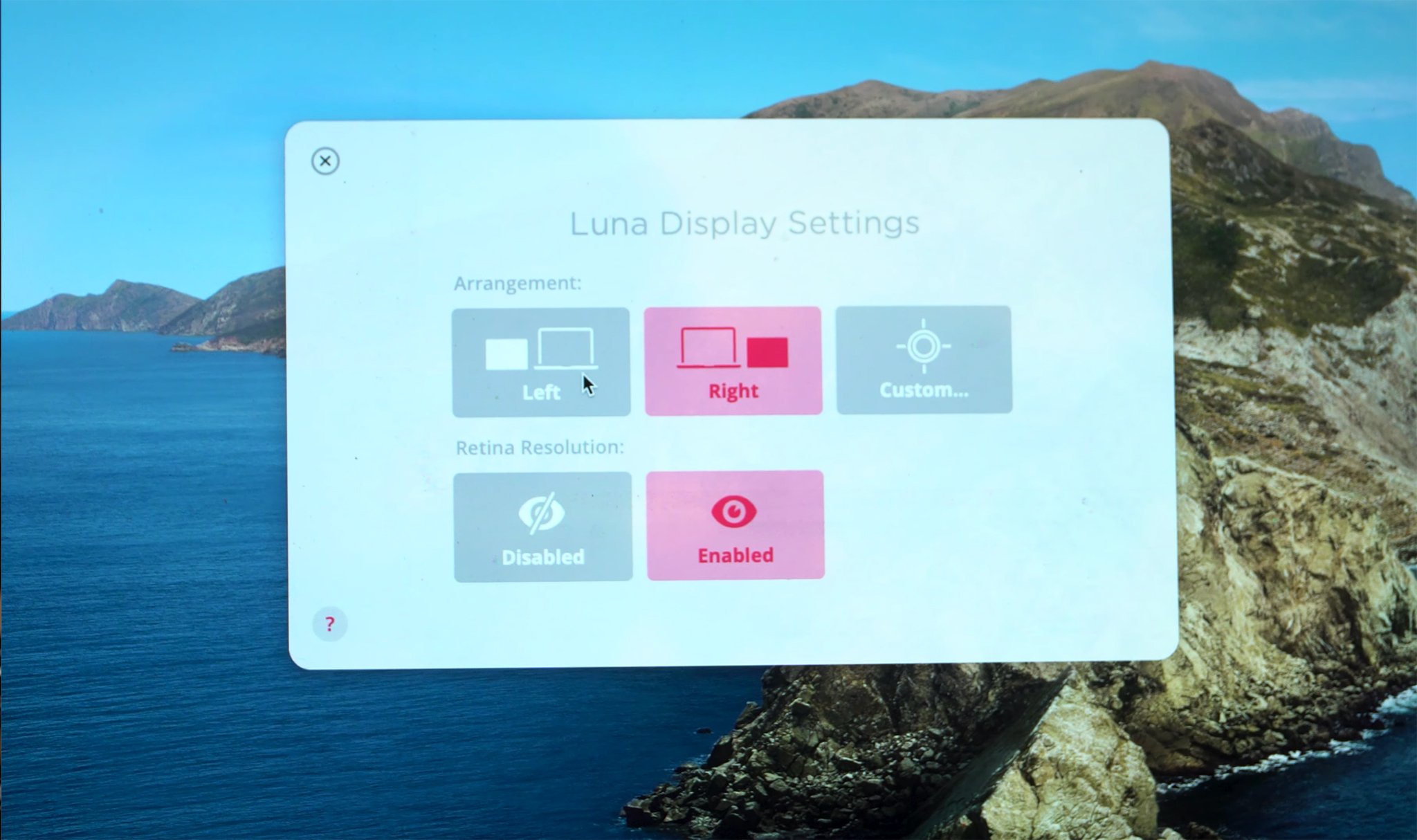
Đây là menu tinh chỉnh khi kết nối, bạn có thể tuỳ chỉnh vị trí màn hình iPad, bật tắt chế độ retina.
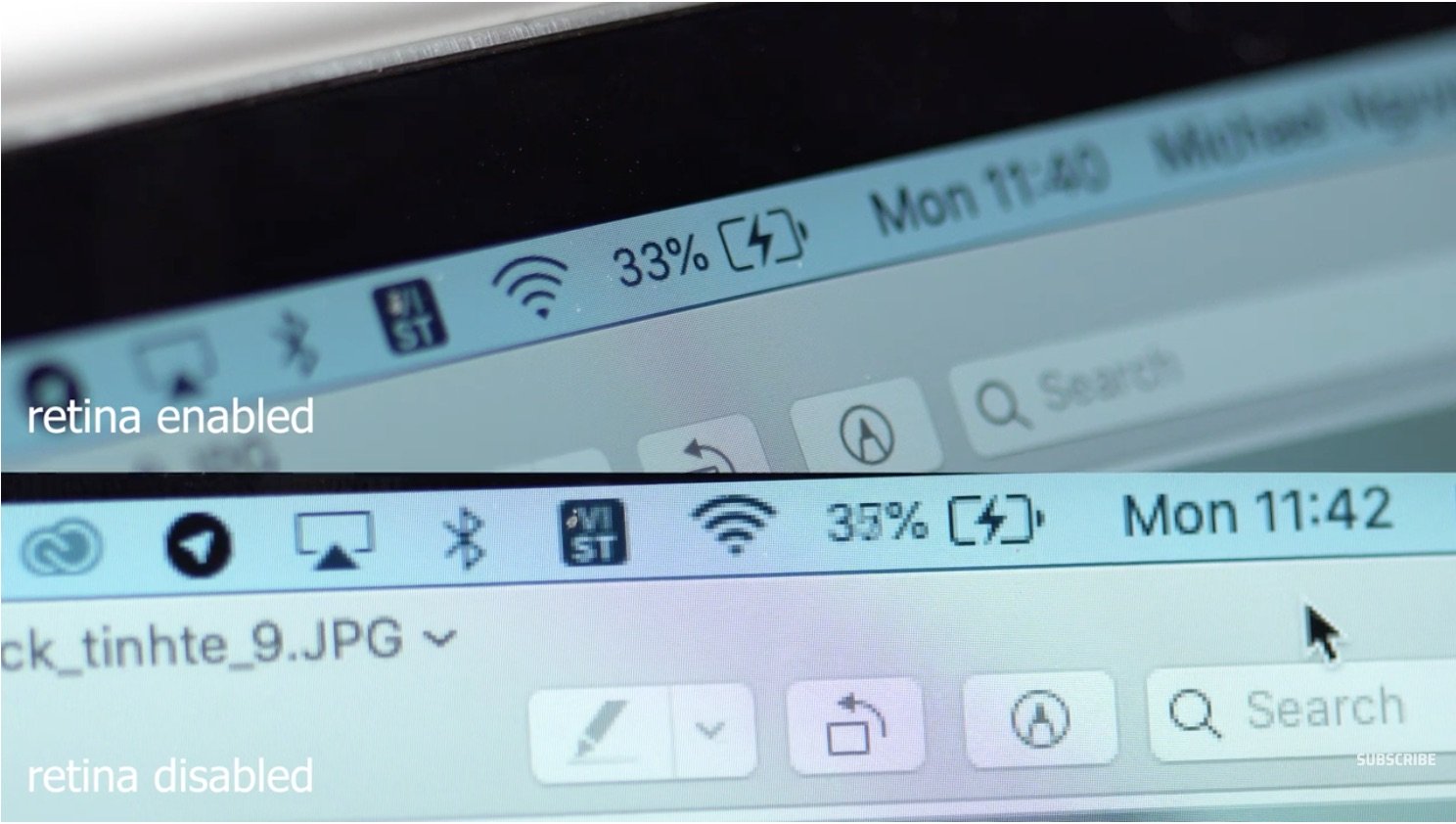
Bật tắt chế độ Retina nếu bạn muốn xem nội dung hiển thị trên iPad được sắc nét hơn, tuy nhiên nó vẫn dựa trên tỉ lệ hiển thị của iPad mà bạn đang dùng.

Trải nghiệm của mình khi kết nối với iPad qua USB-C Luna Display khá mượt mà, ổn định. Nó sẽ dựa trên ứng dụng Luna Display trên iPad nên nếu như bạn muốn sử dụng iPad ở OS đơn thuần thì chỉ việc thoát ứng dụng ra. Muốn kết nối lại chỉ việc vào lại ứng dụng.

Ngoài ra cũng nên lưu ý:
Nên cắm sạc pin cho iPad khi dùng vì rất dễ hao pin và nếu pin yếu sẽ gặp tình trạng ngắt kết nối với Luna Display
Có thể chạm và vuốt trên màn hình iPad với giao diện của Mac nhưng nó chỉ tượng trưng cho việc click chuột hay scroll mà thôi, nếu như muốn vẽ và thiết kế chuyên nghiệp đòi hỏi người dùng phải sử dụng giải pháp khác cũng của Luna Display là Astropad (có tính phí theo tháng).
Nếu phải so sánh với Sidecar trên macOS Catalina thì Luna Display sẽ là giải pháp tốt hơn, không chỉ về tính ổn định và hiển thị rộng màn hình trên iPad, mà còn không bị giới hạn thiết bị và OS như Sidecar
Nguồn: Tinhte.vn
Apple giới thiệu MacBook Pro trang bị chip M5 Pro và M5 Max hoàn toàn mới, mang đến hiệu năng đột phá và đưa năng lực xử lý AI trên thiết bị lên tầm cao mới
Trong thế giới công nghệ, việc cân bằng giữa thiết kế siêu mỏng và hiệu năng mạnh mẽ vốn là một bài toán khó. Nhưng với MacBook Air M5, Apple một lần nữa ...
Bài viết này sẽ đi sâu vào phân tích nguyên nhân cốt lõi của sự biến động thị trường, cách Apple giữ vững phong độ với các dòng MacBook Air và Pro, cũng ...
Apple vừa tạo nên một cú hích lớn trong thị trường máy tính xách tay khi chính thức ra mắt MacBook Neo. Đây là dòng sản phẩm hoàn toàn mới, được thiết kế ...
Trả lời