

Hướng dẫn ghép file PDF không cần phần mềm đơn giản và nhanh chóng

Hello

X

ROG Exclusive Store x An Phát | 158-160 Lý Thường Kiệt, HCM ● Hà Nội: 49 Thái Hà | 151 Lê Thanh Nghị và 63 Trần Thái Tông ● HCM: 330-332 Võ Văn Tần

DANH MỤC SẢN PHẨM

Hướng dẫn ghép file PDF không cần phần mềm đơn giản và nhanh chóng

21-12-2023, 5:34 pm

Tệp PDF là một định dạng tài liệu phổ biến được sử dụng để lưu trữ văn bản, hình ảnh và các loại dữ liệu khác. Đôi khi bạn có thể cần ghép nhiều tệp PDF lại với nhau để tạo thành một tệp duy nhất. Có nhiều cách để ghép tệp PDF, bao gồm sử dụng phần mềm, trình duyệt web hoặc ứng dụng di động. Trong bài viết này, chúng tôi sẽ hướng dẫn bạn cách ghép tệp PDF không cần phần mềm một cách đơn giản và nhanh chóng.

Những lợi ích của việc ghép file PDF

Ghép file PDF là một thao tác phổ biến được sử dụng trong nhiều trường hợp khác nhau. Việc ghép file PDF mang lại nhiều lợi ích, bao gồm:

- Tiện lợi: Ghép file PDF giúp bạn dễ dàng quản lý và lưu trữ tài liệu. Thay vì phải lưu trữ nhiều file PDF riêng lẻ, bạn có thể ghép chúng lại thành một file duy nhất, giúp tiết kiệm không gian lưu trữ.

- Dễ dàng chia sẻ: Ghép file PDF giúp bạn dễ dàng chia sẻ tài liệu với người khác. Bạn có thể gửi một file PDF duy nhất thay vì nhiều file PDF riêng lẻ, giúp người nhận dễ dàng tải xuống và xem tài liệu.

- Tăng tính chuyên nghiệp: Ghép file PDF giúp tài liệu của bạn trông gọn gàng và chuyên nghiệp hơn. Thay vì phải sử dụng các phương pháp thủ công để ghép file PDF, bạn có thể sử dụng các công cụ chuyên dụng để ghép file PDF một cách nhanh chóng và dễ dàng.

Cách ghép tệp PDF không cần phần mềm

Cách ghép file PDF bằng PDF Candy

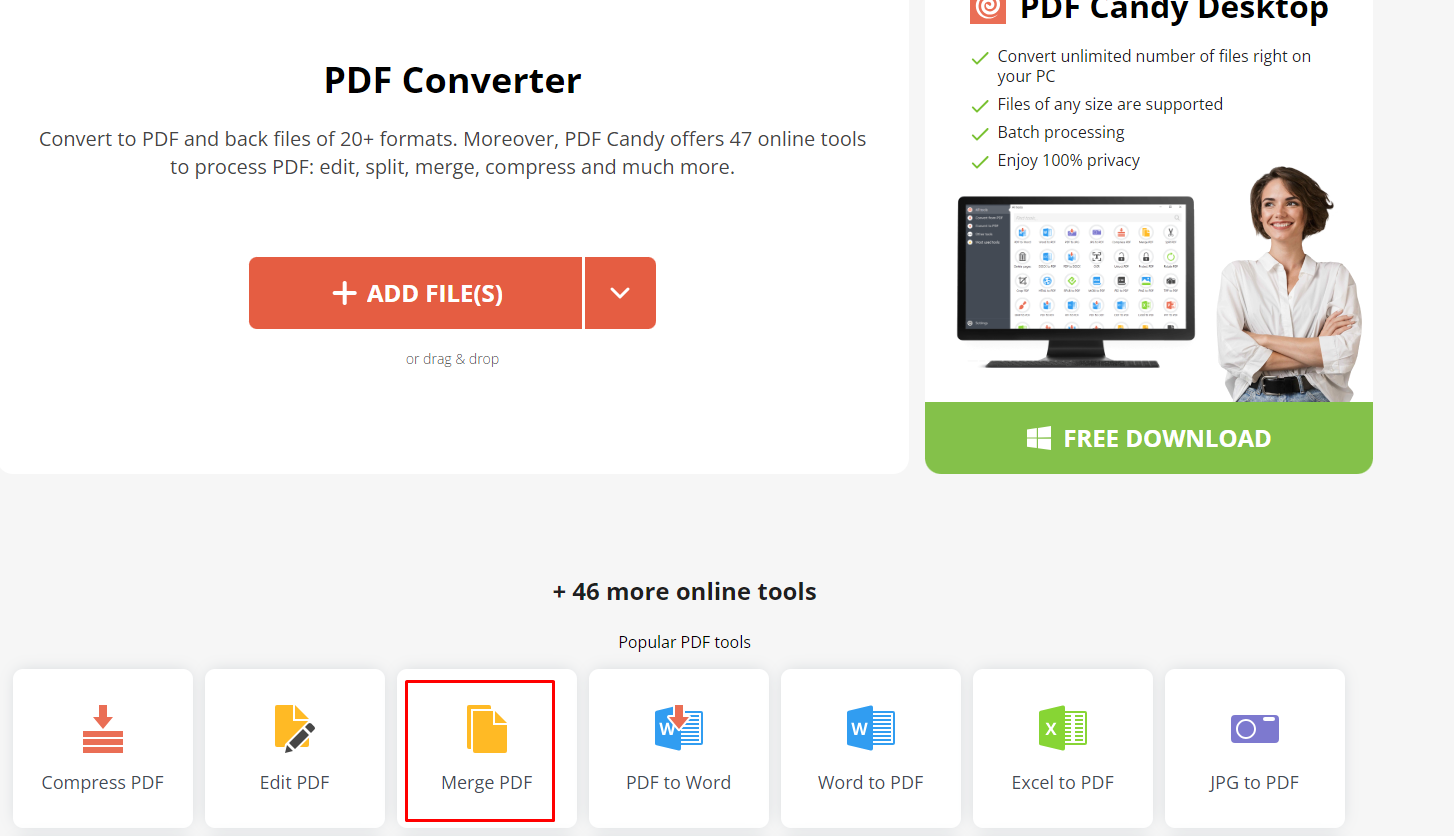
- Bước 1: Truy cập vào website Pdfcandy.com -> chọn Merge PDF

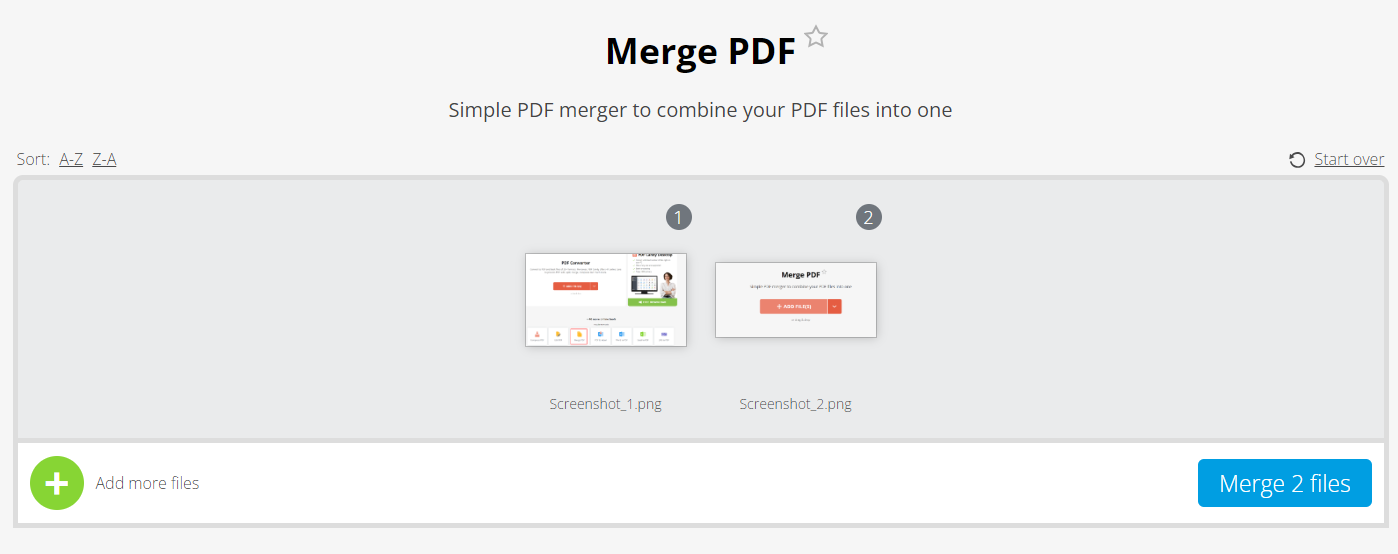
- Bước 2: Nhấn nút Add Files, sau đó chọn các file cần nối rồi nhấn Merge 2 files

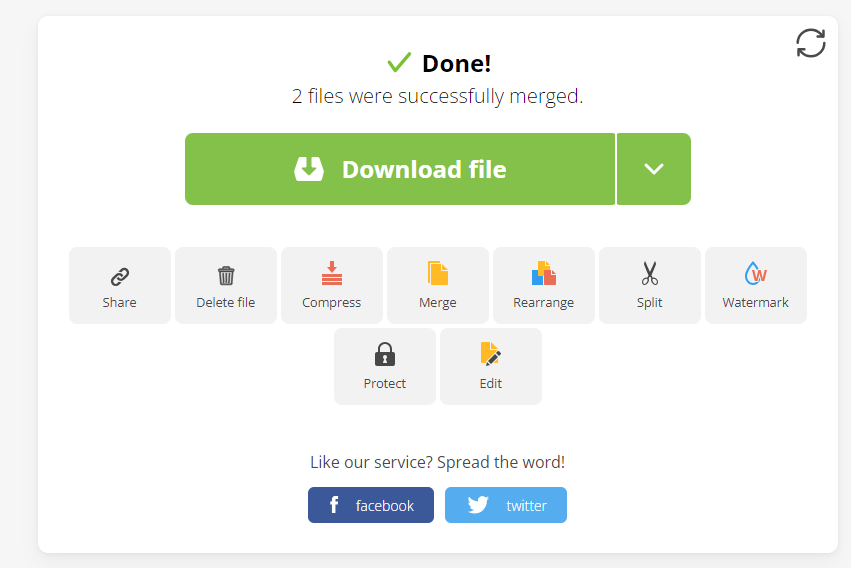
- Bước 3: Nhấn nút Download file để lưu file PDF vừa được ghép về máy

Cách ghép file PDF bằng ILOVEPDF

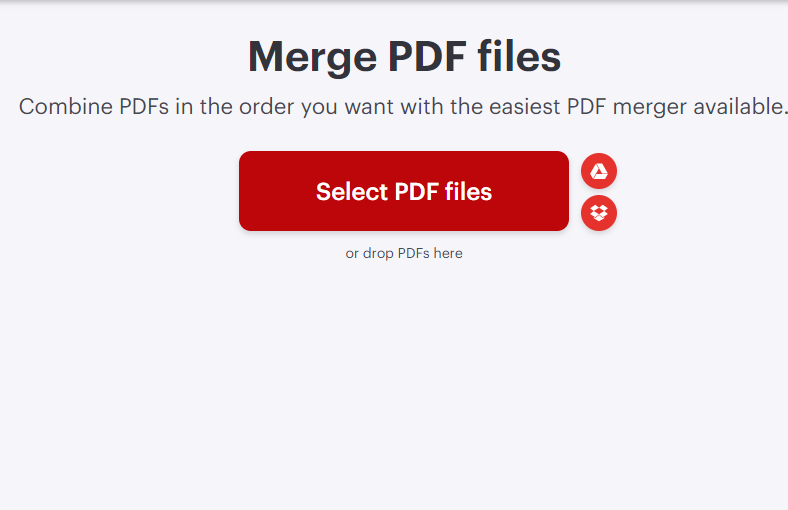
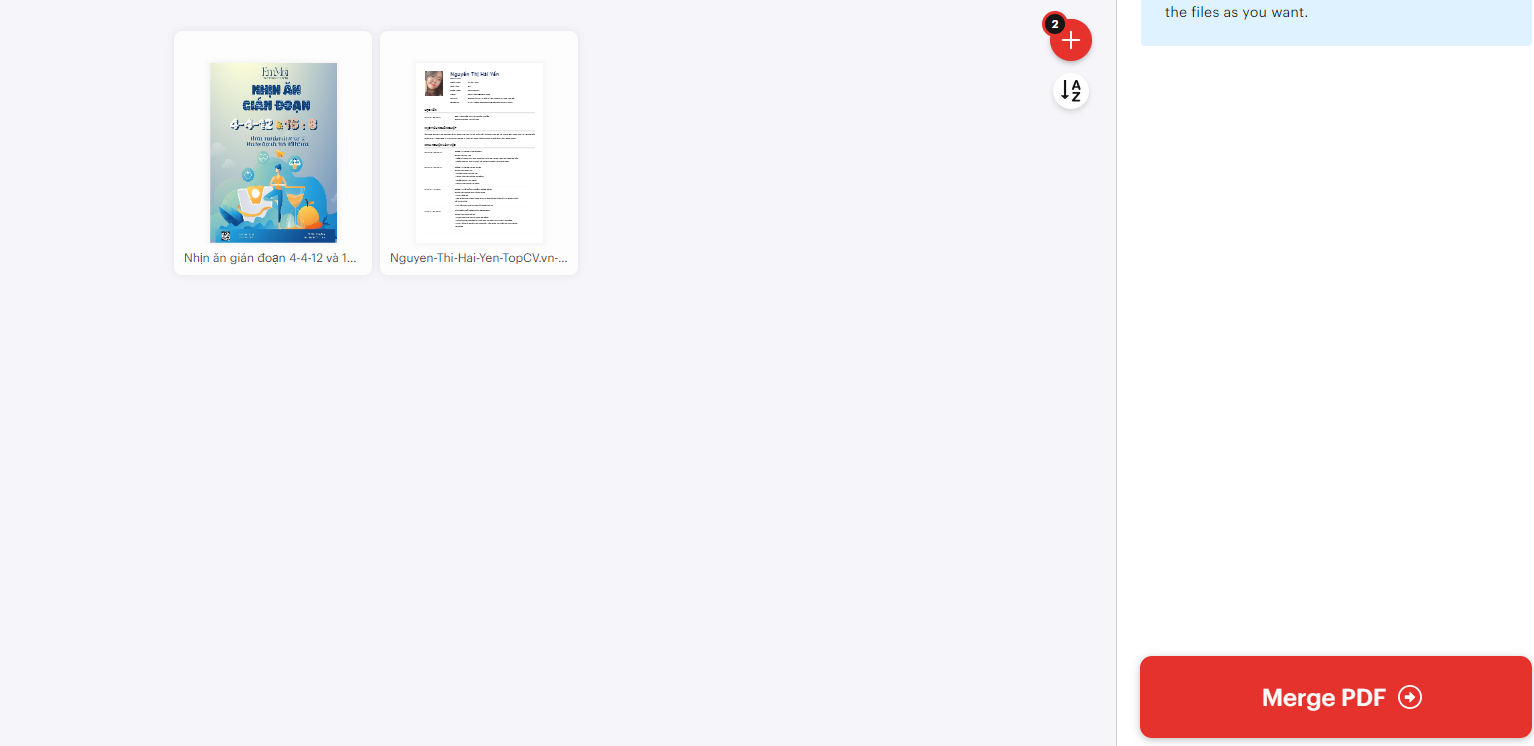
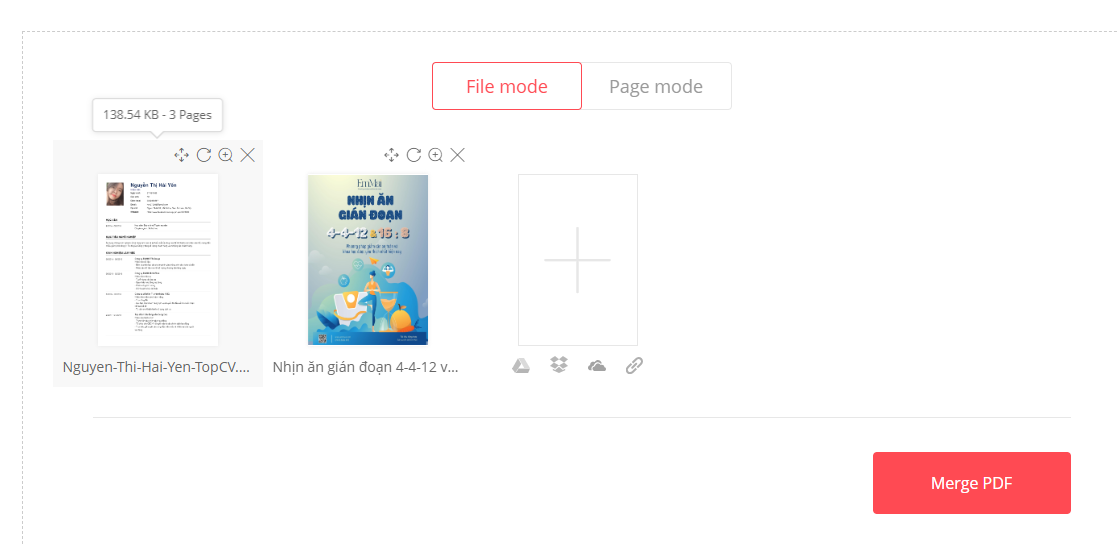
- Bước 1: Truy cập vào ILOVEPDF và nhấn vào Seclect PDF files

- Bước 2: Chọn các file PDF cần ghép lại với nhau -> Chọn Open

- Bước 3: Chọn Merge PDF để ghép file PDF lại với nhau

- Bước 4: Chọn Download merged PDF để tải file PDF đã ghép về máy tính

Cách ghép file PDF bằng Smallpdf.com

- Bước 1: Truy cập vào website Smallpdf.com -> nhấn vào Merge PDF

- Bước 2: Click vào phần Choose file để tiến hành chọn file ghép

- Bước 3: Lựa chọn các file cần ghép từ cửa sổ hiện ra -> nhấn Open

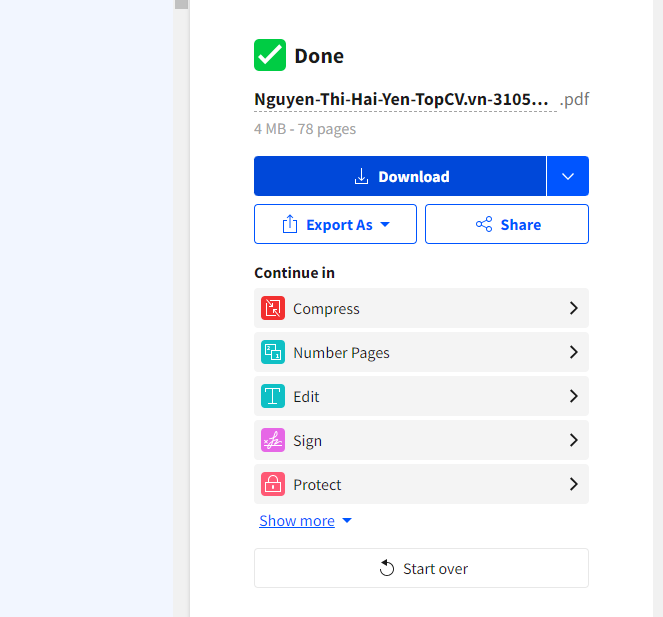
- Bước 4: Sau khi hoàn tất việc ghép file PDF, bạn sẽ nhận được một file có tên là Merged.pdf -> click vào Download 

- Bước 5: Chọn vị trí lưu và đặt tên cho file đã ghép là xong

Cách ghép file PDF bằng EasePDF

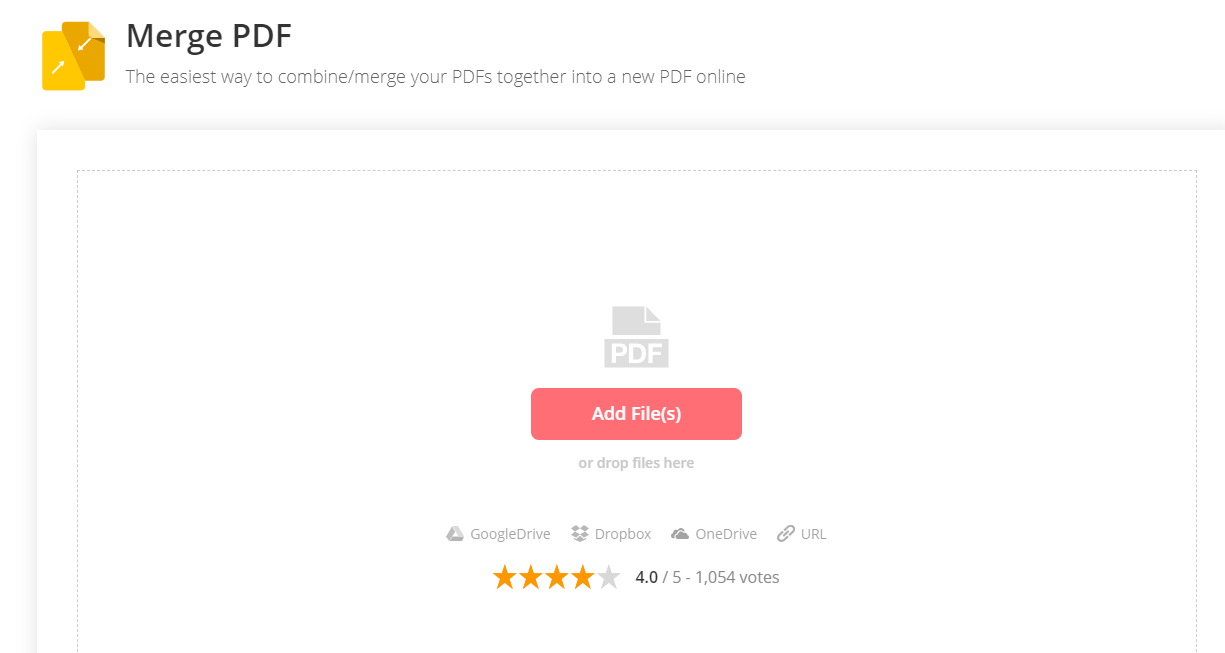
- Bước 1: Truy cập vào website EasePDF -> Click vào Add file(s) để tải file từ máy tính

- Bước 2: Chọn các file PDF cần ghép -> sau đó bấm Open

- Bước 3: Sau khi các file được tải lên -> chọn Merge PDF

- Bước 4: Ghép xong bạn chỉ cần click vào Download để tải tệp PDF về máy tính

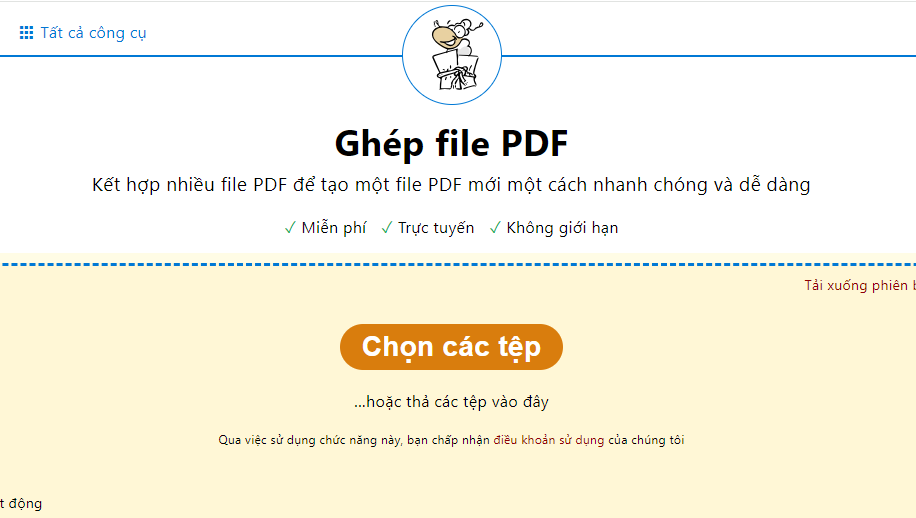
Cách ghép file PDF bằng PDF24 Tools

- Bước 1: Truy cập vào PDF24 Tools -> Chọn tệp

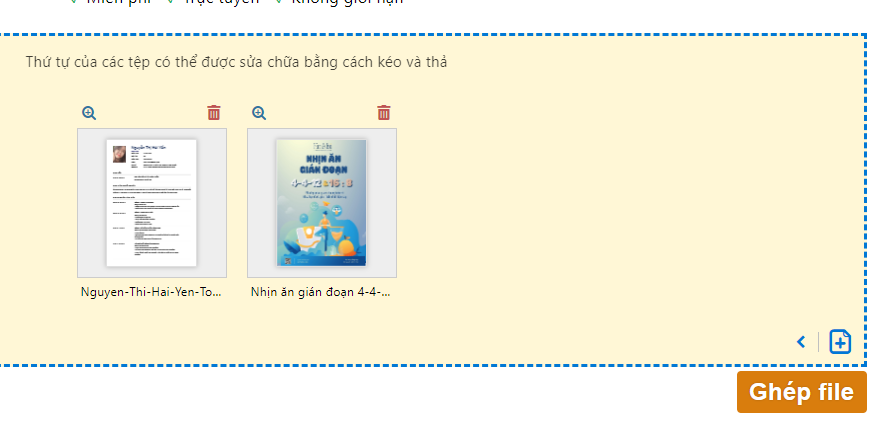
- Bước 2: Chọn các file PDF cần ghép lại với nhau -> sau đó bấm Open

- Bước 3: Ghép file để ghép file PDF lại với nhau

- Bước 4: Bấm DOWNLOAD để tải file PDF đã ghép về máy

Trong bài viết này, chúng tôi đã hướng dẫn bạn cách ghép file PDF không cần phần mềm. Với những cách đơn giản trên, bạn có thể dễ dàng ghép các file PDF lại với nhau một cách đơn giản và nhanh chóng.

Trả lời

Email của bạn sẽ không được hiển thị công khai. Các trường bắt buộc được đánh dấu *

Tin mới nhất
Bài viết nhiều người xem
Apple giới thiệu MacBook Pro trang bị chip M5 Pro và M5 Max hoàn toàn mới Apple giới thiệu MacBook Pro trang bị chip M5 Pro và M5 Max hoàn toàn mới
By Nguyễn Mạnh Linh 0 1628

Apple giới thiệu MacBook Pro trang bị chip M5 Pro và M5 Max hoàn toàn mới, mang đến hiệu năng đột phá và đưa năng lực xử lý AI trên thiết bị lên tầm cao mới

Macbook Air M5: Xứng Đáng Để Mua Năm Nay 2026 Macbook Air M5: Xứng Đáng Để Mua Năm Nay 2026
By Nguyễn Mạnh Linh 0 1306

Trong thế giới công nghệ, việc cân bằng giữa thiết kế siêu mỏng và hiệu năng mạnh mẽ vốn là một bài toán khó. Nhưng với MacBook Air M5, Apple một lần nữa ...

Apple NoteBook Bình Ổn Giá Thị Trường 2026: Lựa Chọn Vàng Giữa Cơn Bão Giá Apple NoteBook Bình Ổn Giá Thị Trường 2026: Lựa Chọn Vàng Giữa Cơn Bão Giá
By Nguyễn Mạnh Linh 0 551

Bài viết này sẽ đi sâu vào phân tích nguyên nhân cốt lõi của sự biến động thị trường, cách Apple giữ vững phong độ với các dòng MacBook Air và Pro, cũng ...

Chào Đón MacBook Neo, Notebook Chào Đón MacBook Neo, Notebook "Quốc Dân" Với Mức Giá Chỉ Từ 599 USD
By Nguyễn Mạnh Linh 0 612

Apple vừa tạo nên một cú hích lớn trong thị trường máy tính xách tay khi chính thức ra mắt MacBook Neo. Đây là dòng sản phẩm hoàn toàn mới, được thiết kế ...

Sản phẩm bán chạy nhất
Zalo
Tư vấn Zalo (8h30-21h)
Chat Facebook (8h30-21h)
X
So sánh (0)

SO SÁNH SẢN PHẨM

DMCA.com Protection Status