

Cách đổi hình nền trên máy tính PC - Laptop đơn giản nhất

Hello

X

ROG Exclusive Store x An Phát | 158-160 Lý Thường Kiệt, HCM ● Hà Nội: 49 Thái Hà | 151 Lê Thanh Nghị và 63 Trần Thái Tông ● HCM: 330-332 Võ Văn Tần

DANH MỤC SẢN PHẨM

Hướng dẫn cách đổi hình nền trên máy tính cực đơn giản

10-03-2025, 10:09 am

Đổi hình nền máy tính là cách đơn giản nhất để thể hiện được cá tính & phong cách của người sử dụng trên chiếc máy tính của mình. Chỉ với vài thao tác Đổi hình nền máy tính đơn giản, bạn đã có thể nhìn thấy những bức ảnh thiên nhiên hùng vĩ, nhóm nhạc thần tượng, nhân vật yêu thích, …hay những bức ảnh ưng ý nhất của bạn và người thân ngay khi bật máy lên.

Hãy cùng ANPHAT PC tìm hiểu những cách Đổi hình nền máy tính cực đơn giản qua bài viết dưới đây để có được bức hình nền ưng ý nhất nhé !!


Đổi hình nền máy tính

CÁCH 1: ĐỔI HÌNH NỀN MÁY TÍNH TRỰC TIẾP TỪ ẢNH

Đây là cách Đổi hình nền máy tính đơn giản nhất, và có thể thực hiện đối với tất cả các hệ điều hành hiện tại như WINDOW 11, WINDOW 10, WINDOW 7..


Bước 1: Mở thư mục chưa hình ảnh mà bạn muốn đặt làm hình nền máy tính. 

Đổi hình nền máy tính  

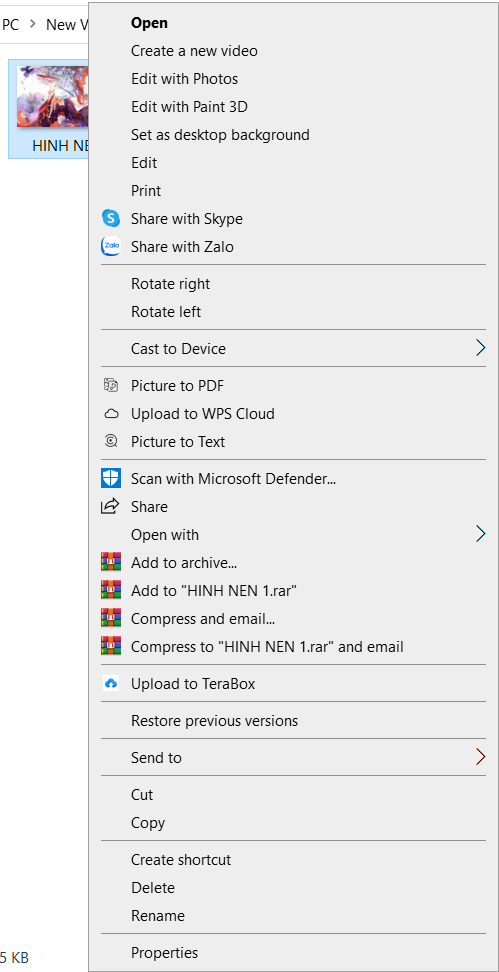
Bước 2: Click chuột phải vào hình ảnh mà bạn muốn chọn làm hình nền

Đổi hình nền máy tính 

Bước 3: Chọn mụcSet as desktop background” 

Đổi hình nền máy tính  

Và như vậy là bạn đã hoàn thành các thao tác Đổi hình nền máy tính một cách rất nhanh chóng. Bây giờ thì hãy thoát ra ngoài màn hình chính để chiêm ngưỡng chiếc hình nền mới toanh này được hiển thị nhé.

 Đổi hình nền máy tính

CÁCH 2: ĐỔI HÌNH NỀN BẰNG MỤC PERSONALIZE CỦA WINDOW

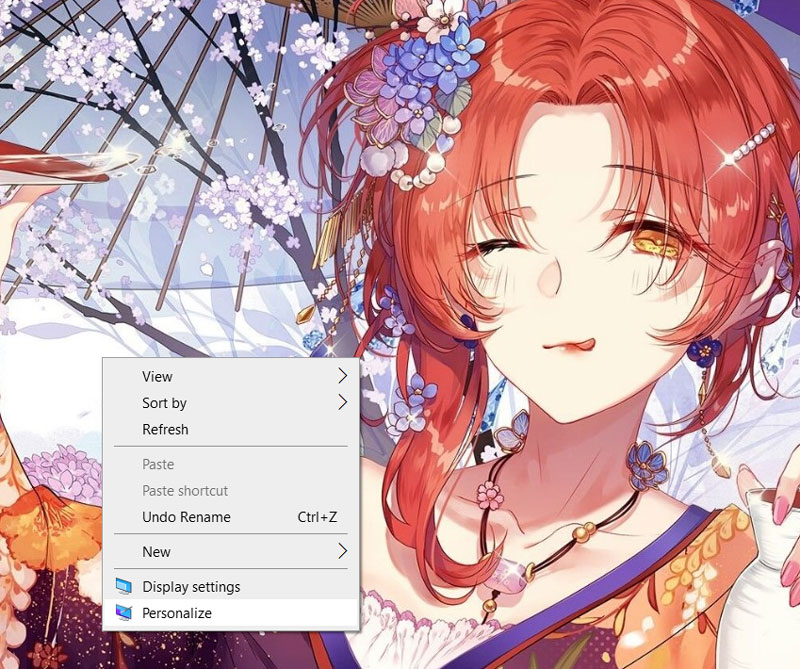
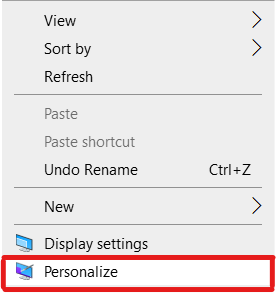
Bước 1: Tại màn hình chính, Click chuột phải vào bất cứ khoảng trống nào trên màn hình để hiện ra hộp thoại như hình.

 Đổi hình nền máy tính

Bước 2: Chọn mục Personalize trong hộp thoại.


 Đổi hình nền máy tính

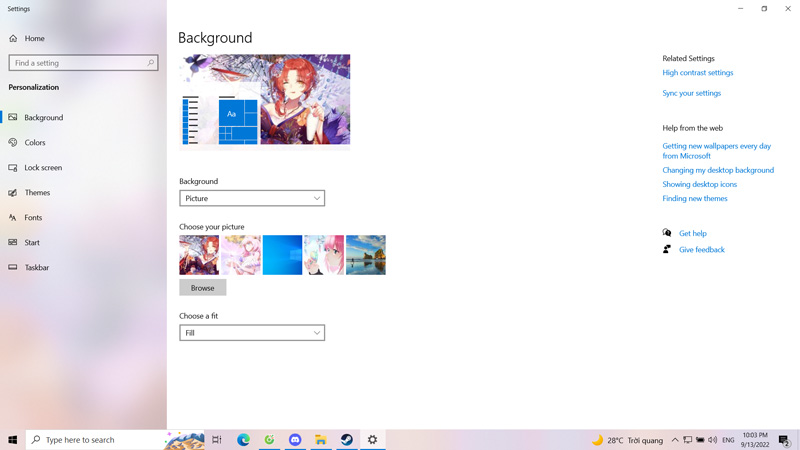
Bước 3: Thiết lập hình nền 

Tại đây bạn có thể thiết lập và tùy chỉnh hình nền một cách tự do.

Đổi hình nền máy tính 

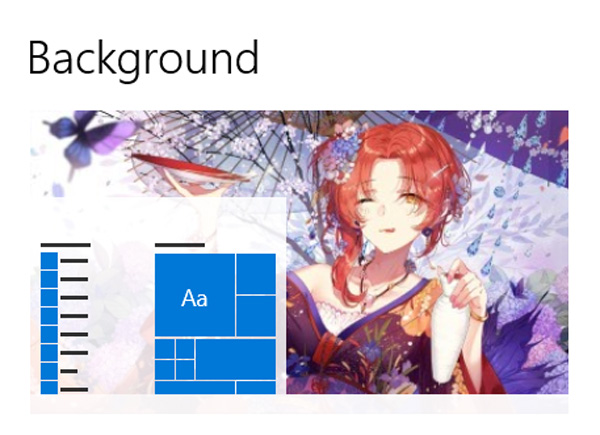
Ở đầu tiên là hình ảnh hiển thị hình nền xem trước, hỗ trợ người dùng tưởng tượng ra hình nền sau khi thay để có thể chỉnh sửa cho phù hợp nhất.

Đổi hình nền máy tính

Tiếp tới, đây là nơi bạn chọn hình nền để hiển thị ra màn hình.

  • Picture: Hình ảnh tự chọn
  • Solid color: Chỉ có màu
  • Slideshow: Trình chiếu

Đổi hình nền máy tính

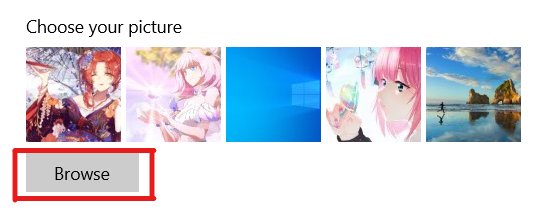
Bạn muốn sử dụng hình ảnh trong máy, hãy nhấn vào nút “Browse”

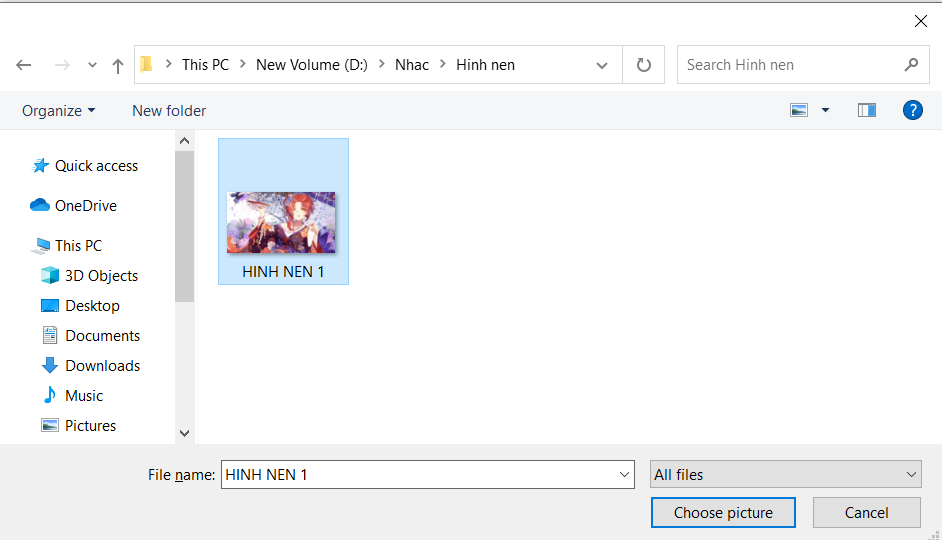
Sau đó vào thư mục có chứa hình ảnh bạn muốn đặt làm hình nền, Click chuột vào hình ảnh và nhấn “Choose picture” hoặc phím Enter trên bàn phím.Đổi hình nền máy tính

Đổi hình nền máy tính

Vậy là Hình nền máy tính của bạn đã được thay đổi thành công.

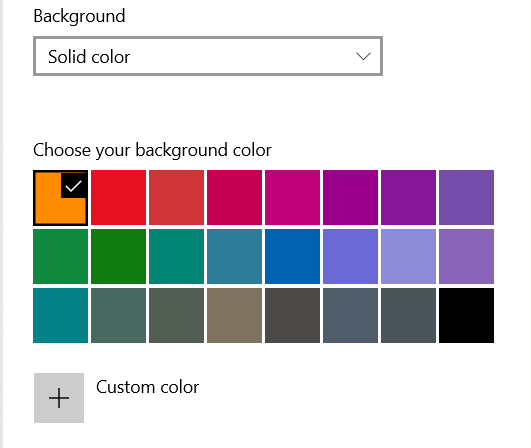
Trong trường hợp bạn muốn thiết lập hình nền thành chỉ một màu đơn, hãy chọn phần Solid Color. Sau đó chọn màu bạn muốn ở bảng màu phía dưới là đã có thể thay đổi lập tức hình nền thành màu đó.

Đổi hình nền máy tính

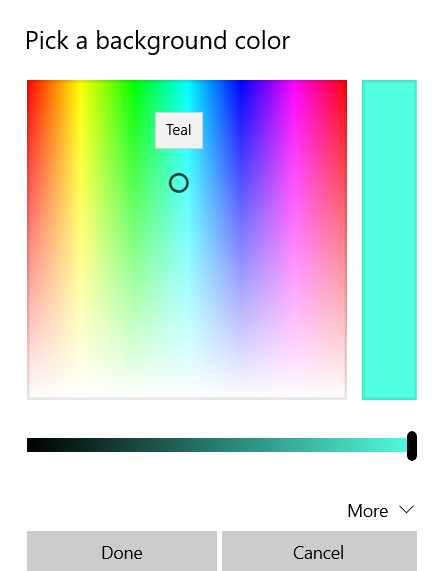
Nếu vẫn chưa ưng ý với những màu sắc có sẵn, bạn hãy ấn vào “Custom color” để có thể tùy biến màu sắc của hình nền nhé !

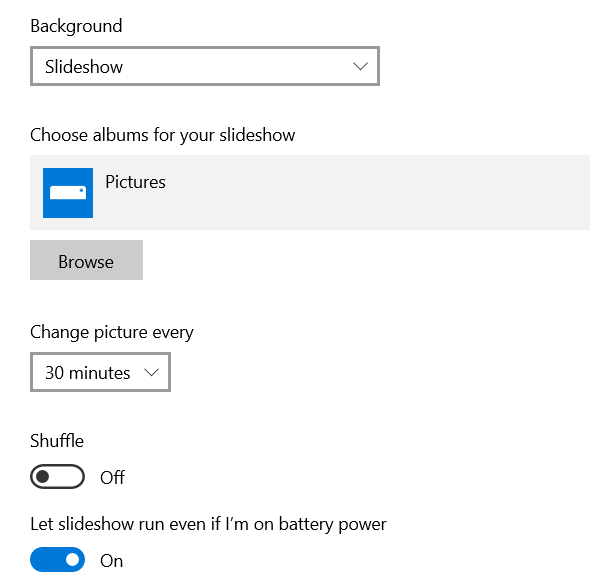
Còn với những ai có sở thích sử dụng hình nền ở dạng trình chiếu, hãy chọn phần “Slide Show”

Đổi hình nền máy tính

Để sử dụng tính năng này, trước hết bạn cần phải tạo 1 Folder, và cho hết những bức ảnh mà mình muốn vào Folder đó.


Tiếp tới thì nhấn vào “Browse” và tìm tới thư mục đó, nhấn “Choose this folder” hoặc phím Enter trên bàn phím để hoàn tất Đổi hình nền máy tính.

Đổi hình nền máy tính  

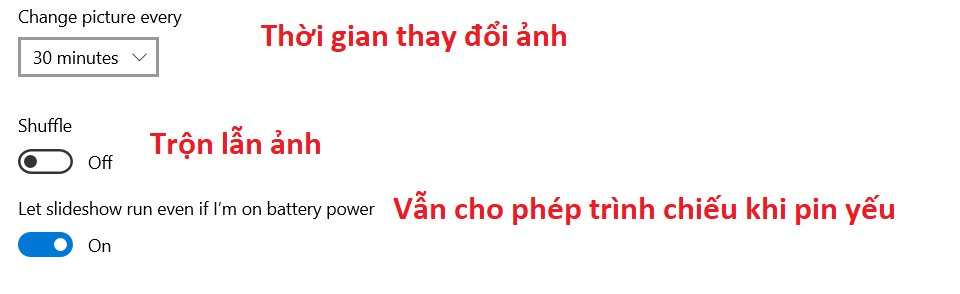
Ở bên dưới cũng có thêm những phím chức năng để hỗ trợ người dùng thiết lập trình chiếu hình nền theo ý muốn.

Đổi hình nền máy tính

Bước 4: Chỉnh hình nền vừa với màn hình máy tính.

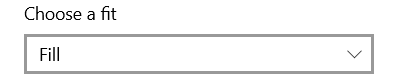
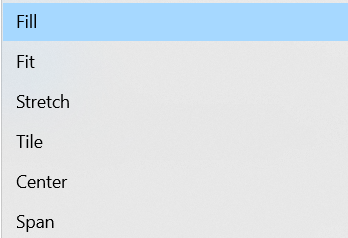
Tại phần “Choose a fit” hỗ trợ người dùng chỉnh hình nền sao cho vừa với màn hình máy tính.


Đổi hình nền máy tính

Những phương pháp thực hiện trong bài viết được sử dụng trên Window10, tuy có khác biệt về phần giao diện nhưng bạn vẫn hoàn toàn áp dụng tương tự được với Window 7,Window 11.

CÁCH 3: SỬ DỤNG PHẦN MỀM HỖ TRỢ

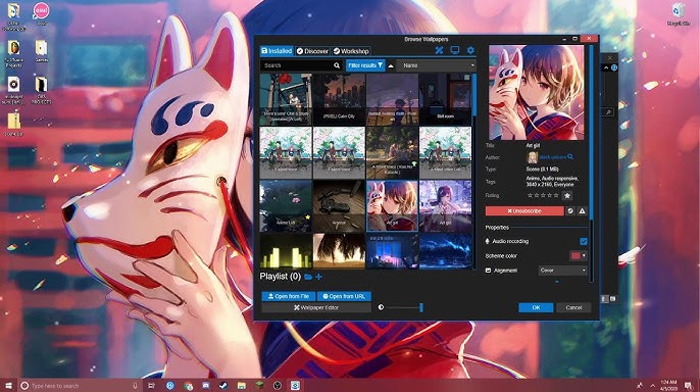
Sử dụng những phần mềm bên ngoài không chỉ giúp bạn dễ dàng thay đổi hình nền máy tính đẹp bằng những hình ảnh có chất lượng cao mà bạn hoàn toàn có thể cài hình nền động chỉ với vài thao tác.

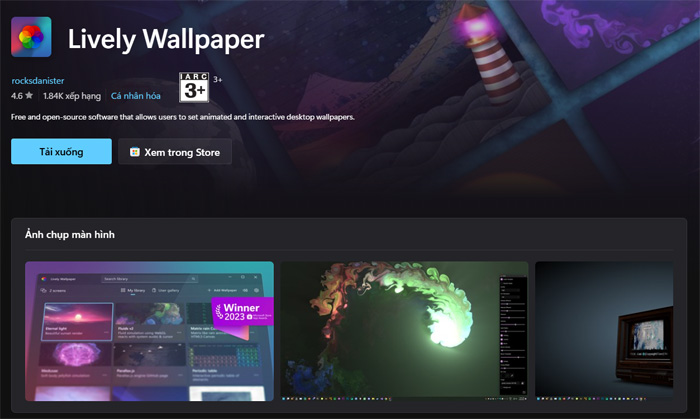
Một số phần mềm hình nền tốt bạn có thể tham khảo như: Wallpaper Engine, Lively Wallpaper...

Đổi hình nền máy tính

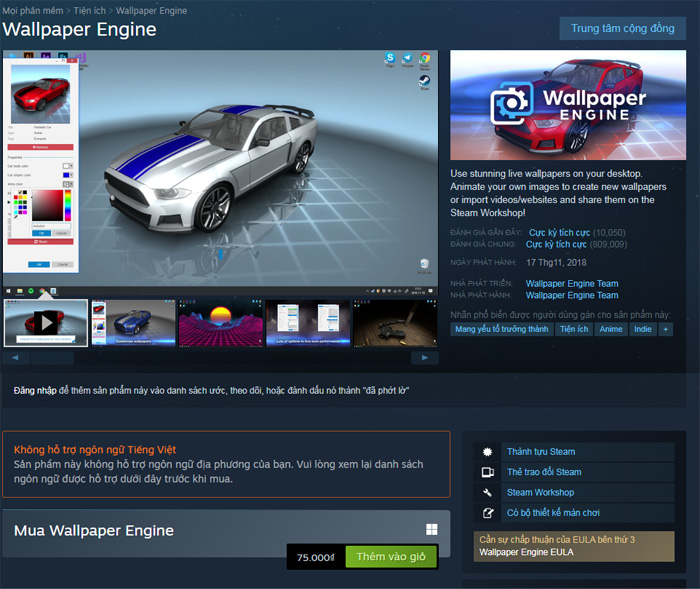
Wallpaper Engine bạn cần phải mua và tải xuống qua Steam. Với mức giá khoảng 75.000 vnđ trên Steam, Wallpaper Engine cho phép bạn sử dụng một thư viện hình nền khổng lồ cùng với đó là những thiết lập để tùy biến hình nền cho PC, Laptop của bạn.

Đổi hình nền máy tính

Còn Lively Wallpaper là một sự lựa chọn tiết kiệm hơn, mặc dù không có nhiều tính năng như Wallpaper Engine thế nhưng phần mềm này hoàn toàn có thể tải xuống miễn phí trên Microsoft Store.

Đổi hình nền máy tính

TỔNG KẾT

Trên đây là những cách Đổi hình nền máy tính đơn giản nhất mà ANPHAT PC gửi tới các bạn.Mong rằng bài viết này sẽ giúp bạn thay đổi hình nền thành bức ảnh mà bạn ưng ý. 

Trả lời

Email của bạn sẽ không được hiển thị công khai. Các trường bắt buộc được đánh dấu *

Tin mới nhất
Bài viết nhiều người xem
Apple giới thiệu MacBook Pro trang bị chip M5 Pro và M5 Max hoàn toàn mới Apple giới thiệu MacBook Pro trang bị chip M5 Pro và M5 Max hoàn toàn mới
By Nguyễn Mạnh Linh 0 1578

Apple giới thiệu MacBook Pro trang bị chip M5 Pro và M5 Max hoàn toàn mới, mang đến hiệu năng đột phá và đưa năng lực xử lý AI trên thiết bị lên tầm cao mới

Macbook Air M5: Xứng Đáng Để Mua Năm Nay 2026 Macbook Air M5: Xứng Đáng Để Mua Năm Nay 2026
By Nguyễn Mạnh Linh 0 1279

Trong thế giới công nghệ, việc cân bằng giữa thiết kế siêu mỏng và hiệu năng mạnh mẽ vốn là một bài toán khó. Nhưng với MacBook Air M5, Apple một lần nữa ...

Apple NoteBook Bình Ổn Giá Thị Trường 2026: Lựa Chọn Vàng Giữa Cơn Bão Giá Apple NoteBook Bình Ổn Giá Thị Trường 2026: Lựa Chọn Vàng Giữa Cơn Bão Giá
By Nguyễn Mạnh Linh 0 528

Bài viết này sẽ đi sâu vào phân tích nguyên nhân cốt lõi của sự biến động thị trường, cách Apple giữ vững phong độ với các dòng MacBook Air và Pro, cũng ...

Chào Đón MacBook Neo, Notebook Chào Đón MacBook Neo, Notebook "Quốc Dân" Với Mức Giá Chỉ Từ 599 USD
By Nguyễn Mạnh Linh 0 603

Apple vừa tạo nên một cú hích lớn trong thị trường máy tính xách tay khi chính thức ra mắt MacBook Neo. Đây là dòng sản phẩm hoàn toàn mới, được thiết kế ...

Sản phẩm bán chạy nhất
Zalo
Tư vấn Zalo (8h30-21h)
Chat Facebook (8h30-21h)
X
So sánh (0)

SO SÁNH SẢN PHẨM

DMCA.com Protection Status