

Hello
Phòng Bán Hàng Trực Tuyến
Điện thoại: (024) 3516.0888 – 1900 0323 (phím 1)
Showroom 49 Thái Hà - Đống Đa - Hà Nội
Điện thoại: (024) 3563.9488 – 1900 0323 (phím 2)
Phòng Dự Án Và Doanh Nghiệp
Điện thoại: (024) 0919.917.001– 1900 0323 (phím 3)
An Phát 84T/14 Trần Đình Xu – TP HCM
Điện thoại: (028) 3838.6576 – (028).3838.6569
Tư Vấn Trả Góp
Điện thoại: 1900.0323 phím 4 – 0936.021.377
Hỗ Trợ Kĩ Thuật
Điện thoại: 1900.0323 phím 5 - 0902.118.180 hoặc 090.218.5566
Hỗ Trợ Bảo Hành
Điện thoại: 1900.0323 phím 6 - 0918.420.480
Laptop Gaming - Đồ Họa
Laptop - Máy Tính Xách Tay

PC Đồ Họa, Thiết Kế, AI
Bàn phím, Chuột - Gaming Gear
Linh Kiện Máy Tính
Màn Hình Máy Tính

Máy Tính Đồng Bộ - Máy Chủ
Thiết bị văn phòng & Phần mềm

Cooling, Tản nhiệt
Khách hàng Online
Khách hàng Showroom Hà Nội
◆ 49 Thái Hà
Hotline - 0918.557.006◆ 151 Lê Thanh Nghị
Hotline - 0983.94.9987◆ 63 Trần Thái Tông
Hotline - 0862.136.488Khách hàng Showroom TP.HCM
◆158-160 Lý Thường Kiệt
Hotline - 0917.948.081◆ 330-332 Võ Văn Tần
Hotline - 0931.105.498Khách hàng Doanh nghiệp - Dự án
14-05-2020, 5:51 pm
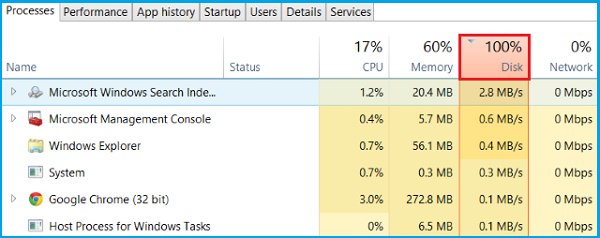
Microsoft cuối cùng cũng đã tung ra phiên bản Windows 10 mới version 2004, khắc phục lỗi 100% disk muôn thở gây khó chịu cho người dùng từ rất lâu.
Lỗi 100% disk xuất hiện kể từ phiên bản Windows 8 trở lên và nó vẫn còn tồn tại cho tới Windows 10 dù đã trả qua nhiều năm phát triển. Lỗi này sẽ thường xuyên xuất hiện trên tất cả các máy dù cho có là cấu cấu hình cao hay thấp và nó sẽ khiến lỗi này khiến máy tính trở nên ì ạch hơn.

Thực tế có khá nhiều cách giải quyết lỗi này, nhưng cách nhanh nhất chính là người dùng sử dụng ổ cứng SSD để cài đặt Windows. Tuy nhiên ngay cả việc sử dụng SSD đôi khi vẫn sẽ gặp lại tình trạng lỗi này nên người dùng vẫn tha thiết cầu xin và mong chờ Microsoft khắc phục triệt để nó. Sau nhiều năm, cuối cùng Microsoft cũng đã tung ra phiên bản Windows 10 mới version 2004, khắc phục lỗi 100% disk.
Giống như các bản cập nhật trước đây, Microsoft sẽ tung ra bản cập nhật này theo từng giai đoạn và bạn có thể không thấy nó ngay lập tức trên máy của mình. Bạn có thể kiểm tra Settings > Update & Security > Windows Update để xem bản cập nhật có được liệt kê không. Nếu nó không được liệt kê, có một cách khác để buộc PC của bạn nhận được bản cập nhật mới nhất đó chính là tham gia chương trình Windows Insider Program. Lưu ý khi thực hiện các bước dưới đây, bạn nên backup dữ liệu đề phòng có chuyện bất trách xảy ra.
Cách tải bản cập nhật Windows 10 May 2020 thông qua Windows Insider Program
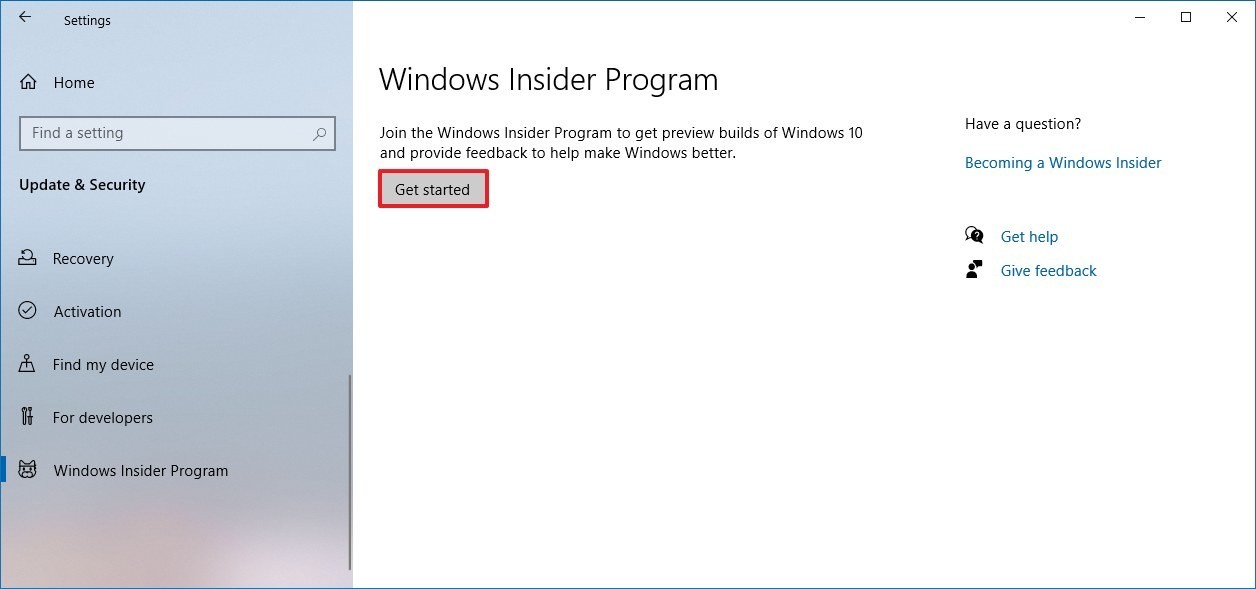
• Mở Settings
• Nhấn vào Update & Security.
• Nhấn vào Windows Insider Program.
• Nhấn nút Get started.
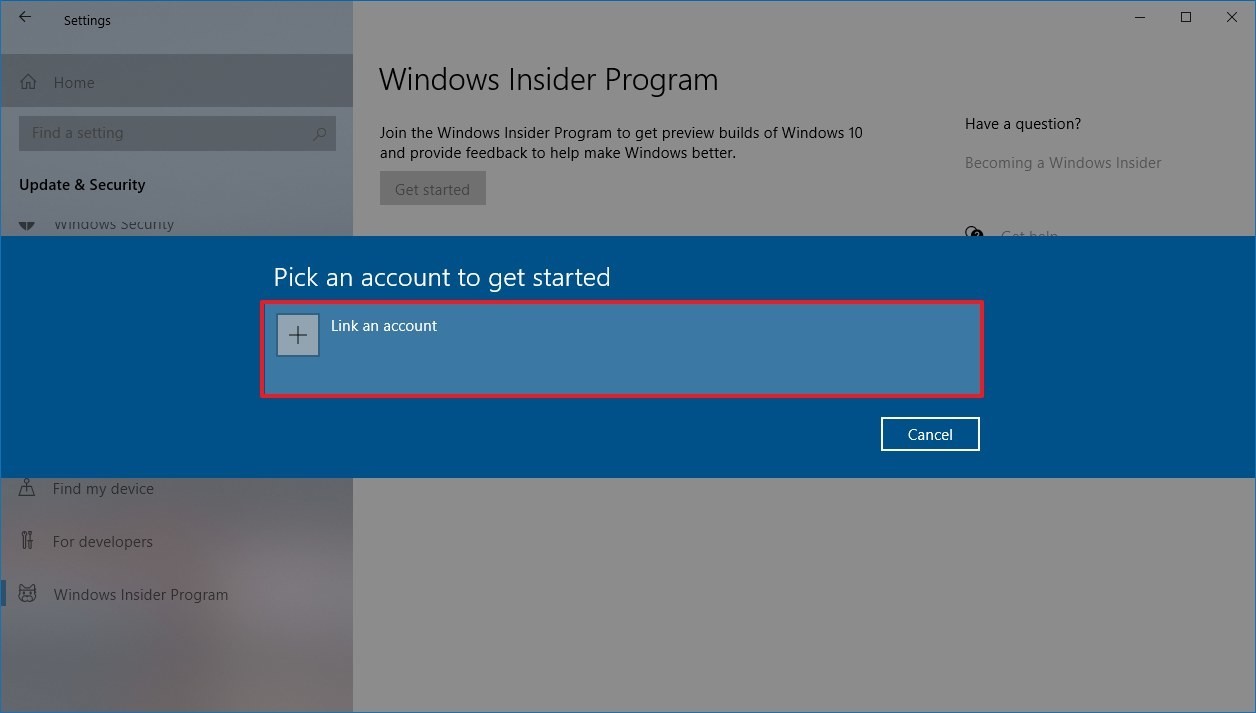
• Nhấn nút Link an account.

• Chọn tài khoản Microsoft từ danh sách.
• Nhấn nút Continue.
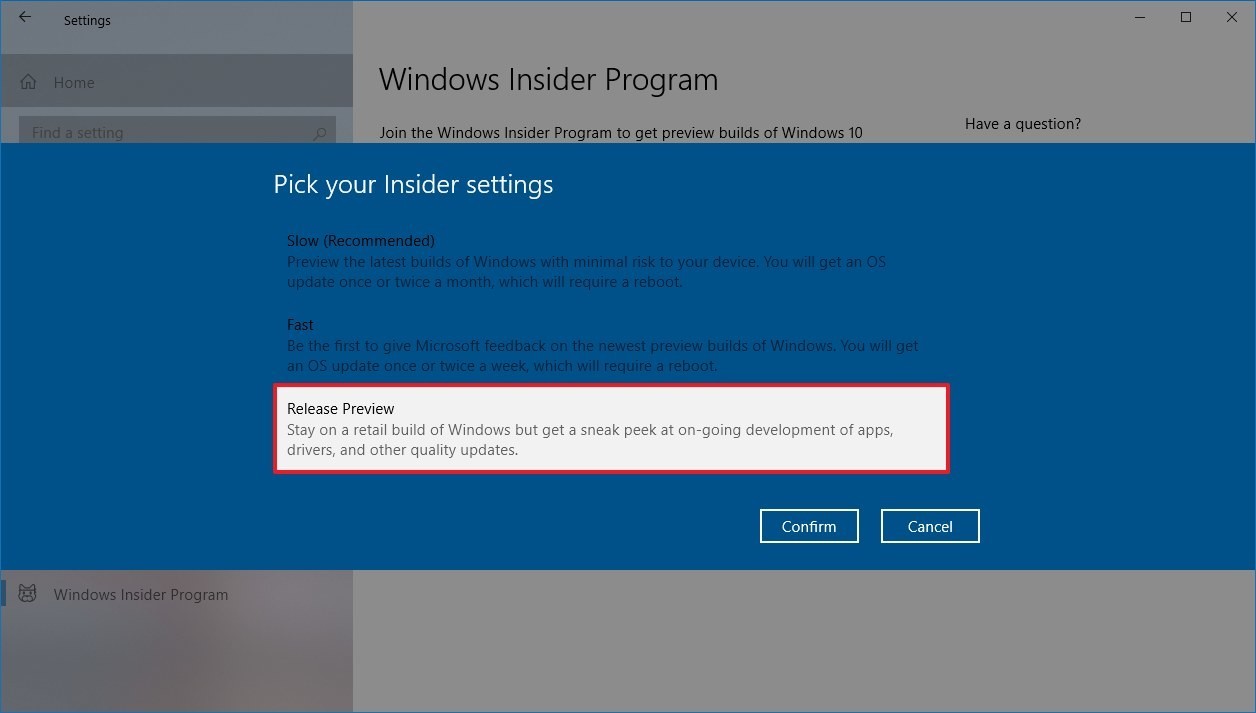
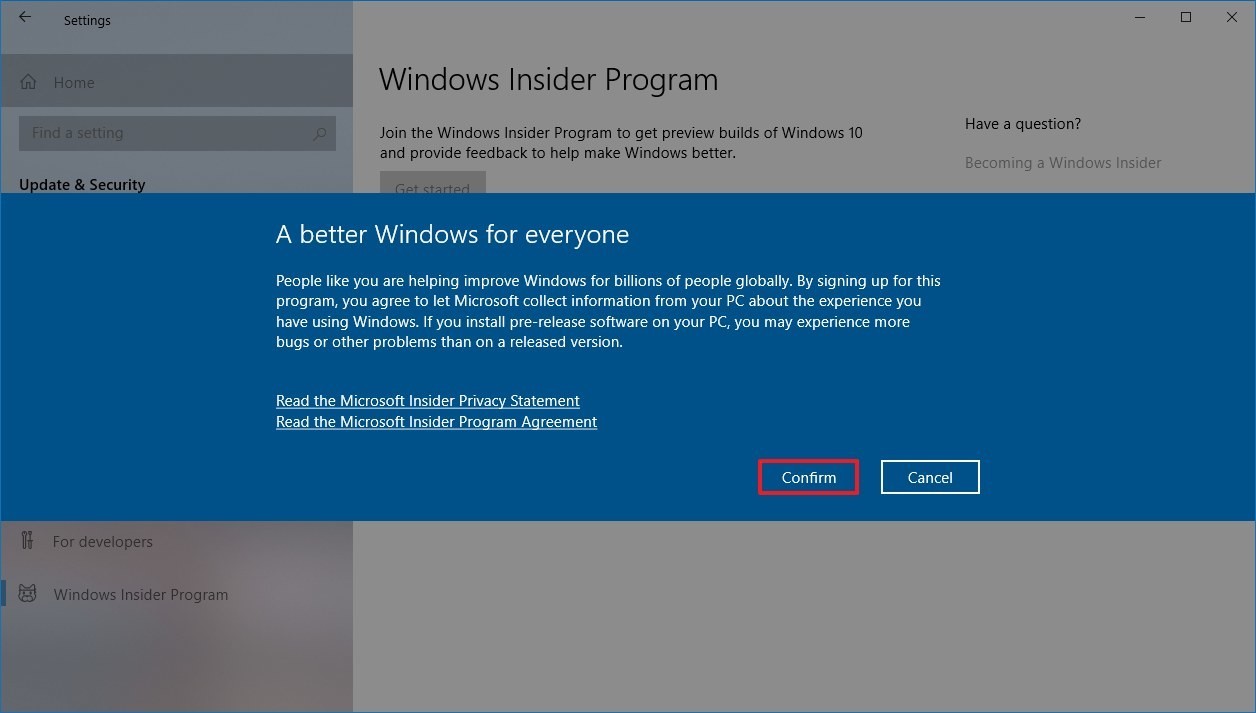
• Bên dưới phần “Pick your Insider settings”, chọn tuỳ chọn Release Preview.

• Nhấn nút Confirm.
• Nhấn nút Confirm một lần nữa để xác nhận.
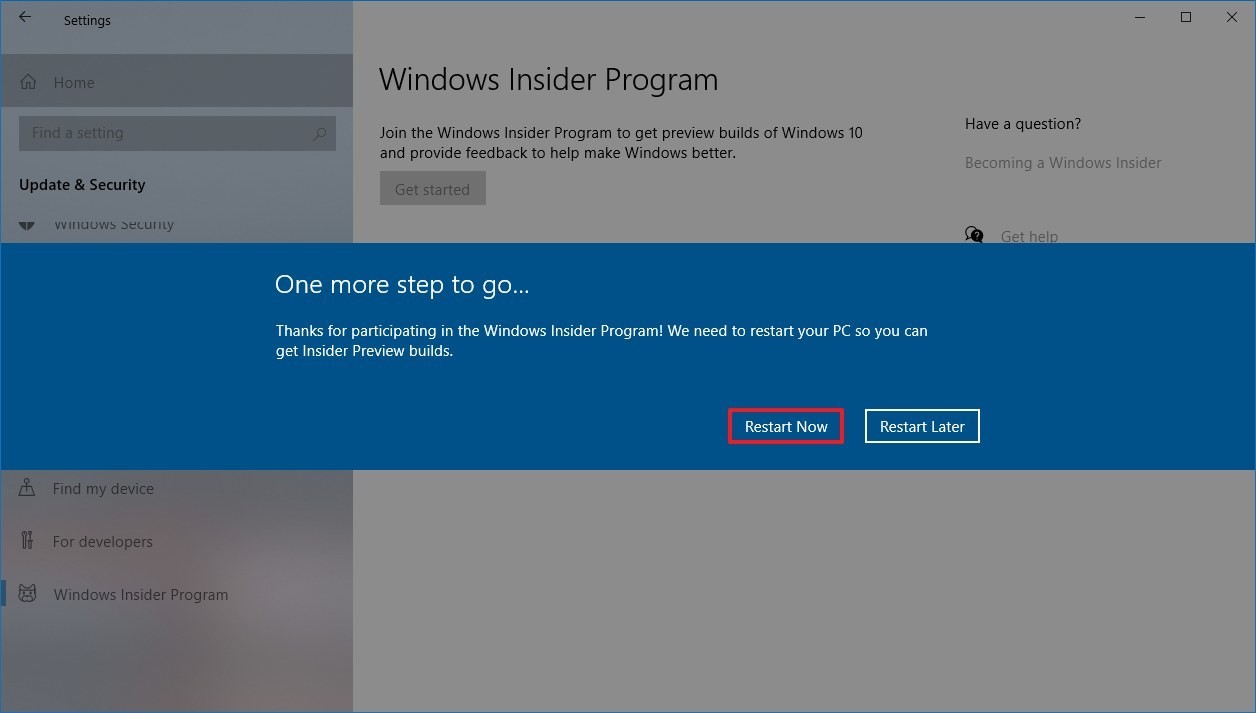
• Nhấn nút Restart Now.
Sau khi hoàn thành các bước, thiết bị của bạn sẽ nhận được bản cập nhật Windows 10 May 2020 thông qua cập nhật tự động, nếu chưa bạn tiếp tục thực hiện thao tác kiểm tra Settings > Update & Security > Windows Update.
Cách tải bản cập nhật Windows 10 May 2020 bằng file ISO
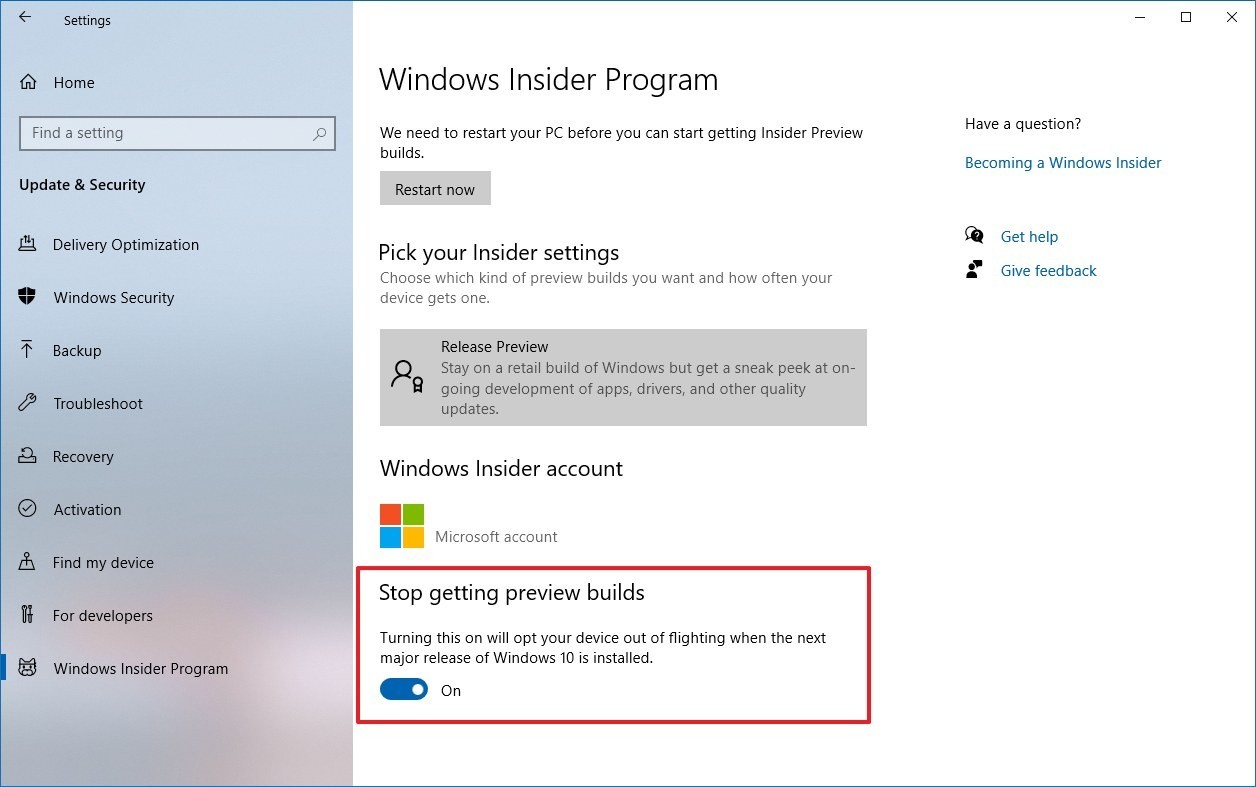
Bạn cũng có thể nâng cấp Windows 10 May 2020 bằng file ISO bằng các thao tác dưới đây, tuy nhiên đầu tiên và trên hết bạn nên có một tài khoản tham gia vào chương trình Windows Insider Program và thiết bị của bạn đã tắt Windows Insider Program. Để dừng Windows Insider Program trên thiết bị, bạn làm theo cách:
1. Mở Settings.
2. Nhấn vào Update & Security.
3. Nhấn vào Windows Insider Program.
4. Bật nút tuỳ chọn Stop getting preview builds.

Sau khi thực hiện xong các bước trên, thiết bị sẽ tự động dừng nhận các bản cập nhật trước và bạn sẽ tiếp tục nhận được các bản cập nhật bảo trì miễn là bản cập nhật tính năng được hỗ trợ.
Để tải về file ISO Windows 10 May 2020, bạn thực hiện các bước sau:
• Truy cập trang Windows Insider Preview Downloads.
• Đăng nhập tài khoản có tham gia Windows Insider Program.
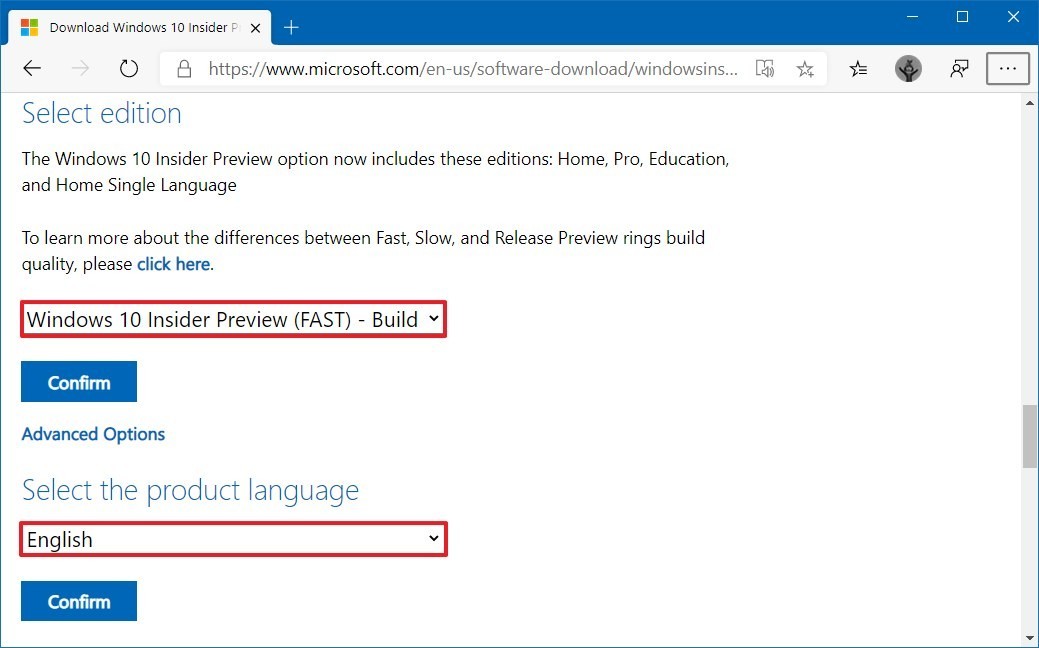
• Dưới phần “Select edition”, chọn Windows Insider Preview (FAST) – Build 19041.
• Nhấn nút Confirm.
• Chọn ngôn ngữ phù hợp
• Nhấn nút Confirm.
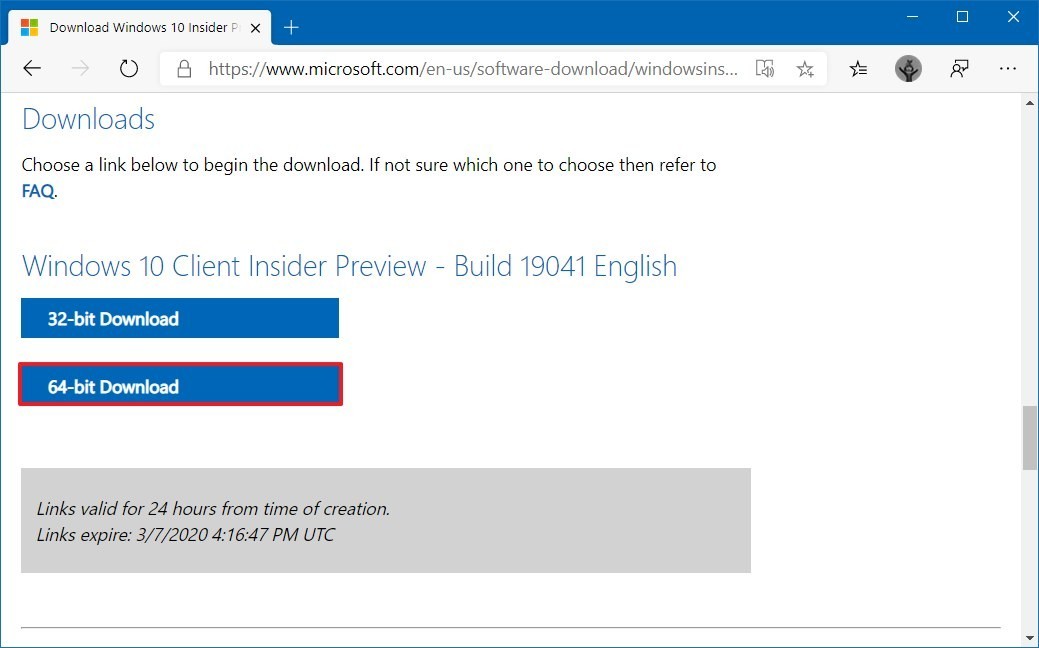
• Nhấn vào nút 64-bit Download nếu thiết bị của bạn sử dụng kiến trúc 64-bit, nếu không thì nhấn nút 32-bit Download. (Truy cập Settings > System > About để xem thiết bị của bạn là 32-bit hay 64-bit).
• Thiết bị lúc này sẽ tải về file ISO
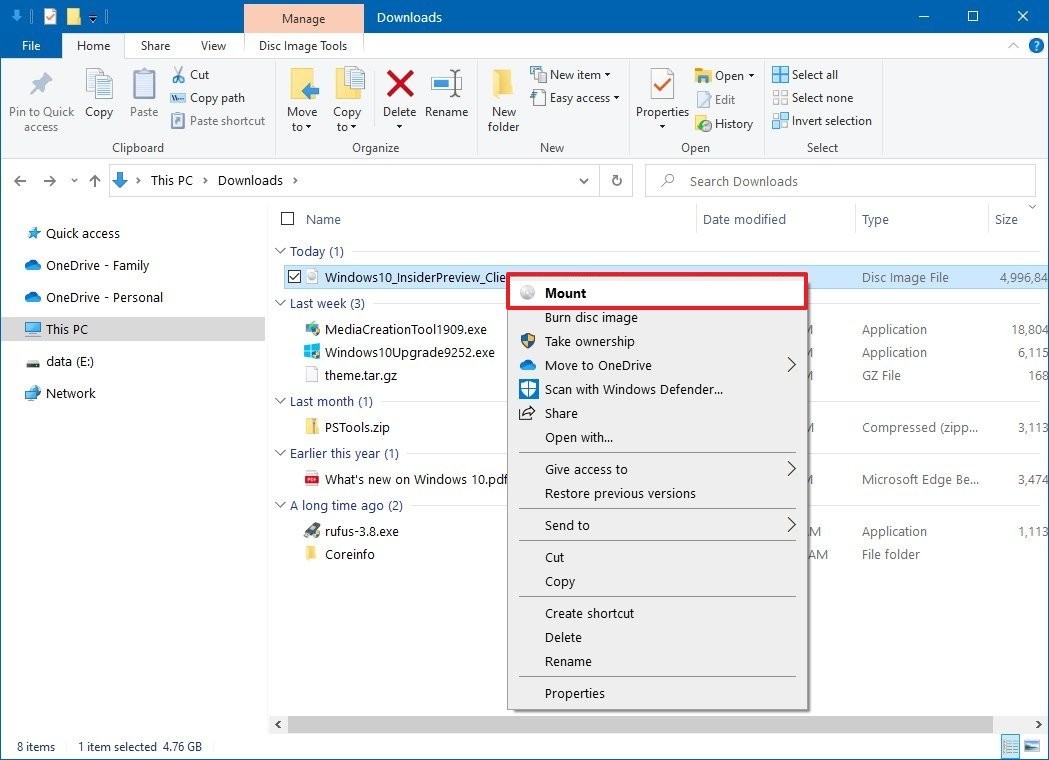
• Mở thư mục chứa file Windows 10 May 2020 Update ISO.
• Nhấn chuột phải vào tập tin và chọn Mount.
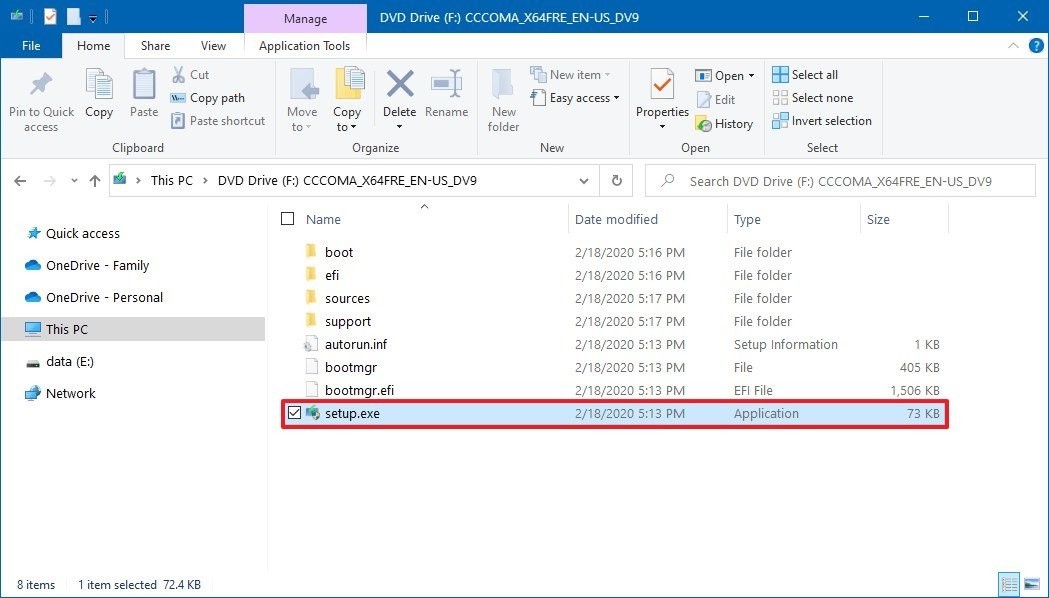
• Nhấn hai lần để mở tập tin cài đặt Windows
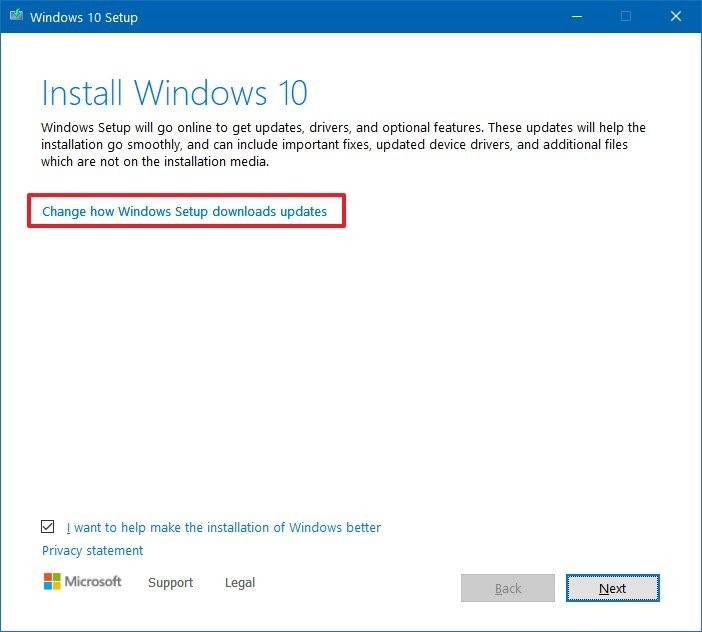
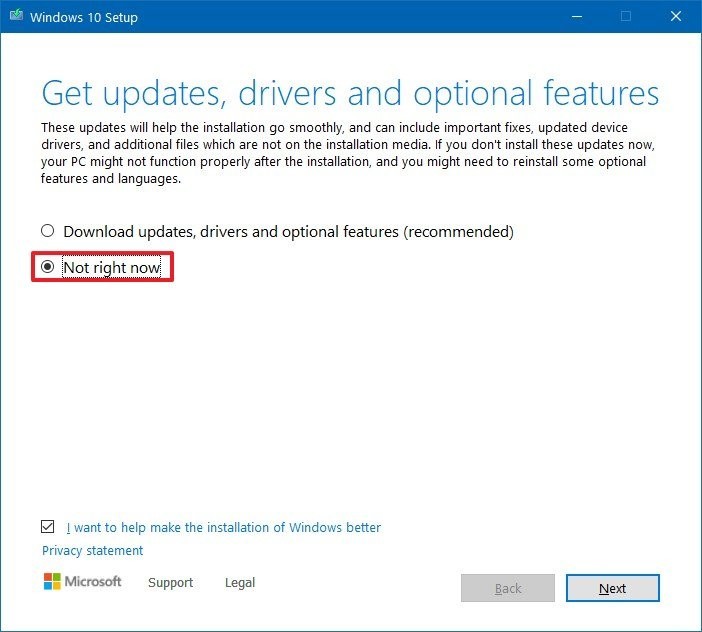
• Nhấn Change how Windows Setup downloads updates
• Tích vào Not right now.
• Nhấn Next.
• Nhấn nút Accept để đồng ý với các điều khoản của Micrrosoft.
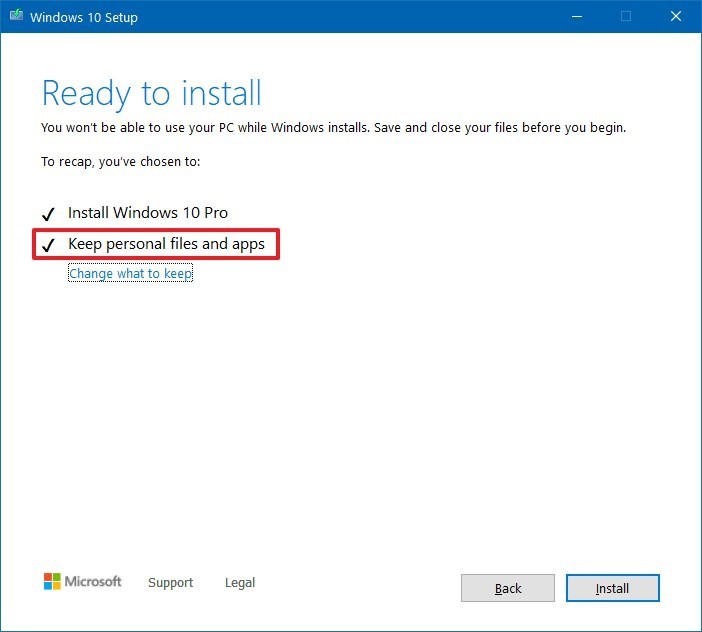
• Chắc chắn rằng tuỳ chọn Keep personal files and apps đã được chọn.
• Cuối cùng nhấn nút Install để cài đặt.
Việc cài đặt sẽ mất vài phút, sau khi hoàn thành bạn hãy vào Settings > Update & Security > Windows Update và nhấn vào Check for Updates để tải về các bản cập nhật nhỏ cần thiết cho hệ điều hành.
Apple giới thiệu MacBook Pro trang bị chip M5 Pro và M5 Max hoàn toàn mới, mang đến hiệu năng đột phá và đưa năng lực xử lý AI trên thiết bị lên tầm cao mới
Trong thế giới công nghệ, việc cân bằng giữa thiết kế siêu mỏng và hiệu năng mạnh mẽ vốn là một bài toán khó. Nhưng với MacBook Air M5, Apple một lần nữa ...
Bài viết này sẽ đi sâu vào phân tích nguyên nhân cốt lõi của sự biến động thị trường, cách Apple giữ vững phong độ với các dòng MacBook Air và Pro, cũng ...
Apple vừa tạo nên một cú hích lớn trong thị trường máy tính xách tay khi chính thức ra mắt MacBook Neo. Đây là dòng sản phẩm hoàn toàn mới, được thiết kế ...
Trả lời