
Hướng dẫn cài đặt CSMBoot mới nhất

Hello

X

ROG Exclusive Store x An Phát | 158-160 Lý Thường Kiệt, HCM ● Hà Nội: 49 Thái Hà | 151 Lê Thanh Nghị và 63 Trần Thái Tông ● HCM: 330-332 Võ Văn Tần

DANH MỤC SẢN PHẨM

Hướng dẫn cài đặt CSMBoot mới nhất

17-04-2016, 12:00 am

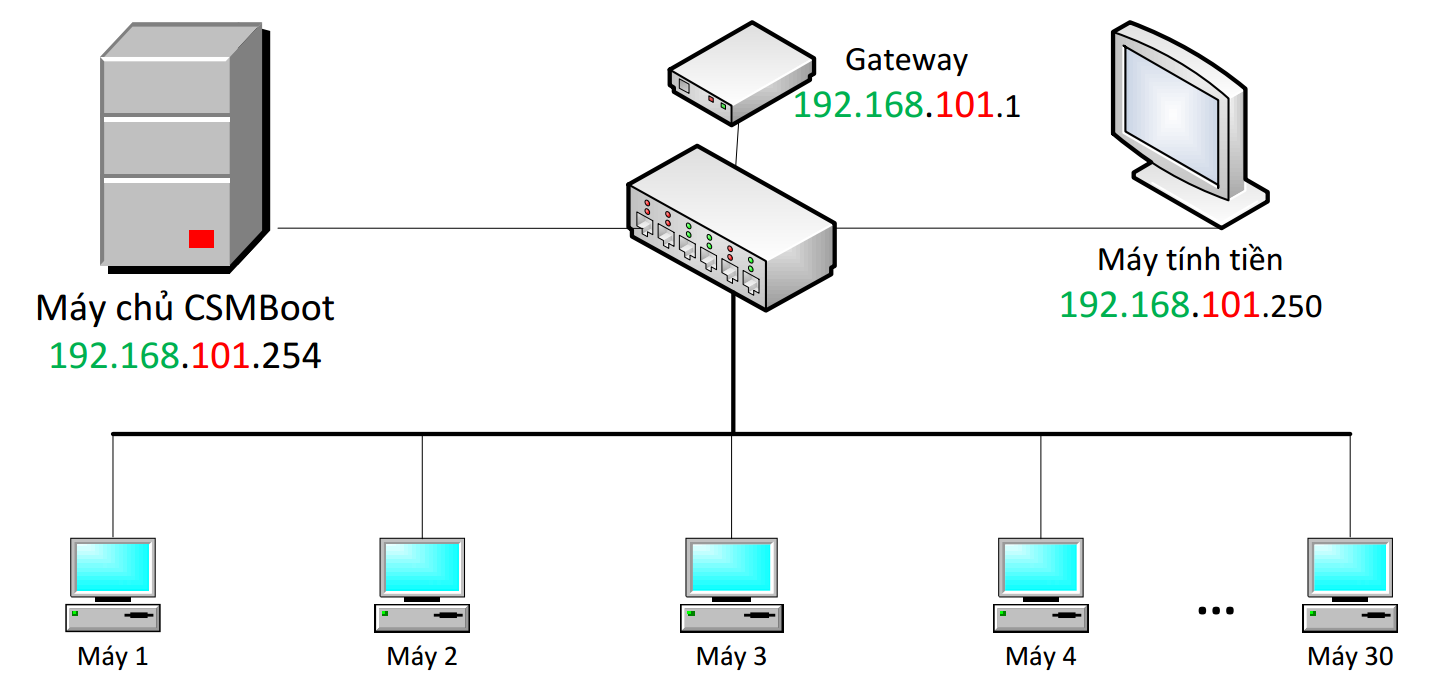
Khi đọc được những dòng chữ này từ tập tin "CSMBoot - User Guide.pdf" từ máy chủ CSMBoot Linux – bạn đã cài đặt thành công máy chủ CSMBoot Linux với các tham số mặc định, công việc tiếp theo là cấu hình lại cho đúng theo yêu cầu từng phòng máy và tạo ảnh đĩa để một phòng máy CSMBoot hoạt động, giả dụ phòng máy có máy trạm sử dụng hệ điều hành Windows có mô hình như hình sau:

Mô hình phòng máy thực hành

1. Yêu cầu cơ bản
Giả sử các yêu cầu cơ bản về phần cứng cho phòng máy CSMBoot được đáp ứng, tham khảo thêm thông tin phần cứng được giới thiệu tại trang web http://csmboot.zing.vn.
Các thiệt bị switch, hub, card mạng, dây mạng kết nối đạt tốc độ truyền tải theo yêu cầu, hệ thống kết nối internet để vận hành phòng máy.
Qui trình cài đặt từ đầu cho đến hoàn thiện được tóm tắt qua các bước sau:

  • Bước 1: Cài đặt máy chủ CSMBoot Linux từ tập tin ISO (*)
  • Bước 2: Cài đặt máy tính tiến với phần mềm CSMClick Server cho việc quản lý và cập nhật game
  • Bước 3: Cài đặt máy trạm mẫu chạy hệ điều hành Windows sạch theo yêu cầu (*)
  • Bước 4: Cài đặt các ứng dụng cần thiết như MS Office và CSMClick Client vào máy mẫu
  • Bước 5: Cài đặt CSMBoot Client vào máy mẫu (*)
  • Bước 6: Tạo ảnh đĩa và sao chép ảnh đĩa từ máy mẫu (*)
  • Bước 7: Chỉnh sửa cấu hình cài đặt
  • Bước 8: Khởi động máy trạm và chọn tên máy trạm (*)
    Các bước có dấu (*) là bắt buộc, các bước khác tùy chọn

Để đảm bảo các chương trình cài đặt cho máy trạm, máy tính tiền phù hợp và hoạt động đúng đắn với các thành phần trên máy chủ, đề nghị lấy bộ cài đặt từ máy chủ CSMBoot Linux theo đường dẫn mặc đinh lúc mới vừa cài đặt là http://192.168.1.254/csm. Danh sách tập tin và ý nghĩa như sau:

  • CSMBoot – User Guide.pdf Tập tin hướng dẫn sử dụng, định dạng .pdf
  • CSMBootClient_ Setup_WinXP.exe Bộ cài đặt cho máy trạm mẫu Windows-XP
  • CSMBootClient_ Setup_Win32.exe Bộ cài đặt cho máy trạm mẫu Windows-7 32bits
  • CSMBootClient _Setup_Win64.exe Bộ cài đặt cho máy trạm mẫu Windows-7 64bits
  • CSMBoot Setup.exe Bộ cài đặt CSMBoot UI trên máy tính tiền hoặc máy trạm dùng để kết nối máy chủ CSMBoot Linux
  • CSMDiskCreatorWin32.exe Chương trình tạo và upload ảnh đĩa cho Windows-7 32bits
  • CSMDiskCreatorWin64.exe Chương trình tạo và upload ảnh đĩa cho Windows-7 64bits
  • CSMDiskCreatorWinXP.exe Chương trình tạo và upload ảnh đĩa cho Windows-XP 32bits
  • CSMGameDisk Setup.exe Chương trình kết nối ổ game trên máy chủ CSMBoot Linux về máy tính tiền và sử dụng như ổ đĩa cục bộ. Lưu ý: Chương trình này chỉ chạy được trên máy tính tiền có cài đặt chương trình CSMClick Server

Lưu ý: Mỗi phiên bản CSMBoot ISO được tạo mới, các chương trình chạy trên máy trạm có thể được cập nhật mới hoặc sửa đổi có thể không tương thích với các bản ISO trước, vì vậy nên cài đặt các chương trình cho máy trạm được download/lấy từ máy chủ theo đường liên kết như trên.Để tận dụng lại ảnh đĩa đã hoạt động tốt cho các bản ISO trước, các bạn có thể mở máy trạm với quyền Super OS và cài lại các chương trình cho máy trạm từ bộ cài đặt để đảm bảo máy trạm – máy chủ tương thích và hoạt động hiệu.

2. Cài đặt máy chủ CSMBoot
Cài đặt máy chủ
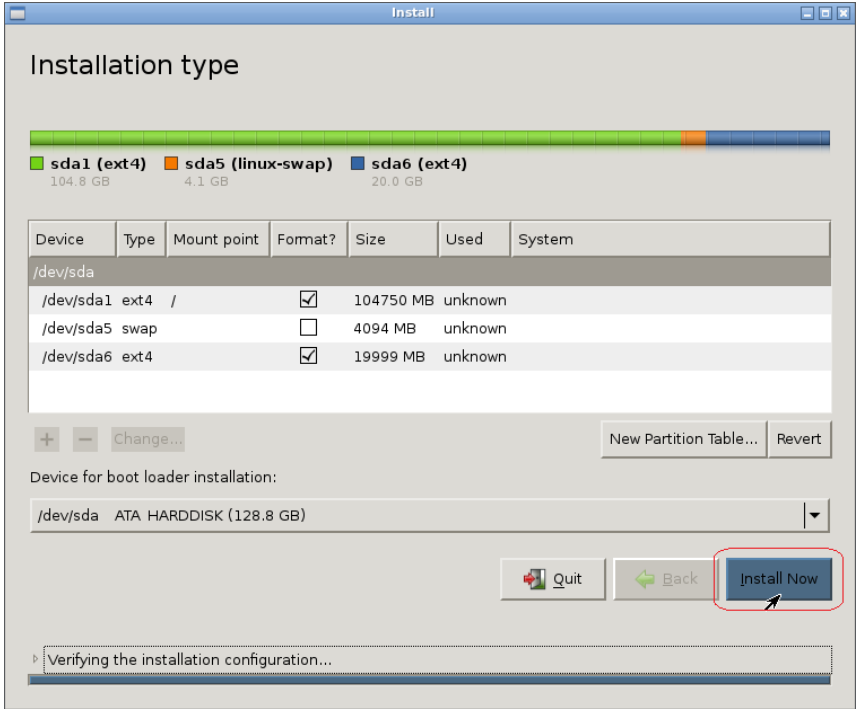
Chuẩn bị USB boot hoặc đĩa DVD với tập tin CSM_xx.ISO, để việc cài đặt theo mặc định bằng việc “click next…” được đúng đắn, bạn chỉ nên gắn một ổ SSD vào máy chủ và thực hiện theo yêu cầu trên giao diện cài đặt

Cài đặt máy chủ CSMBoot với các thông số mặc định

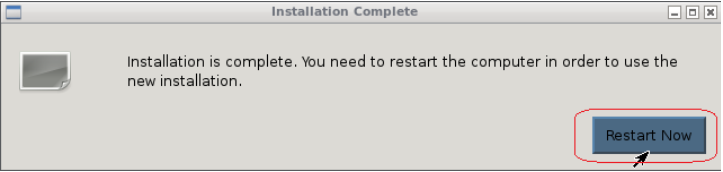
Khởi động lại để hoàn tất quá trình cài đặt

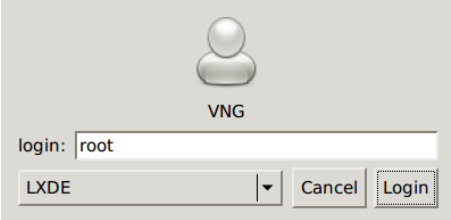
Đăng nhập với tài khoản và mật khẩu “root” mặc định

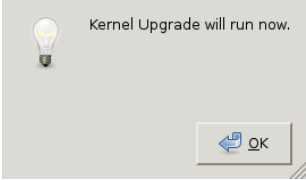
Click OK để cập nhật kernel Linux

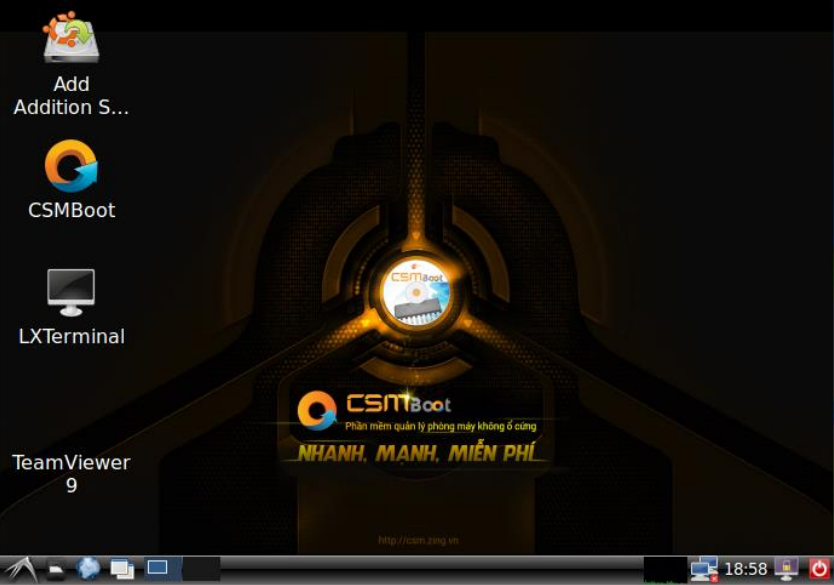
Kết quả sau giao diện máy chủ CSMBoot Linux

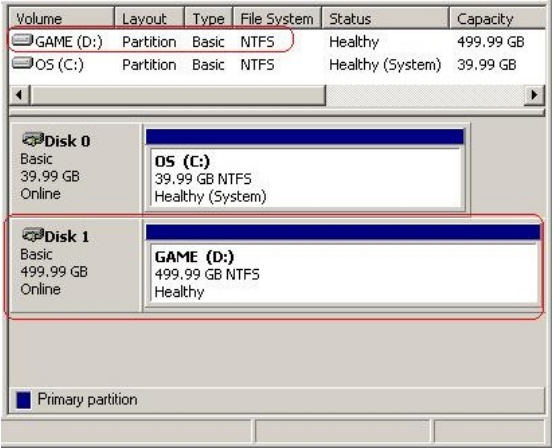
Ổ đĩa Game
- Dùng máy chạy Windows để định dạng (format) ổ đĩa game một partition duy nhất, NTFS, 4K
- Sao chép games từ ổ gốc sang ổ đĩa mới, có thể sử dụng TeraCopy để sao chép files.

Lưu ý: Format sạch và chép game mới sẽ giúp máy trạm chơi game mượt hơn; không nên dùng ghost để sao chép ổ game; ổ đĩa bị phân mảnh sẽ ảnh hưởng đến việc truy xuất dữ liệu.
Gắn ổ đĩa chứa game vào máy chủ để làm ổ game cho máy trạm.
* Nếu chưa chuẩn bị ổ đĩa cứng chứa game, bạn có thể sử dụng chương trình CSMDisk Creator để tạo một ảnh đĩa và sử dụng như ổ đĩa game, mọi thao tác tạo ổ game giống như tạo ổ đĩa khởi động như ở mục bên dưới.
Khởi động lại máy chủ CSMBoot để các thông tin được cập nhật, bạn có thể thực hiện qua các bước
“4. Cấu hình máy chủ” để ổ game được kết nối vào hệ thống máy chủ Linux.
3. Chuẩn bị máy tính tiền cài CSMClick Server
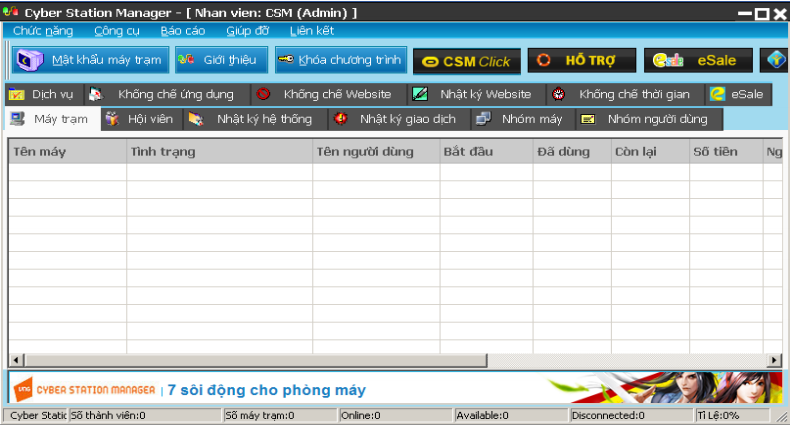
Chuẩn bị máy tính tiền có IP 192.168.101.250 được cài đặt CSMClick Server, truy cập http://csm.zing.vn/trang-chu/tai-ve.html để có được bộ cài đặt CSMClick mới nhất

Thử kết nối internet để đảm bảo hệ thống mạng thông suốt

4 .Cấu hình máy chủ và chương trình cập nhật game - NodeService
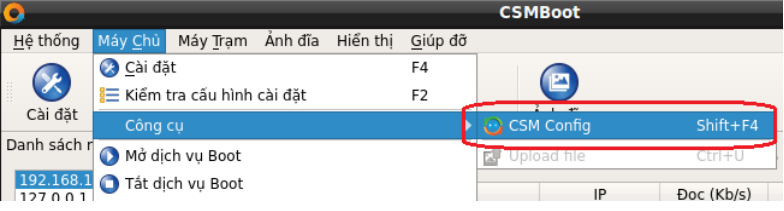
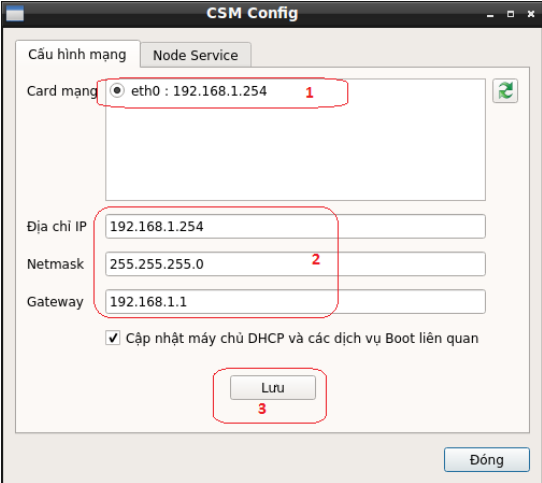
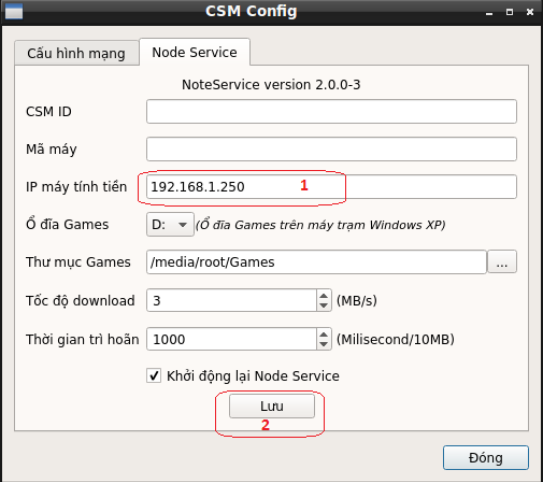
Trên máy chủ CSMBoot Linux – chạy CSMBootView và nhấn Shift+F4 để mở CSMConfig hoặc chọn menu Máy chủ >> Công cụ >> CSMConfig để cài đặt cấu hình cho Node Service

Cài đặt thông tin cập nhật game

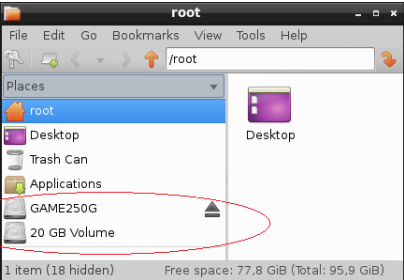
Sau bước cấu hình Node Service này, ổ đĩa game sẽ được mount vào hệ thống Linux như hình sau:


HƯỚNG DẪN CÁI ĐẶT CSMBoot PHẦN 2

Trả lời

Email của bạn sẽ không được hiển thị công khai. Các trường bắt buộc được đánh dấu *

Tin mới nhất
Bài viết nhiều người xem
Cấu hình chơi Valorant trên laptop? Top 5 laptop chơi Valorant ngon nhất hiện nay Cấu hình chơi Valorant trên laptop? Top 5 laptop chơi Valorant ngon nhất hiện nay
By Phạm Ngọc Lan Hương 0 2677

Với ngân sách vừa phải, hoàn toàn có thể lựa chọn được những mẫu laptop chơi Valorant giá tốt, sở hữu CPU đủ khỏe, GPU tích hợp hoặc rời ổn định, RAM ...

Top 5 mẫu laptop ASUS Vivobook 15 được yêu thích nhất 2025 Top 5 mẫu laptop ASUS Vivobook 15 được yêu thích nhất 2025
By Phạm Ngọc Lan Hương 0 1873

Trong thị trường laptop ngày càng đa dạng, những mẫu laptop có thiết kế gọn nhẹ, hiệu năng ổn định và mức giá hợp lý luôn là lựa chọn hàng đầu của ...

Unbox ViewSonic VA2708, Màn Hình Đồ Họa Vừa Đủ Dưới Mức 5 Triệu Unbox ViewSonic VA2708, Màn Hình Đồ Họa Vừa Đủ Dưới Mức 5 Triệu
By Nguyễn Mạnh Linh 0 2923

ViewSonic VA2708 là một lựa chọn tuyệt vời cho những ai đang tìm kiếm một màn hình đồ họa chất lượng với mức giá phải chăng.

Unbox ViewSonic VX2528J, Làn Gió Gaming Cực Mới Đến Từ Màn Hình 180Hz 25 Inch Unbox ViewSonic VX2528J, Làn Gió Gaming Cực Mới Đến Từ Màn Hình 180Hz 25 Inch
By Nguyễn Mạnh Linh 0 1755

ViewSonic VX2528J là một trong những sản phẩm màn hình gaming mới nhất trên thị trường, nổi bật với tần số quét 180Hz và kích thước 25 inch.

Sản phẩm bán chạy nhất
Zalo
Tư vấn Zalo (8h30-21h)
Chat Facebook (8h30-21h)
X
So sánh (0)

SO SÁNH SẢN PHẨM

DMCA.com Protection Status