

Chỉ dẫn chi tiết cách căn lề trong Word để tạo một văn bản chuyên nghiệp

Hello

X

ROG Exclusive Store x An Phát | 158-160 Lý Thường Kiệt, HCM ● Hà Nội: 49 Thái Hà | 151 Lê Thanh Nghị và 63 Trần Thái Tông ● HCM: 330-332 Võ Văn Tần

DANH MỤC SẢN PHẨM

Chỉ dẫn chi tiết cách căn lề trong Word để tạo một văn bản chuyên nghiệp

12-12-2023, 5:27 pm

Căn lề trong Word nhìn qua tưởng là một thao tác rất đơn giản khi sử dụng soạn thảo văn bản. Nhất là khi soạn thảo văn bản một cách chuyên nghiệp thì việc căn lề không chỉ là vấn đề về thẩm mỹ, mà còn tạo ra một trải nghiệm đọc, làm việc với văn bản dễ dàng và hiệu quả hơn. Tuy nhiên, rất nhiều người sử dụng Word vẫn chưa biết cách căn lề là như thế nào? Bài viết này, An Phát Computer sẽ chỉ dẫn chi tiết về cách căn lề trong Word một cách đơn giản và nhanh chóng nhất.

1. Lợi ích của việc căn lề

Căn lề chuẩn trong Word không chỉ là một quy tắc bắt buộc khi soạn thảo văn bản mà còn mang lại nhiều lợi ích đáng kể cho người dùng:

- Tăng tính chuyên nghiệp: Căn lề chuẩn giúp văn bản trở nên gọn gàng, dễ đọc và chuyên nghiệp hơn. Sự sắp xếp rõ ràng này tạo ấn tượng tốt hơn đối với người đọc.

- Tối ưu hóa sự hiểu biết: Căn lề đều giúp người đọc tập trung vào nội dung chính mà không bị phân tâm bởi sự lệch lạc trong bố cục.

- Tạo sự cân đối: Việc căn lề giúp tài liệu của bạn trở nên cân đối hơn, với khoảng trống đều đặn, không gây cảm giác lạc lõng hoặc rối mắt cho người đọc

- Thuận tiện cho đọc và ghi chú: Khoảng cách từ lề giúp người đọc dễ dàng đặt ghi chú, viết phản hồi hoặc điều chỉnh văn bản mà không làm mất đi sự gọn gàng.

- Hiệu quả khi in ấn: Căn lề chuẩn giúp tối ưu hóa không gian trên trang giấy, giảm thiểu việc phải điều chỉnh khi in ấn với những lề không đồng đều.

- Đáp ứng chuẩn mực: Trong môi trường chuyên nghiệp việc tuân thủ định dạng căn lề chuẩn là rất quan trọng. Căn lề giúp bài viết của bạn tuân thủ theo các quy tắc định dạng.

- Dễ dàng chỉnh sửa: Khi căn lề đều, việc chỉnh sửa văn bản trở nên dễ dàng hơn. Bạn có thể thêm hoặc xoá nội dung mà không làm thay đổi cấu trúc tổng thể của tài liệu.

2. Các quy định chuẩn căn lề trong Word

Tiêu chuẩn quy định trình bày văn bản hành chính, cụ thể về căn lề tiêu chuẩn trong word như sau:

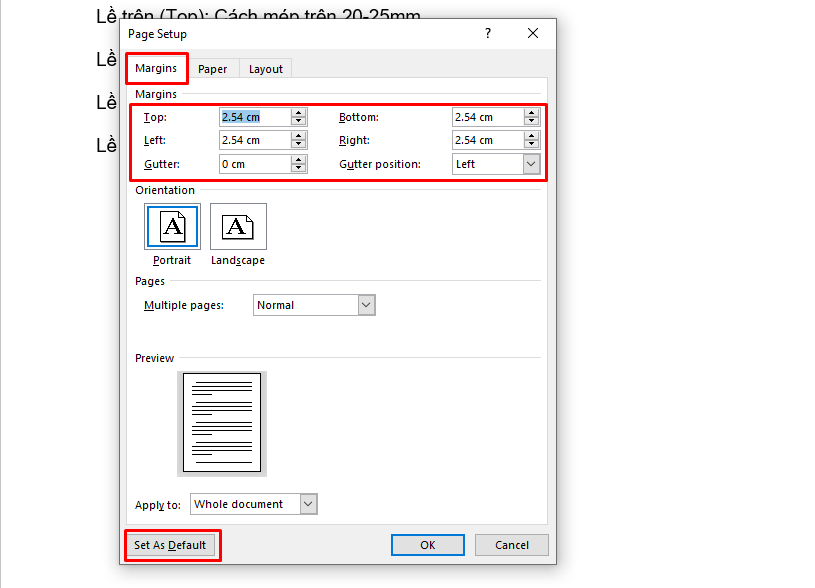
- Lề trên (Top): Cách mép trên 20-25mm.

- Lề dưới (Bottom): Cách mép dưới 20-25mm.

- Lề trái (Left): Cách mép trái 30-35mm.

- Lề phải (Right): Cách mép phải 15-20mm.

3. Cách căn lề trong Word

3.1. Dùng Page Layout

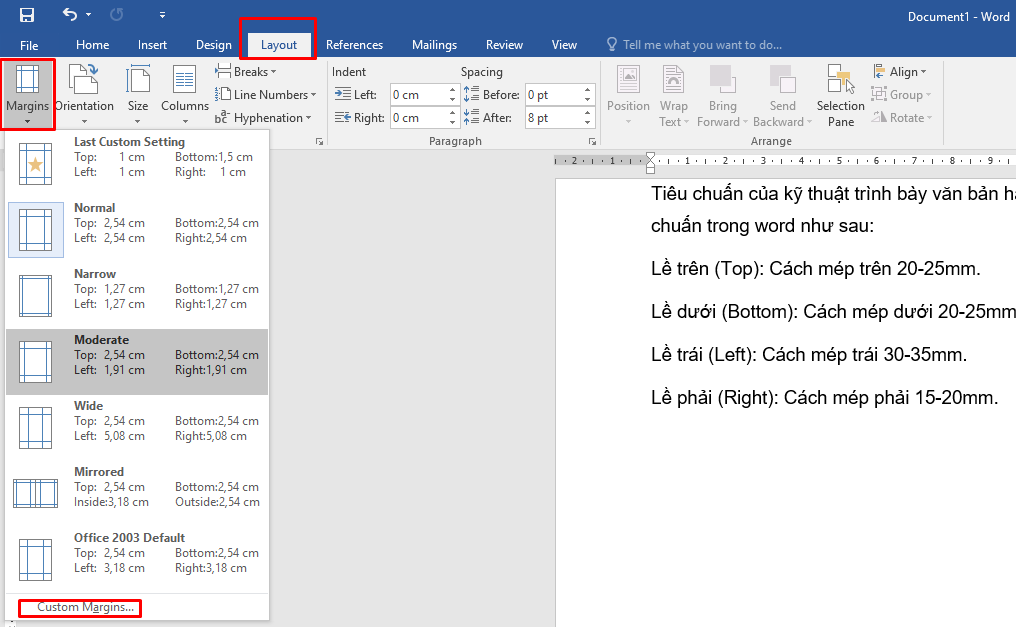
Bước 1: Mở Word và bấm vào Layout => Margins => Custom Margins

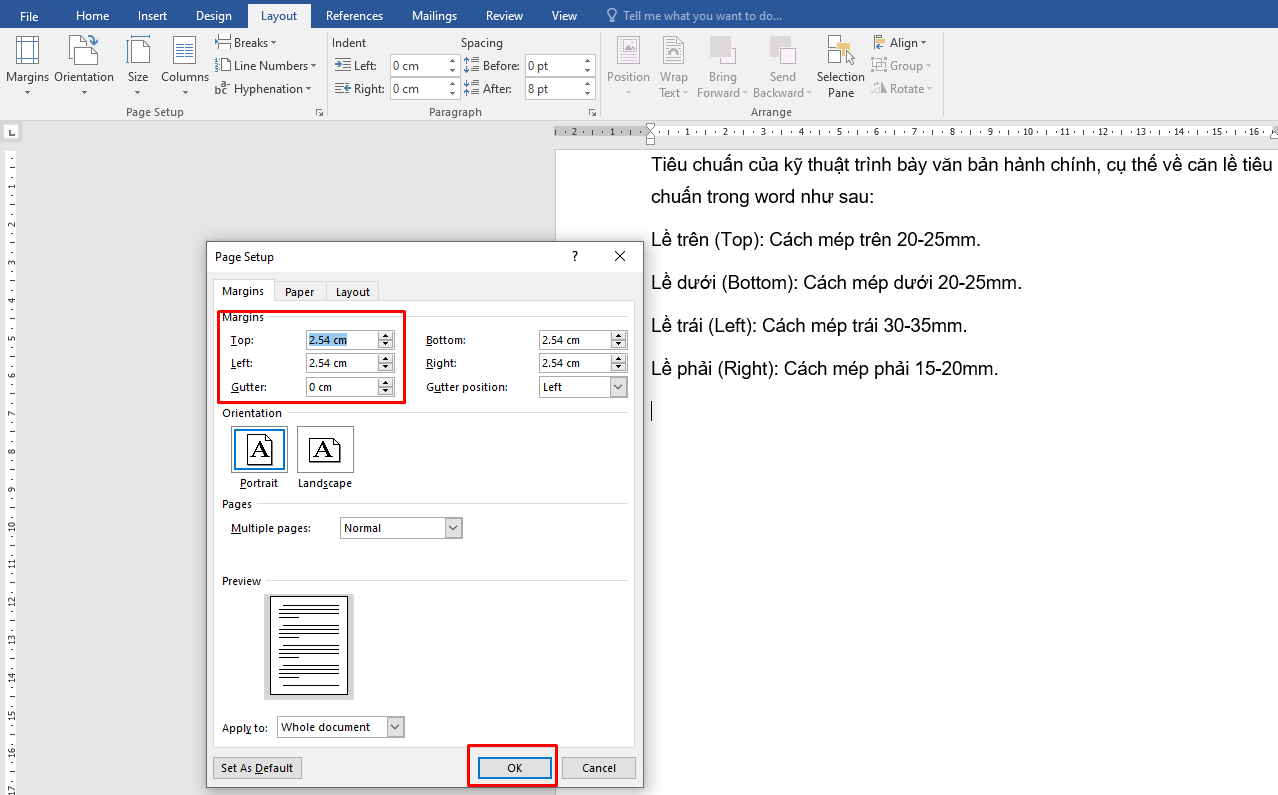
Bước 2: Bạn cần nhập thông số vào các mục TopBottomLeftRight để điều chỉnh khoảng căn lề => ấn vào OK.

3.2. Dùng Options

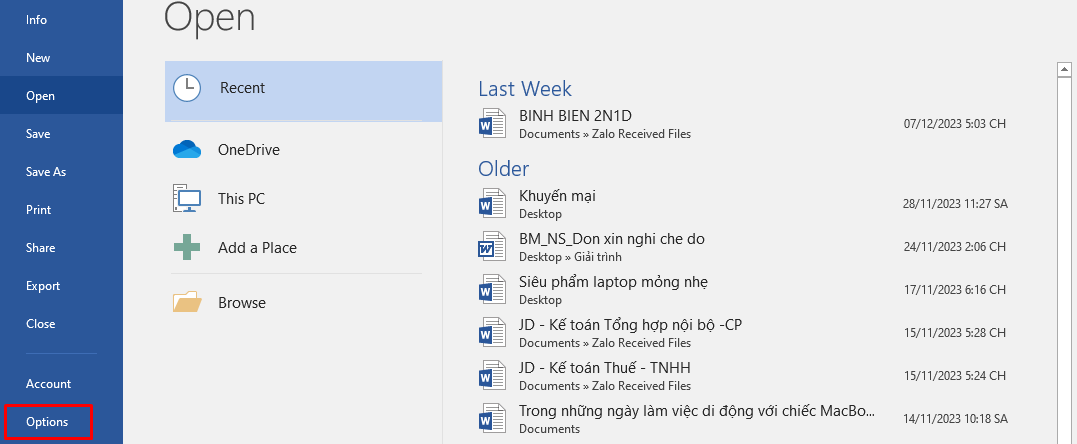
Bước 1: Nhấn chọn File => Chọn Options

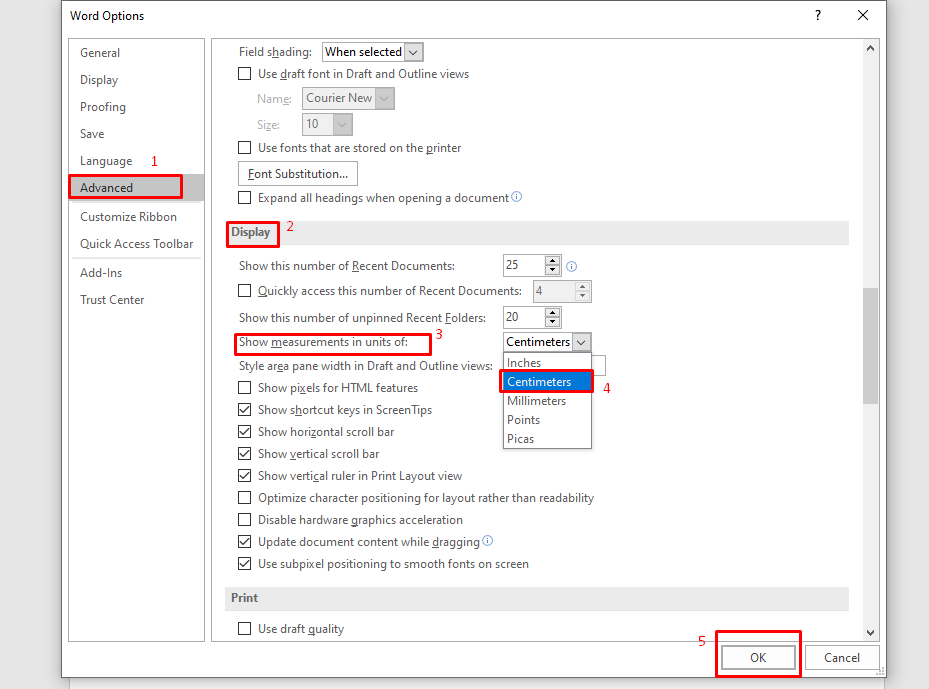
Bước 2: Vào mục Advanced => Tại phần Display, tìm đến mục Show measurements in units of và chuyển sang đơn vị Centimeters => Nhấn OK

Bước 3: Nhấn chọn Layout  => Chọn Margins => Nhấn vào Custom Margins phía dưới cùng.

Bước 4: Chỉnh sửa lại các thông số lề trên (Top), lề dưới (Bottom), lề trái (Left), lề phải (Right) theo ý muốn => Nhấn OK.


3.3. Dùng thiết lập mặc định trong Word

Bước 1: Nhấn chọn File => Chọn Options

Bước 2: Vào mục Advanced > Tại phần Display, tìm đến mục "Show measurements in units of" và chuyển sang đơn vị Centimeters => Nhấn OK

Bước 3: Nhấn chọn Layout trong giao diện chính của Word => Chọn Margins => Nhấn vào Custom Margins phía dưới cùng

Bước 4: Chỉnh sửa lại các thông số lề trên (Top), lề dưới (Bottom), lề trái (Left), lề phải (Right) theo ý muốn => Nhấn Set As Default

Bước 5: Chọn Yes để hoàn tất việc thiết lập căn lề mặc định


Việc sử dụng các tùy chọn căn lề giúp tài liệu của bạn trở nên chuyên nghiệp và dễ đọc hơn. Điều chỉnh căn lề phù hợp với nhu cầu cụ thể của tài liệu để tạo ra bố cục hấp dẫn và chất lượng. Qua bài viết, đây là những chỉ dẫn chi tiết căn lề trong Word mà bạn có thể tham khảo nếu chưa biết cách thực hiện. Hy vọng bài biết sẽ đem lại nhiều điều hữu ích cho bạn trong khi sử dụng Word.

Trả lời

Email của bạn sẽ không được hiển thị công khai. Các trường bắt buộc được đánh dấu *

Tin mới nhất
Bài viết nhiều người xem
Apple giới thiệu MacBook Pro trang bị chip M5 Pro và M5 Max hoàn toàn mới Apple giới thiệu MacBook Pro trang bị chip M5 Pro và M5 Max hoàn toàn mới
By Nguyễn Mạnh Linh 0 1623

Apple giới thiệu MacBook Pro trang bị chip M5 Pro và M5 Max hoàn toàn mới, mang đến hiệu năng đột phá và đưa năng lực xử lý AI trên thiết bị lên tầm cao mới

Macbook Air M5: Xứng Đáng Để Mua Năm Nay 2026 Macbook Air M5: Xứng Đáng Để Mua Năm Nay 2026
By Nguyễn Mạnh Linh 0 1297

Trong thế giới công nghệ, việc cân bằng giữa thiết kế siêu mỏng và hiệu năng mạnh mẽ vốn là một bài toán khó. Nhưng với MacBook Air M5, Apple một lần nữa ...

Apple NoteBook Bình Ổn Giá Thị Trường 2026: Lựa Chọn Vàng Giữa Cơn Bão Giá Apple NoteBook Bình Ổn Giá Thị Trường 2026: Lựa Chọn Vàng Giữa Cơn Bão Giá
By Nguyễn Mạnh Linh 0 549

Bài viết này sẽ đi sâu vào phân tích nguyên nhân cốt lõi của sự biến động thị trường, cách Apple giữ vững phong độ với các dòng MacBook Air và Pro, cũng ...

Chào Đón MacBook Neo, Notebook Chào Đón MacBook Neo, Notebook "Quốc Dân" Với Mức Giá Chỉ Từ 599 USD
By Nguyễn Mạnh Linh 0 609

Apple vừa tạo nên một cú hích lớn trong thị trường máy tính xách tay khi chính thức ra mắt MacBook Neo. Đây là dòng sản phẩm hoàn toàn mới, được thiết kế ...

Sản phẩm bán chạy nhất
Zalo
Tư vấn Zalo (8h30-21h)
Chat Facebook (8h30-21h)
X
So sánh (0)

SO SÁNH SẢN PHẨM

DMCA.com Protection Status