
Cách xóa ứng dụng trên máy tính nhanh chóng sạch tận gốc

Hello

X

ROG Exclusive Store x An Phát | 158-160 Lý Thường Kiệt, HCM ● Hà Nội: 49 Thái Hà | 151 Lê Thanh Nghị và 63 Trần Thái Tông ● HCM: 330-332 Võ Văn Tần

DANH MỤC SẢN PHẨM

Cách xóa ứng dụng trên máy tính nhanh chóng sạch tận gốc

11-06-2024, 3:59 pm

Ổ cứng trên máy tính là thành phần linh kiện có dung lượng nhất định, qua một quá trình dài sử dụng chúng ta thường cái rất nhiều ứng dụng hay phần mềm vào máy. Đến khi ổ cứng bị báo đỏ, đầy dung lượng mới tá hỏa lên để dọn dẹp. Lúc này, việc xóa bớt các phần mềm trên máy tính là phương án cần thiết bên cạnh việc xóa các dữ liệu rác. Có thể bạn chưa biết, việc xóa các ứng dụng trên máy tính còn dễ hơn việc cài đặt ban đầu. Nếu bạn chưa biết, hãy tham khảo bài viết dưới đây của An Phát Computer.

Xóa phần mềm trên máy tính bằng công cụ có sẵn trong Control Panel

Trong Windows luôn được tích hợp sẵn các công cụ hỗ trợ trong quá trình sử dụng máy tính. Đây cũng là cách cơ bản nhất để xóa các ứng dụng cơ bản. Nhược điểm duy nhất của phương pháp này đó chính là không gỡ được các phần mềm cứng đầu và xóa sạch các tệp tin của phần mềm.

Để thực hiện gỡ phần mềm bằng Control Panel các bạn thực hiện như sau:

Bước 1 : Bấm vào biểu tượng Windows ở góc trái màn hình > chọn Settings

Bước 2 : Chọn mục Apps

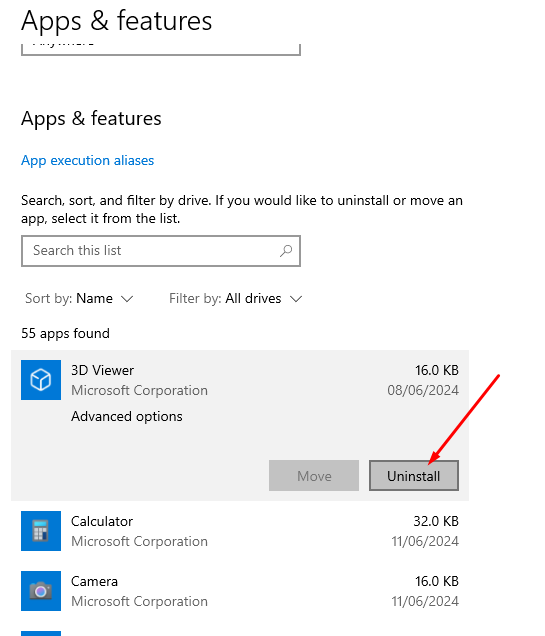
Bước 3 : Chọn phần mềm cần xóa > chọn Uninstall


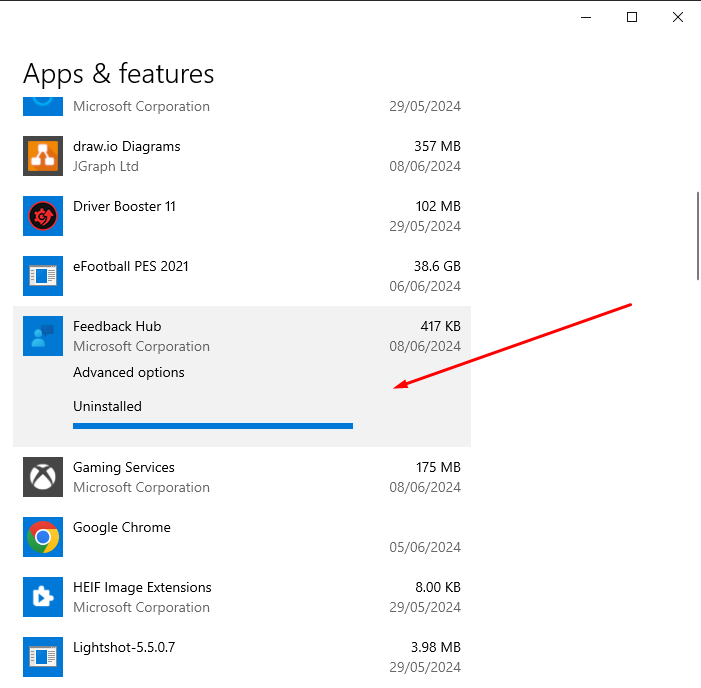
Bước 4 : Hệ thống tự động gỡ phần mềm khỏi máy tính


Gỡ phần mềm bằng ứng dụng CCleaner

CCleaner là một trong những phần mềm dọn dẹp và tối ưu hóa hệ thống hàng đầu trên thế giới, được phát triển bởi công ty Piriform. Phần mềm này nổi tiếng với khả năng giúp người dùng duy trì hiệu suất cao nhất cho máy tính của họ thông qua việc loại bỏ các tệp không cần th

iết và cải thiện sự ổn định của hệ thống. So với việc gỡ phần mềm trên Control Pannel, CCleaner có thể xóa hoàn toàn ứng dụng trên máy cùng các registry mà ứng dụng để lại. Ngoài ra phần mềm này cũng hỗ trợ xóa sạch lịch sử trình duyệt web và nhiều loại file rác khác trên hệ thống.

Tải phần mềm CCleaner về Tại đây

Sau khi tải xong phần mềm CCleaner , các bạn thực hiện theo các thao tác dưới đây để xóa ứng dụng

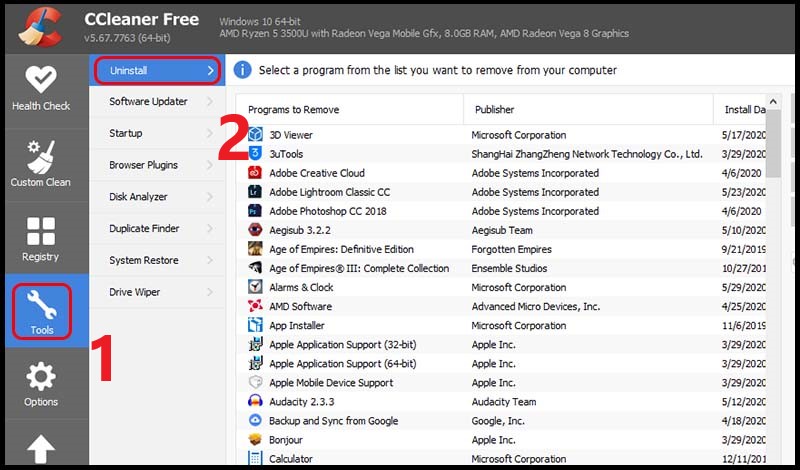
Bước 1 : Mở phần mềm CCleaner > chọn Tools > chọn Uninstall.

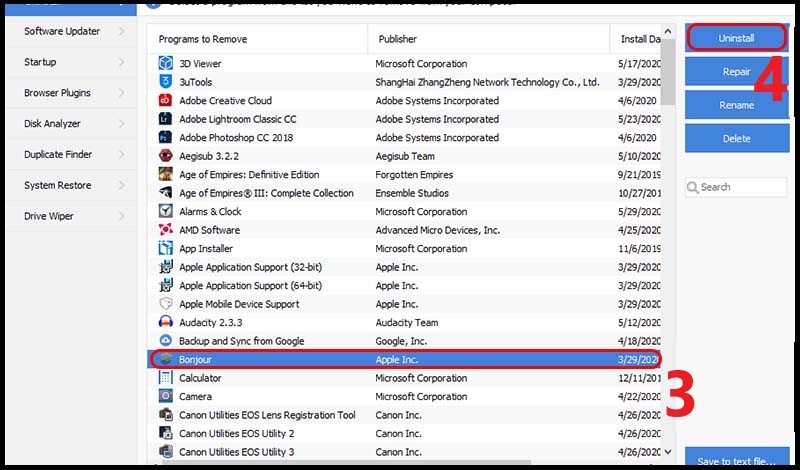
Bước 2 : Chọn ứng dụng cần xóa > Nhấn Uninstall.


Xóa ứng dụng trên máy tính bằng phần mềm Your Uninstaller

Your Uninstaller là một trong những phần mềm hàng đầu về gỡ cài đặt ứng dụng trên hệ điều hành Windows. Được phát triển bởi URSoft, Your Uninstaller nổi tiếng với khả năng gỡ bỏ hoàn toàn các chương trình không cần thiết, bao gồm cả các tệp dư thừa và mục đăng ký (registry entries) liên quan. Đây là công cụ lý tưởng cho những người dùng muốn gỡ phần mềm sạch sẽ khỏi hệ thống máy tính

Tải phần mềm Your Uninstaller vê tại đây

Thao tác gỡ phần mềm trên máy tính bằng Your Uninstaller như sau :

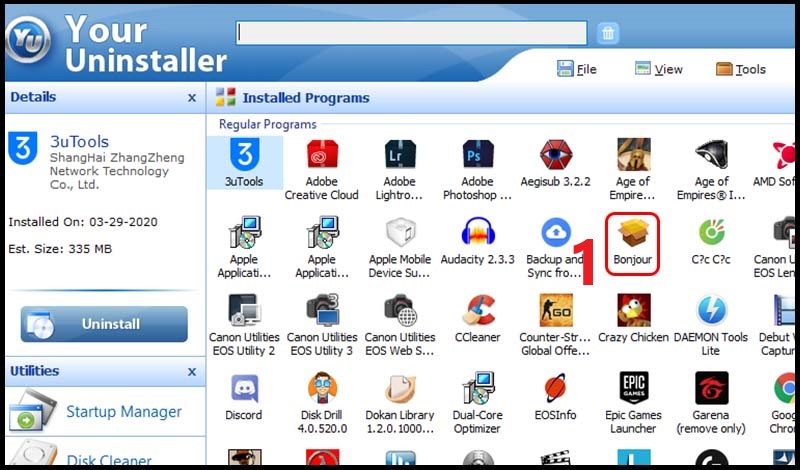
Bước 1 : Mở phần mềm Your Uninstaller > chọn ứng dụng cần xóa

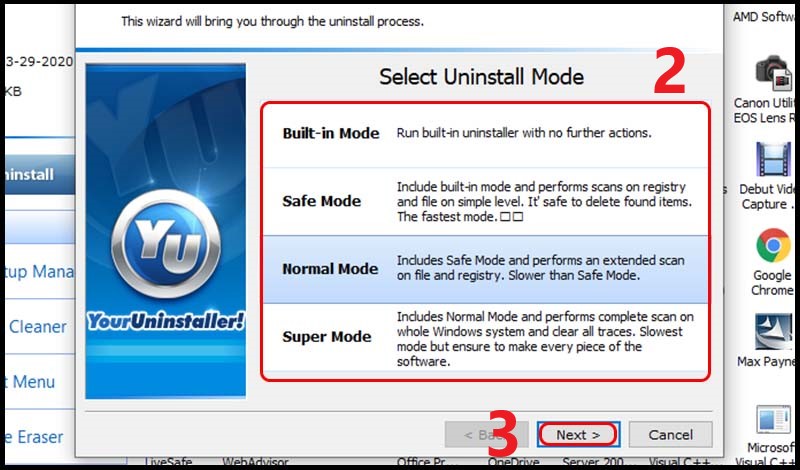
Bước 2 : Chọn chế độ xóa > ấn Next

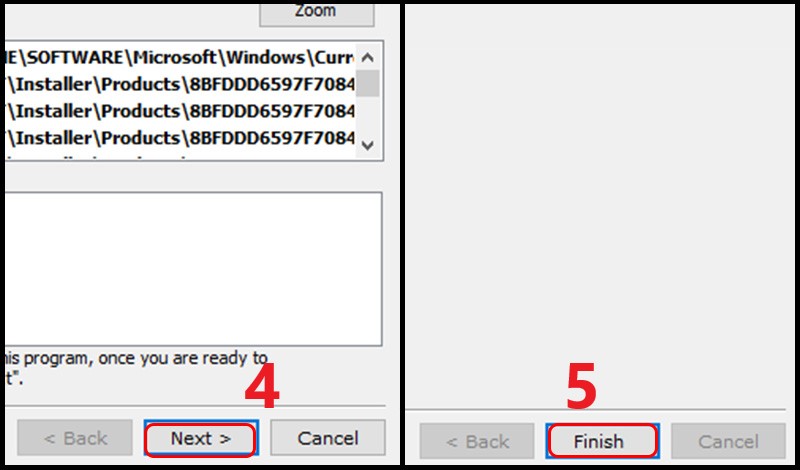
Bước 3 : Hệ thống tự động gỡ sạch phần mềm > ấn Next khi hoàn tất và Finish để kết thúc


Trả lời

Email của bạn sẽ không được hiển thị công khai. Các trường bắt buộc được đánh dấu *

Tin mới nhất
Bài viết nhiều người xem
Apple giới thiệu MacBook Pro trang bị chip M5 Pro và M5 Max hoàn toàn mới Apple giới thiệu MacBook Pro trang bị chip M5 Pro và M5 Max hoàn toàn mới
By Nguyễn Mạnh Linh 0 4594

Apple giới thiệu MacBook Pro trang bị chip M5 Pro và M5 Max hoàn toàn mới, mang đến hiệu năng đột phá và đưa năng lực xử lý AI trên thiết bị lên tầm cao mới

Macbook Air M5: Xứng Đáng Để Mua Năm Nay 2026 Macbook Air M5: Xứng Đáng Để Mua Năm Nay 2026
By Nguyễn Mạnh Linh 0 3125

Trong thế giới công nghệ, việc cân bằng giữa thiết kế siêu mỏng và hiệu năng mạnh mẽ vốn là một bài toán khó. Nhưng với MacBook Air M5, Apple một lần nữa ...

NVIDIA ra mắt Chip RTX Spark, Cuộc chiến với hai ông lớn Intel & AMD giờ mới bắt đầu NVIDIA ra mắt Chip RTX Spark, Cuộc chiến với hai ông lớn Intel & AMD giờ mới bắt đầu
By Nguyễn Mạnh Linh 0 13

RTX Spark hiện mới hỗ trợ máy tính Windows. NVIDIA chưa công bố kế hoạch hỗ trợ Linux hoặc các dòng máy chơi game cầm tay. Ngoài ra, RTX Spark cũng không hỗ trợ ...

Nên chọn bản quyền Office vĩnh viễn hay Office trả phí theo năm? Nên chọn bản quyền Office vĩnh viễn hay Office trả phí theo năm?
By Nguyễn Ngọc Huy 0 52

Bài viết này sẽ phân tích chi tiết, khách quan giữa hai hình thức sở hữu phổ biến nhất hiện nay: bản quyền Office vĩnh viễn (Microsoft Office Home & Student) và ...

Sản phẩm bán chạy nhất
Zalo
Tư vấn Zalo (8h30-21h)
Chat Facebook (8h30-21h)
X
So sánh (0)

SO SÁNH SẢN PHẨM

DMCA.com Protection Status