

Hello
Phòng Bán Hàng Trực Tuyến
Điện thoại: (024) 3516.0888 – 1900 0323 (phím 1)
Showroom 49 Thái Hà - Đống Đa - Hà Nội
Điện thoại: (024) 3563.9488 – 1900 0323 (phím 2)
Phòng Dự Án Và Doanh Nghiệp
Điện thoại: (024) 0919.917.001– 1900 0323 (phím 3)
An Phát 84T/14 Trần Đình Xu – TP HCM
Điện thoại: (028) 3838.6576 – (028).3838.6569
Tư Vấn Trả Góp
Điện thoại: 1900.0323 phím 4 – 0936.021.377
Hỗ Trợ Kĩ Thuật
Điện thoại: 1900.0323 phím 5 - 0902.118.180 hoặc 090.218.5566
Hỗ Trợ Bảo Hành
Điện thoại: 1900.0323 phím 6 - 0918.420.480
Laptop Gaming - Đồ Họa
Laptop - Máy Tính Xách Tay

PC Đồ Họa, Thiết Kế, AI
Bàn phím, Chuột - Gaming Gear
Linh Kiện Máy Tính
Màn Hình Máy Tính

Máy Tính Đồng Bộ - Máy Chủ
Thiết bị văn phòng & Phần mềm

Cooling, Tản nhiệt
Khách hàng Online
Khách hàng Showroom Hà Nội
◆ 49 Thái Hà
Hotline - 0918.557.006◆ 151 Lê Thanh Nghị
Hotline - 0983.94.9987◆ 63 Trần Thái Tông
Hotline - 0862.136.488Khách hàng Showroom TP.HCM
◆158-160 Lý Thường Kiệt
Hotline - 0917.948.081◆ 330-332 Võ Văn Tần
Hotline - 0931.105.498Khách hàng Doanh nghiệp - Dự án
11-01-2025, 11:08 am
Tắt laptop nhanh chóng được xem là một kỹ năng hữu ích, nhất là khi bạn không muốn sử dụng chuột hoặc khi máy bị lỗi không phản hồi. Cách tắt laptop bằng bàn phím không chỉ giúp tiết kiệm thời gian mà còn đảm bảo hiệu quả khi thao tác. Bài viết này sẽ hướng dẫn chi tiết các cách tắt laptop bằng bàn phím một cách dễ dàng và hiệu quả.
Lợi ích:
Tiện lợi và nhanh chóng: Giúp tiết kiệm thời gian khi thao tác, đặc biệt trong các tình huống khẩn cấp.
Thay thế cho chuột khi chuột bị lỗi: Khi chuột không hoạt động hoặc máy bị treo, phím tắt là giải pháp nhanh.
Hữu dụng trong các tình huống không thể dùng chuột.
Những lưu ý khi tắt laptop:
Lưu công việc: Đảm bảo tất cả tài liệu đang soạn thảo đã được lưu lại.
Đóng các phần mềm: Kỷ các ứng dụng đang chạy tránh việc mất dữ liệu.
Khi nào nên dùng:
Sử dụng khi giao diện Windows hoạt động bình thường.
Cách thực hiện:
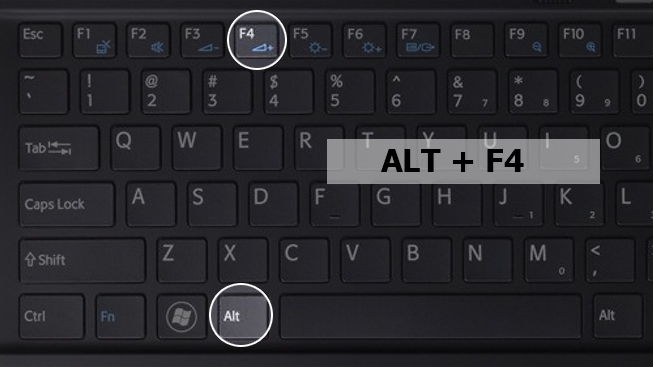
Đảm bảo tất cả các cửa sổ đang mở.
Nhấn tổ hợp phím Alt + F4.

Hộp thoại tắt máy xuất hiện, sử dụng phím Mũi tên để chọn tùy chọn (Shut down, Restart, Sleep).
Nhấn Enter để xác nhận.

Khi nào nên dùng:
Khi máy bị treo hoặc không thể thao tác trên giao diện chính.
Cách thực hiện:
Nhấn tổ hợp phím Ctrl + Alt + Del.
Màn hình xanh hiện lên, dùng phím Tab hoặc Mũi tên để di chuyển đến biểu tượng Power.
Nhấn phím Enter > Chọn Shut down và nhấn Enter lần nữa.
Khi nào nên dùng:
Khi cần thao tác nhanh qua menu công cụ.
Cách thực hiện:
Nhấn tổ hợp phím Windows + X.
Menu công cụ hiện lên, dùng phím Mũi tên để chọn Shut down or sign out.
Chọn Shut down và nhấn Enter.
Khi nào nên dùng:
Khi laptop bị đơ hoặc không thể thực hiện bất kỳ thao tác nào khác.
Cách thực hiện:
Nhấn và giữ phím Nguồn trong 5-10 giây.
Laptop sẽ tự động tắt.

Lưu ý:
Cách này chỉ nên dùng trong tình huống khẩn cấp, vì có thể gây mất dữ liệu hoặc ảnh hưởng đến phần cứng.
Đảm bảo lưu công việc: Kiểm tra tất cả các tài liệu hoặc ứng dụng đang mở trước khi tắt.
Không lạm dụng phím nguồn: Hạn chế sử dụng nhấn giữ phím nguồn để tát máy, tránh ảnh hưởng đến phần cứng.
Kiểm tra pin: Đảm bảo pin đủ để hoàn tất quá trình tắt máy, tránh trường hợp hết pin giữa chừ.
Việc tắt laptop bằng bàn phím là giải pháp nhanh chóng và tiện lợi trong nhiều tình huống khác nhau. Từ tổ hợp phím Alt + F4, Ctrl + Alt + Del, Windows + X cho đến phím Nguồn, mỗi cách đều mang đến sự linh hoạt khi thao tác. Hãy lưu lại những mẹo này để tạo sự thuận tiện trong quá trình sử dụng laptop.
Thử ngay những cách trên để tắt laptop bằng bàn phím một cách nhanh chóng và hiệu quả!
Apple giới thiệu MacBook Pro trang bị chip M5 Pro và M5 Max hoàn toàn mới, mang đến hiệu năng đột phá và đưa năng lực xử lý AI trên thiết bị lên tầm cao mới
Trong thế giới công nghệ, việc cân bằng giữa thiết kế siêu mỏng và hiệu năng mạnh mẽ vốn là một bài toán khó. Nhưng với MacBook Air M5, Apple một lần nữa ...
Bài viết này sẽ đi sâu vào phân tích nguyên nhân cốt lõi của sự biến động thị trường, cách Apple giữ vững phong độ với các dòng MacBook Air và Pro, cũng ...
Apple vừa tạo nên một cú hích lớn trong thị trường máy tính xách tay khi chính thức ra mắt MacBook Neo. Đây là dòng sản phẩm hoàn toàn mới, được thiết kế ...
Trả lời