

Cách Reset Laptop Win 11 Nhanh Chóng Đơn Giản

Hello

X

ROG Exclusive Store x An Phát | 158-160 Lý Thường Kiệt, HCM ● Hà Nội: 49 Thái Hà | 151 Lê Thanh Nghị và 63 Trần Thái Tông ● HCM: 330-332 Võ Văn Tần

DANH MỤC SẢN PHẨM

Cách Reset Laptop Win 11 Nhanh Chóng Đơn Giản

11-01-2025, 9:48 am

Khi laptop của bạn bắt đầu có dấu hiệu chạy chậm, giật lag, hay gặp lỗi phần mềm, việc reset là một giải pháp hữu hiệu. Tính năng reset trên Windows 11 giúp bạn đưa laptop về trạng thái ban đầu mà không cần phải cài lại toàn bộ hệ điều hành. Bài viết này sẽ hướng dẫn chi tiết cách reset laptop Win 11 với nhiều lựa chọn phù hợp với nhu cầu của bạn.

Tại sao cần reset laptop Win 11?

Các lý do phổ biến:

  • Laptop chạy chậm hoặc giật lag sau thời gian dài sử dụng.

  • Xung đột phần mềm hoặc nhiễm virus.

  • Chuẩn bị bán hoặc cho tặng laptop.

Những lưu ý trước khi reset:

  • Sao lưu dữ liệu: Chuyển các tài liệu quan trọng sang ổ cứng ngoài, USB, hoặc dịch vụ lưu trữ đám mây.

  • Ghi chú các phần mềm quan trọng: Các phần mềm bạn sử dụng thường xuyên có thể cần cài đặt lại sau khi reset.

Các cách reset laptop Win 11

3.1. Reset trực tiếp qua Settings

Hướng dẫn chi tiết:

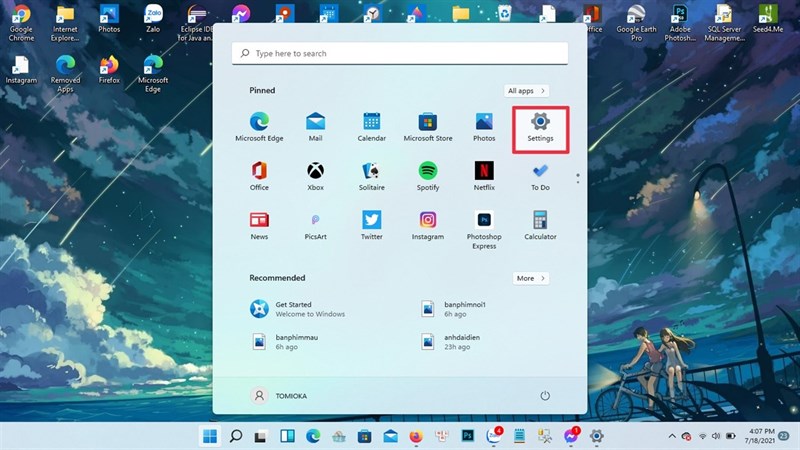
  • Mở Settings (Cài đặt) bằng tổ hợp phím Windows + I.

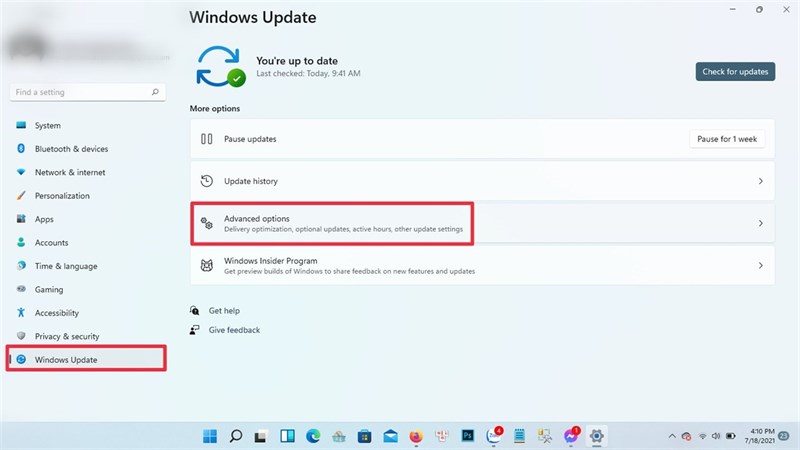
  • Chọn mục Windows Update > Advanced Options.

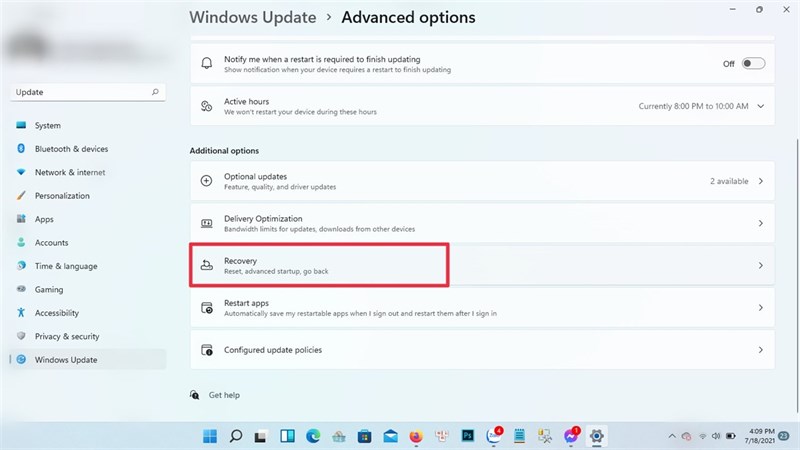
  • Vào phần System > Recovery.

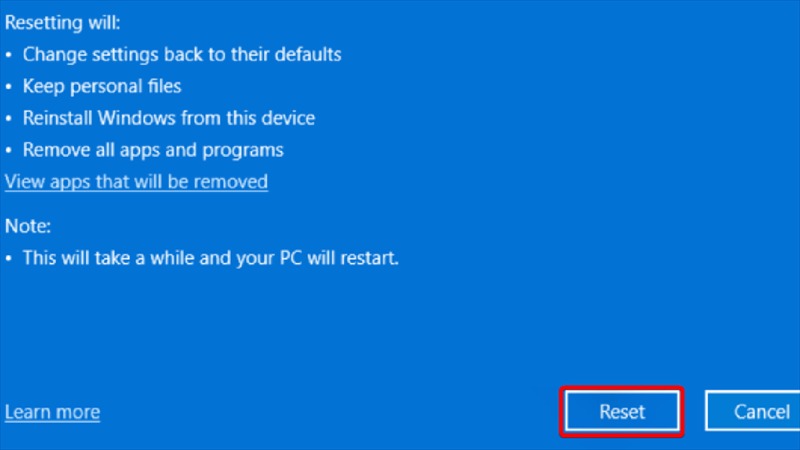
  • Chọn Reset this PC.

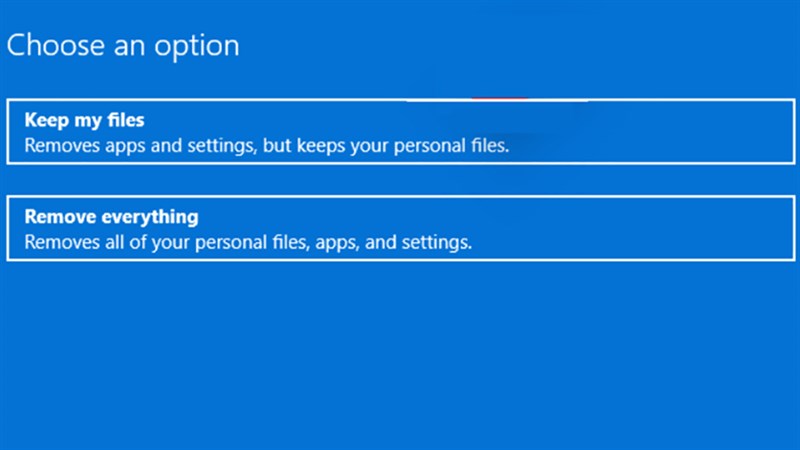
  • Lựa chọn:

    • Keep my files: Giữ lại dữ liệu cá nhân, chỉ cài đặt lại hệ điều hành.

    • Remove everything: Xóa toàn bộ dữ liệu, đưa máy về trạng thái ban đầu.

  • Nhấn Next và làm theo hướng dẫn trên màn hình.

3.2. Reset bằng phím tắt (Advanced Startup)

Khi nào dùng cách này?

  • Laptop bị treo hoặc không thể truy cập Settings.

Hướng dẫn chi tiết:

  1. Nhấn giữ Shift rồi bấm Restart trong menu Start.

  2. Sau khi máy khởi động lại, chọn Troubleshoot > Reset this PC.

  3. Làm theo hướng dẫn trên màn hình.

3.3. Reset bằng USB boot hoặc Recovery Drive

Khi nào nên dùng cách này?

  • Khi laptop không vào được hệ điều hành.

Hướng dẫn chi tiết:

  1. Tạo USB boot hoặc Recovery Drive trên một máy tính khác.

  2. Cắm USB vào laptop, nhấn phím F2 (hoặc phím khác tùy hãng) để vào BIOS.

  3. Thiết lập boot từ USB.

  4. Trong giao diện cài đặt, chọn Reset PC và làm theo hướng dẫn.

Những lưu ý quan trọng sau khi reset laptop Win 11

  • Kiểm tra các bản cập nhật:

    • Vào Windows Update để tải về các bản vá mới nhất.

  • Cài đặt phần mềm quan trọng:

    • Các phần mềm văn phòng, trình duyệt, phần mềm diệt virus.

  • Kiểm tra driver:

    • Tải driver từ trang chủ hãng hoặc sử dụng các công cụ như Driver Booster.

Reset laptop Win 11 là một giải pháp hiệu quả giúp tăng tốc độ máy và khắc phục các lỗi phần mềm. Dùng Settings, phím tắt, hoặc USB boot tùy theo tình huống của bạn. Hãy nhớ sao lưu dữ liệu trước khi thực hiện để tránh mất mát quan trọng.

Hãy thử ngay cách reset laptop Win 11 theo hướng dẫn trên và đưa laptop của bạn về trạng thái mướt mà như mới!

Trả lời

Email của bạn sẽ không được hiển thị công khai. Các trường bắt buộc được đánh dấu *

Tin mới nhất
Bài viết nhiều người xem
Apple giới thiệu MacBook Pro trang bị chip M5 Pro và M5 Max hoàn toàn mới Apple giới thiệu MacBook Pro trang bị chip M5 Pro và M5 Max hoàn toàn mới
By Nguyễn Mạnh Linh 0 1639

Apple giới thiệu MacBook Pro trang bị chip M5 Pro và M5 Max hoàn toàn mới, mang đến hiệu năng đột phá và đưa năng lực xử lý AI trên thiết bị lên tầm cao mới

Macbook Air M5: Xứng Đáng Để Mua Năm Nay 2026 Macbook Air M5: Xứng Đáng Để Mua Năm Nay 2026
By Nguyễn Mạnh Linh 0 1308

Trong thế giới công nghệ, việc cân bằng giữa thiết kế siêu mỏng và hiệu năng mạnh mẽ vốn là một bài toán khó. Nhưng với MacBook Air M5, Apple một lần nữa ...

Apple NoteBook Bình Ổn Giá Thị Trường 2026: Lựa Chọn Vàng Giữa Cơn Bão Giá Apple NoteBook Bình Ổn Giá Thị Trường 2026: Lựa Chọn Vàng Giữa Cơn Bão Giá
By Nguyễn Mạnh Linh 0 551

Bài viết này sẽ đi sâu vào phân tích nguyên nhân cốt lõi của sự biến động thị trường, cách Apple giữ vững phong độ với các dòng MacBook Air và Pro, cũng ...

Chào Đón MacBook Neo, Notebook Chào Đón MacBook Neo, Notebook "Quốc Dân" Với Mức Giá Chỉ Từ 599 USD
By Nguyễn Mạnh Linh 0 613

Apple vừa tạo nên một cú hích lớn trong thị trường máy tính xách tay khi chính thức ra mắt MacBook Neo. Đây là dòng sản phẩm hoàn toàn mới, được thiết kế ...

Sản phẩm bán chạy nhất
Zalo
Tư vấn Zalo (8h30-21h)
Chat Facebook (8h30-21h)
X
So sánh (0)

SO SÁNH SẢN PHẨM

DMCA.com Protection Status