
Cách Reset Laptop Đơn Giản, Hiệu Quả Nhất 2025

Hello

X

ROG Exclusive Store x An Phát | 158-160 Lý Thường Kiệt, HCM ● Hà Nội: 49 Thái Hà | 151 Lê Thanh Nghị và 63 Trần Thái Tông ● HCM: 330-332 Võ Văn Tần

DANH MỤC SẢN PHẨM

Cách Reset Laptop Đơn Giản, Hiệu Quả Nhất 2025

08-01-2025, 4:30 pm

Reset laptop là một phương pháp giúp khôi phục cài đặt ban đầu hoặc làm mới hệ thống, thường được sử dụng khi laptop hoạt động chậm, gặp lỗi phần mềm, hoặc khi bạn muốn bán hoặc cho ai đó mượn. Việc reset giúp xóa bỏ các dữ liệu cá nhân nhưng vẫn đảm bảo hệ điều hành hoạt động một cách ốn định. Trong bài viết này, chúng tôi sẽ hướng dẫn bạn cách reset laptop chạy Windows và macOS một cách chi tiết và hiệu quả.

Cách reset laptop chạy Windows

1. Reset qua tính năng Settings

Tính năng Settings là phương pháp dễ thực hiện và an toàn nhất:

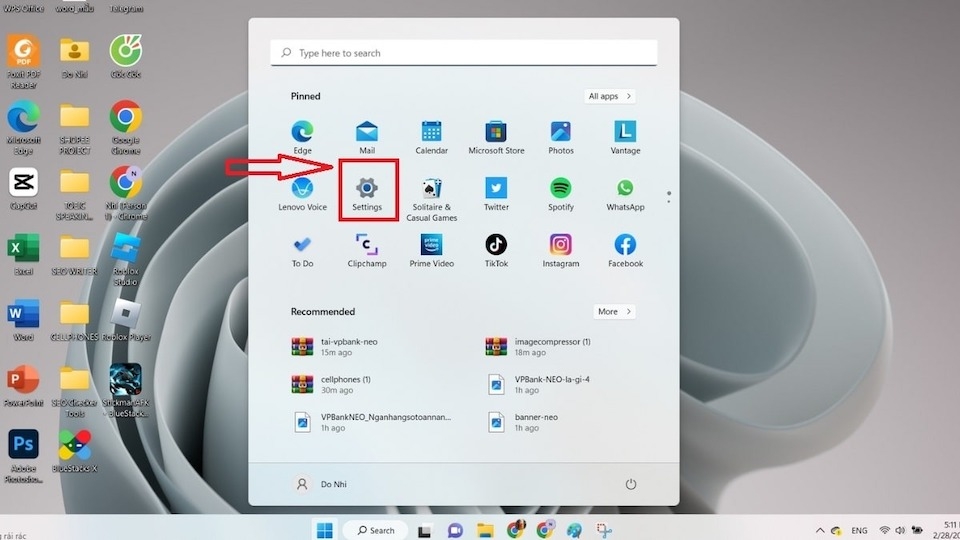
  • Bước 1: Mở Settings bằng tổ hợp phím Windows + I.

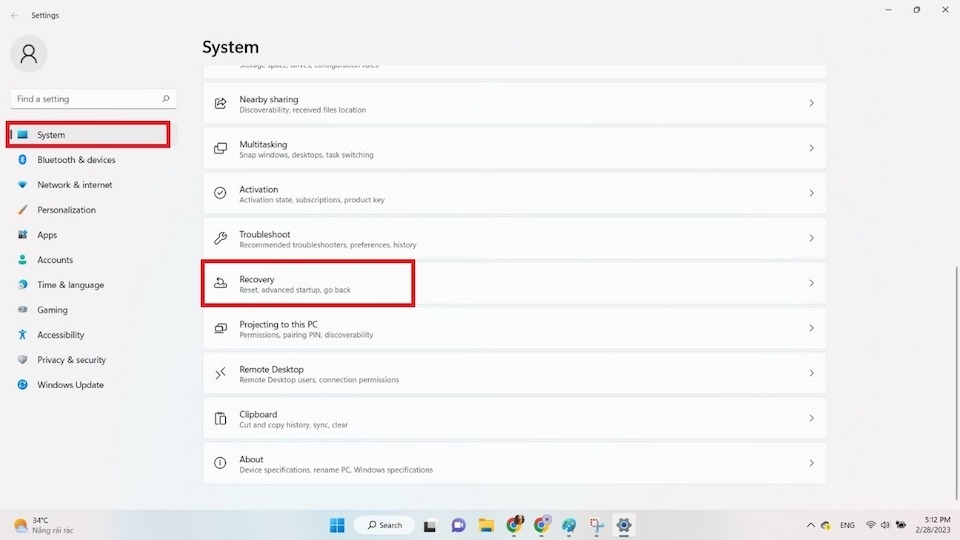
  • Bước 2: Chọn Update & Security > Recovery.

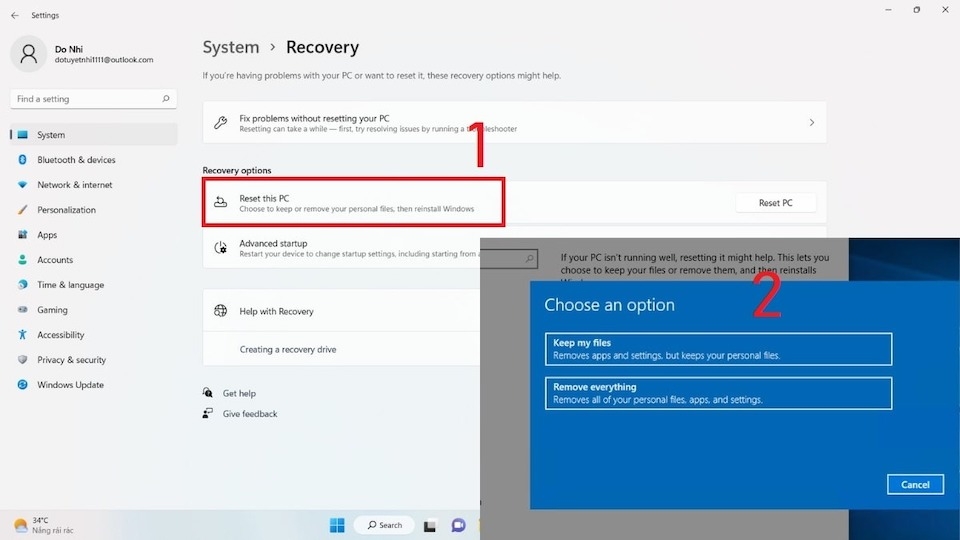
  • Bước 3: Trong mục Reset this PC, nhấn Get started.

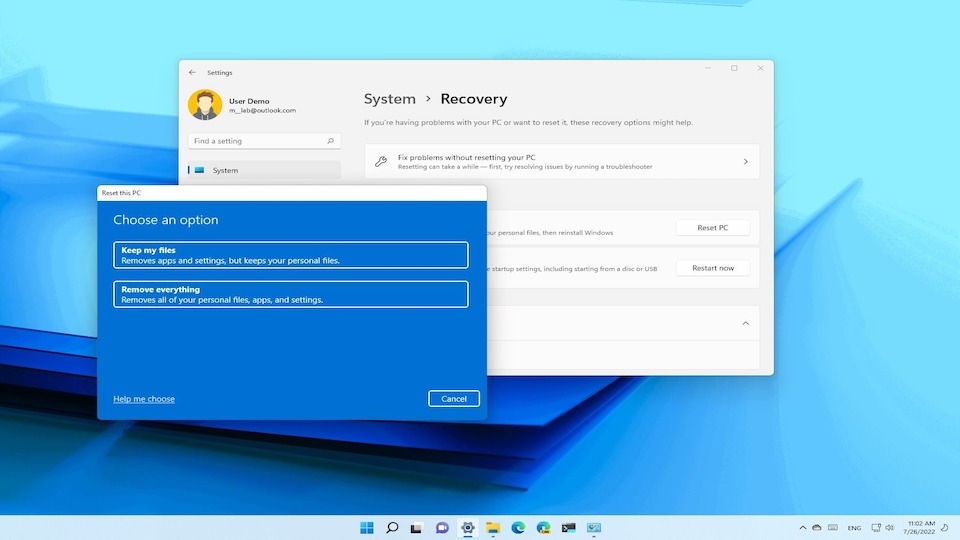
  • Bước 4: Chọn một trong hai tuỳ chọn:

    • Keep my files: Giữ lại dữ liệu cá nhân, xóa các ứng dụng và cài đặt.

    • Remove everything: Xóa tất cả dữ liệu, ứng dụng, và cài đặt.

  • Bước 5: Hoàn tất các bước theo hướng dẫn trên màn hình.

2. Reset bằng phím tắt trong quá trình khởi động
  • Bước 1: Tắt laptop hoàn toàn.

  • Bước 2: Nhấn và giữ phím F8 (hoặc tổ hợp Shift + Restart) khi bật lại laptop.

  • Bước 3: Chọn Troubleshoot > Reset this PC.

  • Bước 4: Thực hiện các bước như đã nêu trong Settings.

3. Reset bằng ổ đĩa khôi phục (Recovery Drive)
  • Bước 1: Tạo Recovery Drive bằng USB hoặc đĩa DVD.

  • Bước 2: Kết nối USB hoặc đĩa Recovery và khởi động laptop từ thiết bị đó.

  • Bước 3: Chọn Troubleshoot > Reset this PC.

Cách reset laptop chạy macOS

1. Reset bằng cách khôi phục cài đặt gốc (Factory Reset)
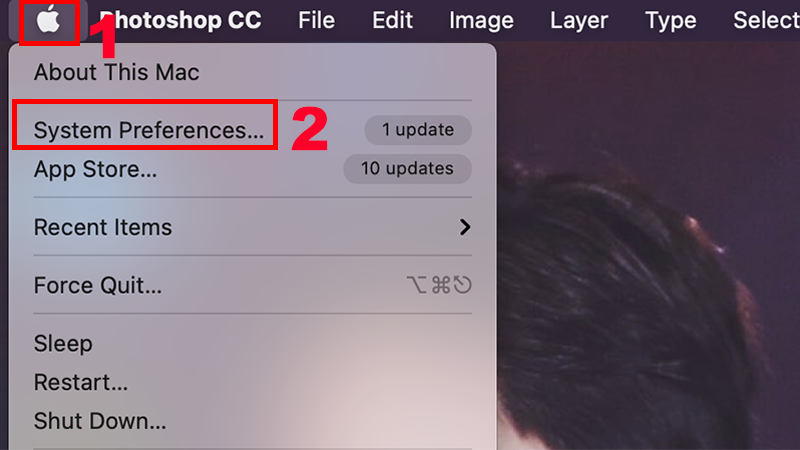
  • Bước 1: Truy cập System Preferences > Erase All Content and Settings.

  • Bước 2: Nhập mật khẩu admin để xác nhận.

  • Bước 3: Chờ quá trình reset hoàn tất.

2. Reset qua macOS Utilities
  • Bước 1: Tắt laptop.

  • Bước 2: Nhấn giữ tổ hợp phím Command + R khi khởi động.

  • Bước 3: Trong macOS Utilities, chọn Disk Utility.

  • Bước 4: Xóa ổ đĩa (Erase), sau đó chọn Reinstall macOS.

3. Xóa và cài đặt lại macOS
  • Bước 1: Tải file cài đặt macOS từ App Store.

  • Bước 2: Khởi chạy file và làm theo hướng dẫn.

Những lưu ý quan trọng trước khi reset laptop

  1. Sao lưu dữ liệu cá nhân: Dùng ổ cứng ngoài hoặc dịch vụ lưu trữ đám mây như Google Drive, OneDrive.

  2. Kiểm tra dung lượng pin và nguồn điện: Laptop cần kết nối nguồn điện trong suốt quá trình reset.

  3. Lựa chọn phương pháp reset phù hợp: Tuý tình trạng laptop (để làm mới hay khôi phục cài đặt gốc).

Các câu hỏi thường gặp về cách reset laptop (FAQ)

  1. Reset laptop có làm mất dữ liệu không?
    Có, nếu bạn chọn khôi phục cài đặt gốc (Remove everything). Hãy sao lưu dữ liệu trước khi reset.

  2. Làm thế nào để sao lưu dữ liệu?
    Sử dụng USB, ổ cứng ngoài hoặc các dịch vụ đám mây như Google Drive, OneDrive.

  3. Reset laptop có tăng hiệu suất không?
    Có, reset giúp loại bỏ các file rác, ứng dụng không cần thiết, và khắc phục lỗi hệ thống.

Kết luận

Việc reset laptop là giải pháp hiệu quả để khắc phục lỗi, làm mới hệ thống, và cải thiện hiệu suất. Tuy nhiên, bạn nên sao lưu dữ liệu và chọn phương pháp reset phù hợp với nhu cầu. Hãy thực hiện reset định kỳ để duy trì laptop luôn hoạt động mượt mà!

Trả lời

Email của bạn sẽ không được hiển thị công khai. Các trường bắt buộc được đánh dấu *

Tin mới nhất
Bài viết nhiều người xem
Apple giới thiệu MacBook Pro trang bị chip M5 Pro và M5 Max hoàn toàn mới Apple giới thiệu MacBook Pro trang bị chip M5 Pro và M5 Max hoàn toàn mới
By Nguyễn Mạnh Linh 0 4619

Apple giới thiệu MacBook Pro trang bị chip M5 Pro và M5 Max hoàn toàn mới, mang đến hiệu năng đột phá và đưa năng lực xử lý AI trên thiết bị lên tầm cao mới

Macbook Air M5: Xứng Đáng Để Mua Năm Nay 2026 Macbook Air M5: Xứng Đáng Để Mua Năm Nay 2026
By Nguyễn Mạnh Linh 0 3132

Trong thế giới công nghệ, việc cân bằng giữa thiết kế siêu mỏng và hiệu năng mạnh mẽ vốn là một bài toán khó. Nhưng với MacBook Air M5, Apple một lần nữa ...

NVIDIA ra mắt Chip RTX Spark, Cuộc chiến với hai ông lớn Intel & AMD giờ mới bắt đầu NVIDIA ra mắt Chip RTX Spark, Cuộc chiến với hai ông lớn Intel & AMD giờ mới bắt đầu
By Nguyễn Mạnh Linh 0 29

RTX Spark hiện mới hỗ trợ máy tính Windows. NVIDIA chưa công bố kế hoạch hỗ trợ Linux hoặc các dòng máy chơi game cầm tay. Ngoài ra, RTX Spark cũng không hỗ trợ ...

Nên chọn bản quyền Office vĩnh viễn hay Office trả phí theo năm? Nên chọn bản quyền Office vĩnh viễn hay Office trả phí theo năm?
By Nguyễn Ngọc Huy 0 59

Bài viết này sẽ phân tích chi tiết, khách quan giữa hai hình thức sở hữu phổ biến nhất hiện nay: bản quyền Office vĩnh viễn (Microsoft Office Home & Student) và ...

Sản phẩm bán chạy nhất
Zalo
Tư vấn Zalo (8h30-21h)
Chat Facebook (8h30-21h)
X
So sánh (0)

SO SÁNH SẢN PHẨM

DMCA.com Protection Status