

Cách lọc dữ liệu trùng trong Excel và Google Sheets dễ và nhanh nhất

Hello

X

ROG Exclusive Store x An Phát | 158-160 Lý Thường Kiệt, HCM ● Hà Nội: 49 Thái Hà | 151 Lê Thanh Nghị và 63 Trần Thái Tông ● HCM: 330-332 Võ Văn Tần

DANH MỤC SẢN PHẨM

Cách lọc dữ liệu trùng trong Excel và Google Sheets

25-03-2024, 3:08 pm

Bài viết dưới đây sẽ hướng dẫn bạn cách lọc dữ liệu trùng trong Excel và Google Sheets theo từng bước cụ thể.

 Chỉ với vài giây, dữ liệu bị trùng sẽ được
Chỉ với vài giây, dữ liệu bị trùng sẽ được "tan biến" gọn gàng

1. Cách lọc dữ liệu trùng trong Excel theo cột

1.1. Ẩn các dữ liệu trùng trong Excel

Bấm chọn một ô dữ liệu bất kỳ trên bảng Excel

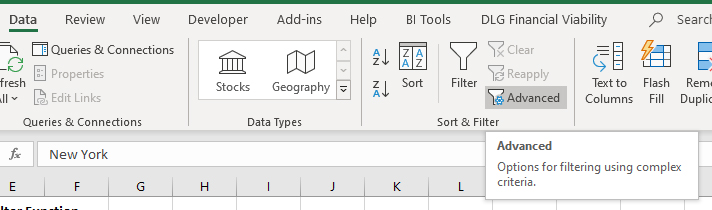
Trên thanh chức năng, chọn tab Data tìm mục Sort & Filter và chọn Advanced.


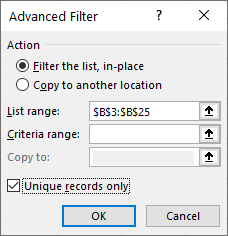
Một cửa sổ mới sẽ mở ra, lúc này bạn cần tick chọn Filter the list, in-place, sau đó hãy rê chuột bôi đen chọn vùng dữ liệu mà bạn cần áp dụng bộ lọc dữ liệu trùng bằng cách click chuột trái và bôi đen các ô dữ liệu cần. Nếu như bạn muốn lọc theo tất cả các ô trong cột, hãy bấm chuột trái vào tên của cột đó. Sau khi đã chọn xong, hãy tick chọn Unique records only và ấn OK.


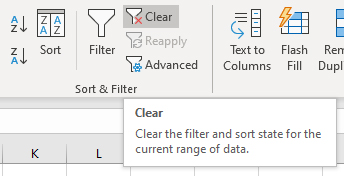
Lúc này bảng tính Excel sẽ tự động ẩn các cột có giá trị trùng lặp. Nếu sau đó bạn muốn xóa bộ lọc dữ liệu trùng trong Excel này hãy bấm chọn Clear trong mục Sort & Filter.


1.2. Lọc các dữ liệu trùng trong Excel ra một cột khác

Bấm chọn một ô dữ liệu bất kỳ trên bảng Excel

Trên thanh chức năng, chọn tab Data tìm mục Sort & Filter và chọn Advanced.


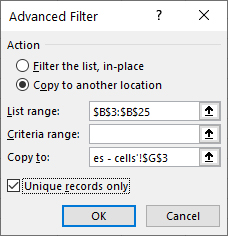
Một cửa sổ mới sẽ mở ra, lúc này bạn cần tick chọn Copy to another location, sau đó hãy rê chuột bôi đen chọn vùng dữ liệu mà bạn cần áp dụng bộ lọc dữ liệu trùng bằng cách click chuột trái và bôi đen các ô dữ liệu cần. Nếu như bạn muốn lọc theo tất cả các ô trong cột, hãy bấm chuột trái vào tên của cột đó. 

Sau khi đã chọn xong, ấn vào dòng Copy to sau đó rê chuột chọn nơi cần đặt cột dữ liệu mới trên bảng tính rồi tick chọn Unique records only và ấn OK.


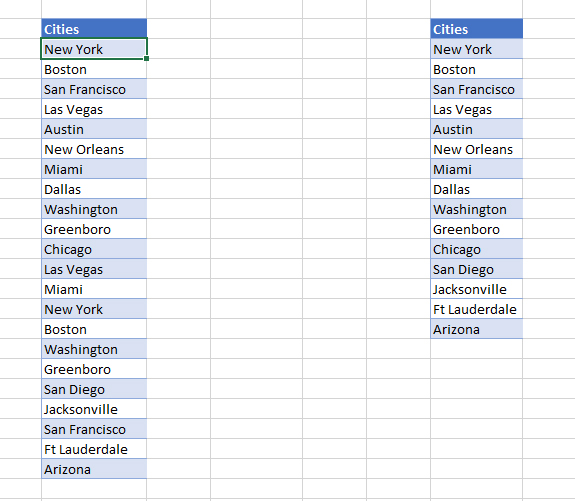
Lúc này bảng tính Excel sẽ tự động lọc các dữ liệu trùng đi và hiển thị các dữ liệu không bị trùng lặp sang một cột khác mà bạn đã chọn. Đồng thời, phần dữ liệu chưa lọc sẽ được giữ nguyên vẹn.


2. Cách lọc dữ liệu trùng trong Excel theo dòng, bảng

Kéo rê chuột chọn các dòng, bảng cần áp dụng bộ lọc dữ liệu trùng trong Excel.

Trên thanh chức năng, chọn tab Data tìm mục Sort & Filter và chọn Advanced.


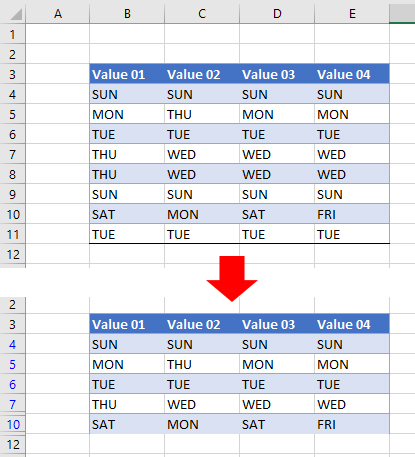
Một cửa sổ mới sẽ mở ra, lúc này bạn cần tick chọn Filter the list, in-place Unique records only sau đó ấn OK. Lúc này tất cả những dòng có giá trị giống nhau sẽ được ẩn đi.


Nếu bạn muốn tạo một bảng mới chỉ bao gồm những dữ liệu không trùng lặp hãy tick chọn Copy to another location thay vì Filter the list, in-place.


3. Cách lọc dữ liệu trùng trong Excel bằng hàm COUNTIF

Ở đây ta sẽ sử dụng theo công thức sau:

=IF(COUNTIF(mẫu giá trị cố định:ô giá trị,ô giá trị)=1,1,0)


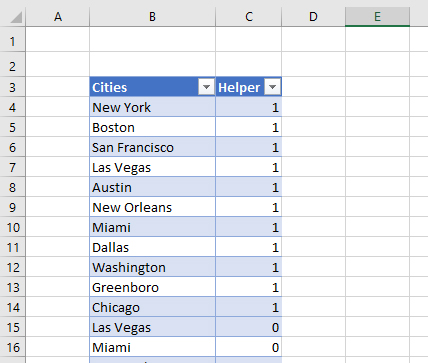
Để dễ hiểu hơn, ta có một ví dụ bảng mẫu dữ liệu như sau:

Để lọc được tên thành phố bị trùng, ta sẽ gõ lệnh sau vào ô C4 bên cạnh giá trị: 

=IF(COUNTIF($B$4:B4,B4)=1,1,0) với dấu $ thêm vào trước mỗi ký tự của ô giá trị để cố định.

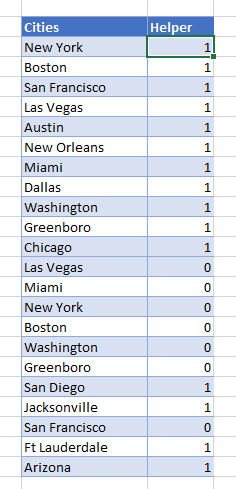
Lúc này ở ô C4 sẽ hiện lên giá trị 1, hãy tiếp tục bấm chuột vào góc phải bên dưới ô C4 và kéo đến hết dòng mà bạn cần lọc giá trị . Tất cả những tên thành phố nào xuất hiện lần thứ 2 đều sẽ có số 0 ở bên cạnh.


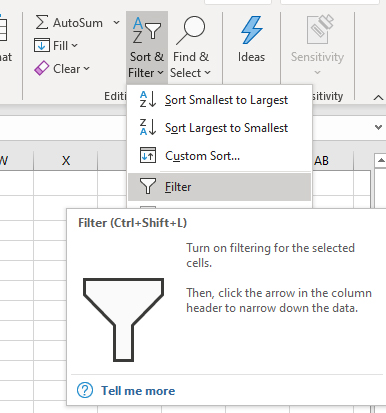
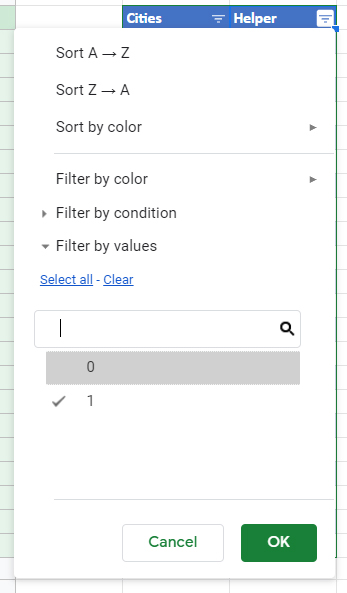
Để tiếp tục lọc, hãy bôi đen 2 ô Cities và Helper sau đó chọn tab Home và ấn vào Filter.


Lúc này sẽ có mũi tên hiện ra ở 2 ô này


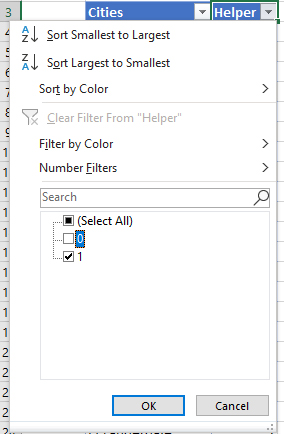
Bấm vào ô Helper và tick chọn 1 để lọc bỏ những dữ liệu trùng và chỉ hiển thị các dữ liệu mang tính độc nhất.


4. Cách lọc dữ liệu trùng trong Google Sheets

Vì Google Sheets không có chức năng Advanced Filter như Excel nên ở đây chúng ta sẽ dùng hàm COUNTIF tương tự như với Excel.

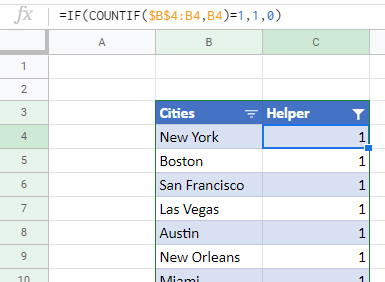
Ví dụ cụ thể như sau: 


Để lọc được tên thành phố bị trùng, ta sẽ gõ lệnh sau vào ô C4 bên cạnh giá trị: 

=IF(COUNTIF($B$4:B4,B4)=1,1,0) với dấu $ thêm vào trước mỗi ký tự của ô giá trị để cố định.

Lúc này ở ô C4 sẽ hiện lên giá trị 1, hãy tiếp tục bấm chuột vào góc phải bên dưới ô C4 và kéo đến hết dòng mà bạn cần lọc giá trị . Tất cả những tên thành phố nào xuất hiện lần thứ 2 đều sẽ có số 0 ở bên cạnh.


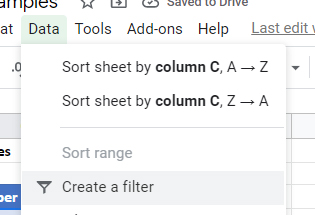
Ở thanh menu chọn Data > Create Filter


Bỏ tick số 0 và chỉ tick số 1 và nhấn OK để lọc dữ liệu trùng trong Google Sheets.


Trên đây là các cách lọc dữ liệu trùng xong Excel và Google Sheets nhanh chóng, dễ thực hiện nhất. Chúc bạn thành công. Nếu như bạn quan tâm tới các sản phẩm phần mềm bản quyền Microsoft Office, hãy liên hệ ngay An Phát Computer để nhận ngay những ưu đãi tốt nhất về giá nhé!

[Products:47871,47785,47938,19151,40014,39628,39630]

Trả lời

Email của bạn sẽ không được hiển thị công khai. Các trường bắt buộc được đánh dấu *

Tin mới nhất
Bài viết nhiều người xem
Apple giới thiệu MacBook Pro trang bị chip M5 Pro và M5 Max hoàn toàn mới Apple giới thiệu MacBook Pro trang bị chip M5 Pro và M5 Max hoàn toàn mới
By Nguyễn Mạnh Linh 0 1540

Apple giới thiệu MacBook Pro trang bị chip M5 Pro và M5 Max hoàn toàn mới, mang đến hiệu năng đột phá và đưa năng lực xử lý AI trên thiết bị lên tầm cao mới

Macbook Air M5: Xứng Đáng Để Mua Năm Nay 2026 Macbook Air M5: Xứng Đáng Để Mua Năm Nay 2026
By Nguyễn Mạnh Linh 0 1267

Trong thế giới công nghệ, việc cân bằng giữa thiết kế siêu mỏng và hiệu năng mạnh mẽ vốn là một bài toán khó. Nhưng với MacBook Air M5, Apple một lần nữa ...

Apple NoteBook Bình Ổn Giá Thị Trường 2026: Lựa Chọn Vàng Giữa Cơn Bão Giá Apple NoteBook Bình Ổn Giá Thị Trường 2026: Lựa Chọn Vàng Giữa Cơn Bão Giá
By Nguyễn Mạnh Linh 0 505

Bài viết này sẽ đi sâu vào phân tích nguyên nhân cốt lõi của sự biến động thị trường, cách Apple giữ vững phong độ với các dòng MacBook Air và Pro, cũng ...

Chào Đón MacBook Neo, Notebook Chào Đón MacBook Neo, Notebook "Quốc Dân" Với Mức Giá Chỉ Từ 599 USD
By Nguyễn Mạnh Linh 0 574

Apple vừa tạo nên một cú hích lớn trong thị trường máy tính xách tay khi chính thức ra mắt MacBook Neo. Đây là dòng sản phẩm hoàn toàn mới, được thiết kế ...

Sản phẩm bán chạy nhất
Zalo
Tư vấn Zalo (8h30-21h)
Chat Facebook (8h30-21h)
X
So sánh (0)

SO SÁNH SẢN PHẨM

DMCA.com Protection Status