
Cách làm mát vô cùng đơn giản cho máy tính sau thời gian dài sử dụng

Hello

X

ROG Exclusive Store x An Phát | 158-160 Lý Thường Kiệt, HCM ● Hà Nội: 49 Thái Hà | 151 Lê Thanh Nghị và 63 Trần Thái Tông ● HCM: 330-332 Võ Văn Tần

DANH MỤC SẢN PHẨM

Cách làm mát vô cùng đơn giản cho máy tính sau thời gian dài sử dụng

16-11-2020, 4:30 pm

Sau một khoảng thời gian dài sử dụng Pc bạn sẽ cảm giác máy tính của mình giảm hiệu suất. Máy bắt đầu có tiếng kêu, xử lý các tác vụ nặng như dựng video, thiết kế 3d,… có thể gây ra vấn đề về phần cứng.
Dưới đây chúng tôi sẽ cung cấp một số mẹo cho khách hàng có thể làm mát một cách nhanh chóng như sau:


1. Kích hoạt tính năng tự làm mát trong Windows 10

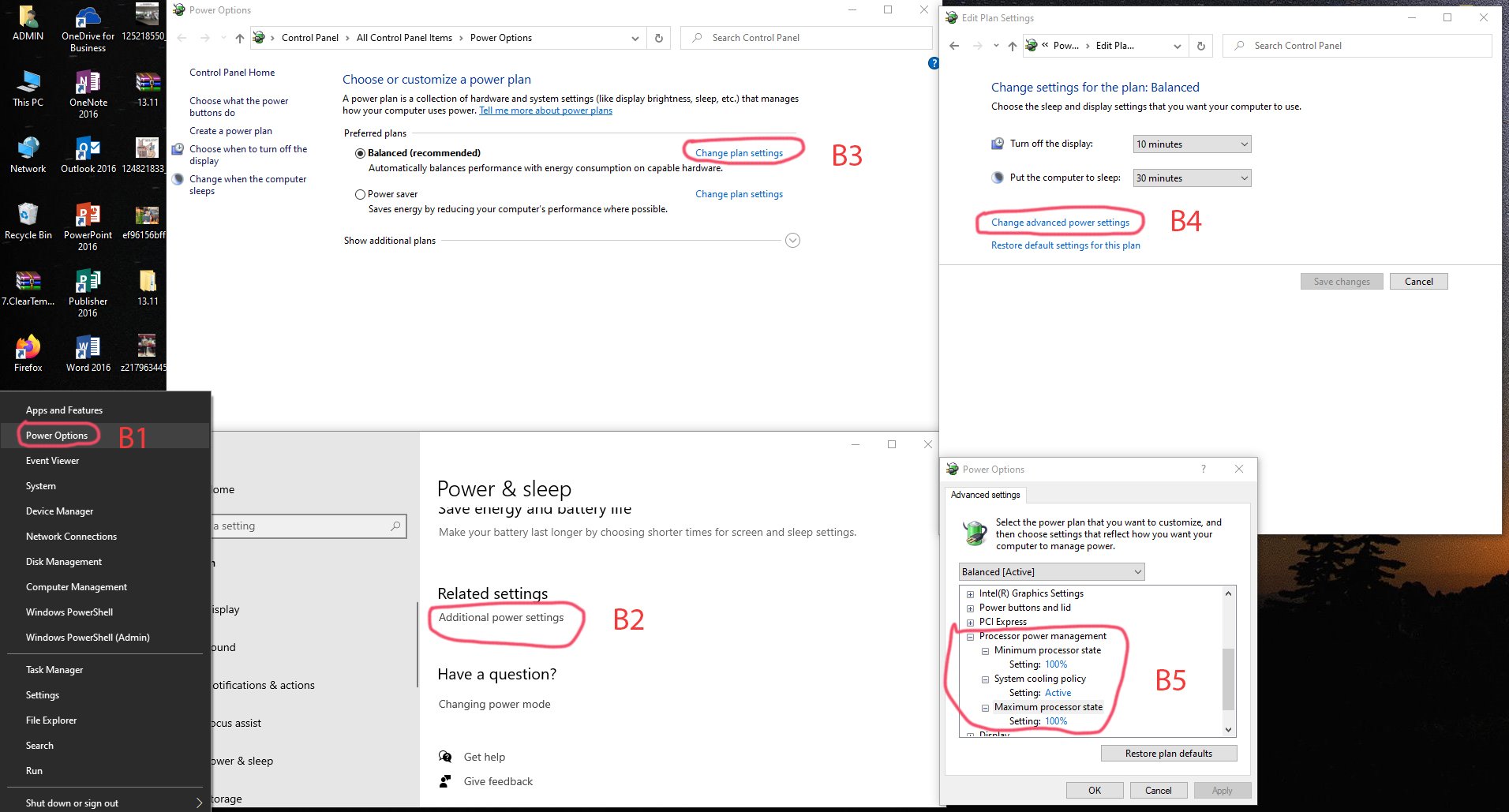
B1: Nhấn phải chuột vào nút Start và chọn Power Options

B2: Cửa sổ Settings hiện ra, bạn hãy nhấp vào dòng thiết lập "Additional power settings".

B3: nhấp tiếp vào dòng thiết lập "Change plan settings" ở lựa chọn chế độ nguồn điện máy tính đang dùng.

B4: nhấp vào dòng thiết lập "Change advanced power settings".

B5: Tại đây, tùy ở một số máy tính mà menu tùy chọn kích hoạt khác nhau, chẳng hạn "Active cooling", "Maximum performance" hay "Maximum battery life". Hãy thiết lập sao cho các dòng thành "Maximum Performance".


anphatpc.com.vn


2.Làm sạch khe và quạt tản nhiệt

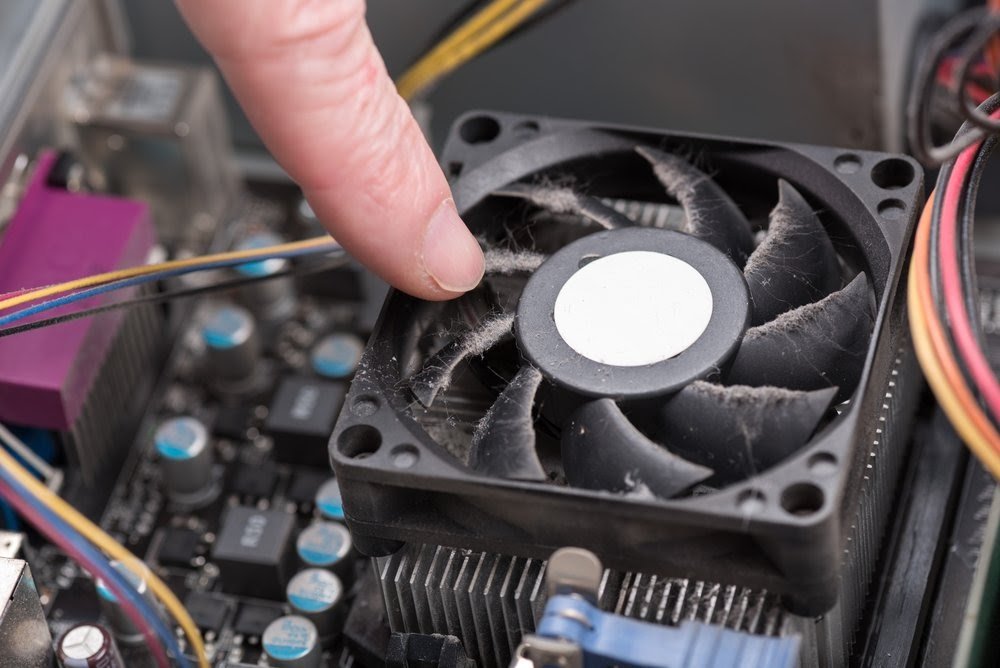
Có thể nói đây là một trong những phần kinh hoàng nhất mỗi lần dọn vệ sinh máy tính. Là một nơi tích tụ bụi máy tính nhiều nhất khiến hiệu suất làm việc bị ảnh hưởng

Với chiếc quạt tản nhiệt này bạn hoàn toàn có thể vệ sinh một cách đơn giản với 1 chiếc rẻ , một chút bông hoặc là một chiếc hụt bụi mini thì thật sự là hoàn hảo. Còn cách tốt nhất thì bạn nên mang ra An Phát Computer vệ sinh FREE

Tra keo tản nhiệt

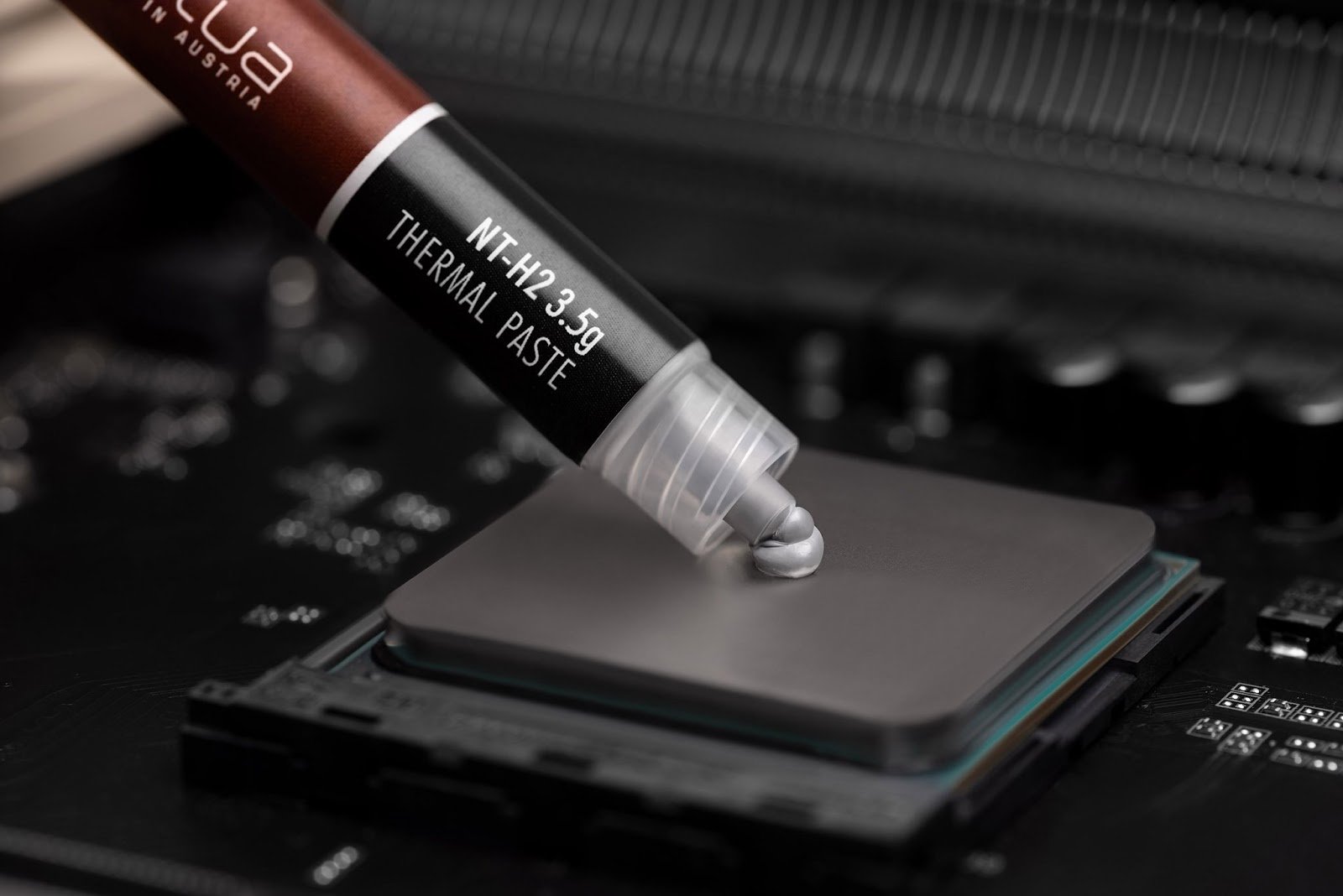
Keo tản nhiệt là lớp keo bôi giữa phần tiếp xúc giữa CPU và quạt để lấp đầy các khoảng trống, khi đó, phần nhiệt tỏa ra sẽ đi qua quạt tản nhiệt giữ nhiệt độ của máy luôn ổn định. Thông thường, khi ráp máy đều đã có sẵn 1 lớp keo tản nhiệt. Tuy nhiên, qua một thời gian sử dụng, phần keo này sẽ bị khô, tạo ra các khe hở khiến cho việc tản nhiệt không còn hiệu quả nữa. Lúc này việc tra lại lớp keo tản nhiệt là vô cùng cần thiết.

Trước khi tiến hành tra keo mới, người dùng cần phải lau khô CPU sau khi đã dùng cồn để làm sạch. Việc tra keo mới đòi hỏi phải hết sức khéo léo bởi nó quyết định đến hiệu quả tản nhiệt. Nếu quá tay, keo tản nhiệt sẽ hạn chế sự tiếp xúc giữa CPU và quạt tản nhiệt. Còn ngược lại, nếu quá ít keo sẽ tạo nhiều khe hở khiến cho việc tản nhiệt sẽ không đạt hiệu quả. Khi đó, bạn nên lấy một lượng keo vừa đủ (bằng 1 hạt đậu) và tản mỏng, đều trên bề mặt CPU.


>>> Hỗ trợ lắp đặt tản nhiệt khí, nước tại An Phát


Trả lời

Email của bạn sẽ không được hiển thị công khai. Các trường bắt buộc được đánh dấu *

Tin mới nhất
Bài viết nhiều người xem
Apple giới thiệu MacBook Pro trang bị chip M5 Pro và M5 Max hoàn toàn mới Apple giới thiệu MacBook Pro trang bị chip M5 Pro và M5 Max hoàn toàn mới
By Nguyễn Mạnh Linh 0 4796

Apple giới thiệu MacBook Pro trang bị chip M5 Pro và M5 Max hoàn toàn mới, mang đến hiệu năng đột phá và đưa năng lực xử lý AI trên thiết bị lên tầm cao mới

Macbook Air M5: Xứng Đáng Để Mua Năm Nay 2026 Macbook Air M5: Xứng Đáng Để Mua Năm Nay 2026
By Nguyễn Mạnh Linh 0 3165

Trong thế giới công nghệ, việc cân bằng giữa thiết kế siêu mỏng và hiệu năng mạnh mẽ vốn là một bài toán khó. Nhưng với MacBook Air M5, Apple một lần nữa ...

NVIDIA ra mắt Chip RTX Spark, Cuộc chiến với hai ông lớn Intel & AMD giờ mới bắt đầu NVIDIA ra mắt Chip RTX Spark, Cuộc chiến với hai ông lớn Intel & AMD giờ mới bắt đầu
By Nguyễn Mạnh Linh 0 95

RTX Spark hiện mới hỗ trợ máy tính Windows. NVIDIA chưa công bố kế hoạch hỗ trợ Linux hoặc các dòng máy chơi game cầm tay. Ngoài ra, RTX Spark cũng không hỗ trợ ...

Nên chọn bản quyền Office vĩnh viễn hay Office trả phí theo năm? Nên chọn bản quyền Office vĩnh viễn hay Office trả phí theo năm?
By Nguyễn Ngọc Huy 0 104

Bài viết này sẽ phân tích chi tiết, khách quan giữa hai hình thức sở hữu phổ biến nhất hiện nay: bản quyền Office vĩnh viễn (Microsoft Office Home & Student) và ...

Sản phẩm bán chạy nhất
Zalo
Tư vấn Zalo (8h30-21h)
Chat Facebook (8h30-21h)
X
So sánh (0)

SO SÁNH SẢN PHẨM

DMCA.com Protection Status