

Cách Kiểm Tra RAM Laptop Nhanh Chóng Đơn Giản

Hello

X

ROG Exclusive Store x An Phát | 158-160 Lý Thường Kiệt, HCM ● Hà Nội: 49 Thái Hà | 151 Lê Thanh Nghị và 63 Trần Thái Tông ● HCM: 330-332 Võ Văn Tần

DANH MỤC SẢN PHẨM

Cách Kiểm Tra RAM Laptop Nhanh Chóng Đơn Giản

14-01-2025, 10:55 am

RAM (Random Access Memory) là linh kiện quan trọng ảnh hưởng lớn đến tốc độ và hiệu năng của laptop. Việc kiểm tra RAM giúp bạn hiểu rõ dung lượng, tốc độ và tình trạng hoạt động của RAM để nâng cấp hoặc khắc phục sự cố. Trong bài viết này, chúng tôi sẽ hướng dẫn chi tiết cách kiểm tra RAM laptop một cách đơn giản và nhanh chóng.

Tại sao cần kiểm tra RAM laptop?

1. Hiểu rõ dung lượng và tốc độ RAM:

  • Giúp bạn biết liệu RAM hiện tại có đủ đáp ứng nhu cầu sử dụng hay không.

  • Kiểm tra tốc độ RAM để đảm bảo hiệu suất tốt nhất.

2. Phát hiện vấn đề về RAM:

  • Hữu ích khi laptop thường xuyên bị treo hoặc khởi động lại.

3. Chuẩn bị nâng cấp RAM:

  • Xem khả năng hỗ trợ RAM tối đa và số khe RAM còn trống.

4. Tối ưu hóa hiệu năng:

  • Bảo đảm laptop hoạt động mượt mà cho các tác vụ hàng ngày, giải trí hoặc cài đặt phần mềm nặng.

Cách kiểm tra RAM máy tính Windows

So với máy Macbook thì cách kiểm tra RAM máy tính Windows có nhiều hơn, bao gồm cả PC lẫn laptop. Dưới đây là những cách cơ bản nhất mà bạn có thể làm để thực hiện:

1. Sử dụng DirectX Diagnostic Tool

Có thể với nhiều người mới sử dụng máy tính thì cách xem RAM máy tính này khá lạ lẫm. Ưu điểm của phương pháp này là ngoài kiểm tra được RAM thì còn hỗ trợ kiểm tra luôn cả các thông số như màn hình, card đồ hoạ, âm thanh, độ phân giải,... nhìn chung là tổng quát toàn hệ thống.

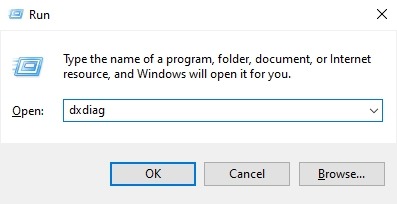
  • Bước 1: Từ bàn phím máy tính, bạn hãy nhấn tổ hợp phím Windows + R, hộp thoại Run hiện ra, nhập vào lệnh dxdiag vào rồi nhấn Enter.

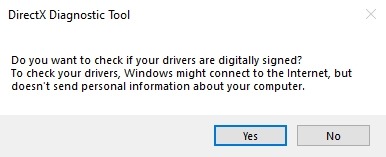
  • Bước 2: Nếu được hỏi thêm như hình dưới, bạn hãy chọn Yes. Sau đó hãy chờ một lúc.

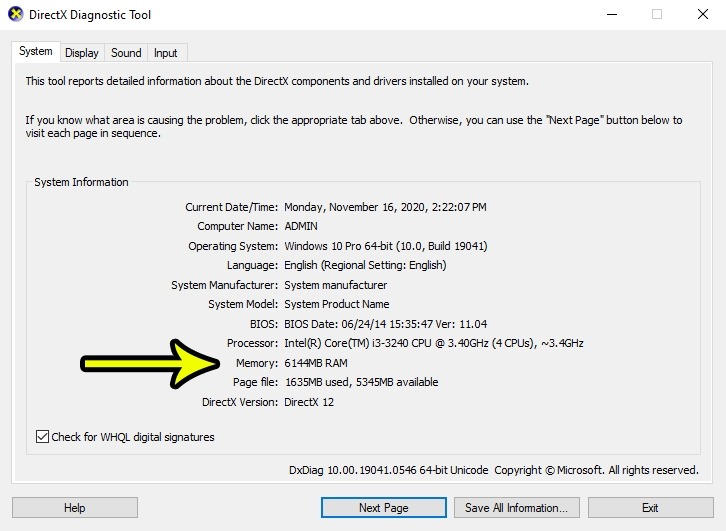
  • Bước 3: Bảng DirectX Diagnostic Tool hiện ra, bạn hãy để ý vào dòng Memory, đây chính là bộ nhớ RAM của máy tính. Như bạn thấy ở hình ảnh bên dưới thì máy tính có RAM 6GB.

2. Sử dụng Systems View Information

Tận dụng Systems View Information cũng là một phương thức kiểm tra RAM máy tính đơn giản mà hữu hiệu, các bước thực hiện như sau:

  • Bước 1: Trên bàn phím bạn hãy nhấn tổ hợp phím Windows + X.
  • Bước 2: Chọn vào dòng System.
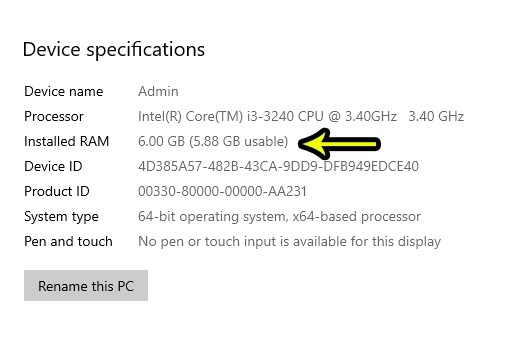
  • Bước 3: Tại cửa sổ mới hiện ra, dòng Installed RAM chính là bộ nhớ RAM của máy tính Windows. Như hình ảnh bên dưới thì máy có RAM 6GB và 5.88GB là bộ nhớ thực tế.

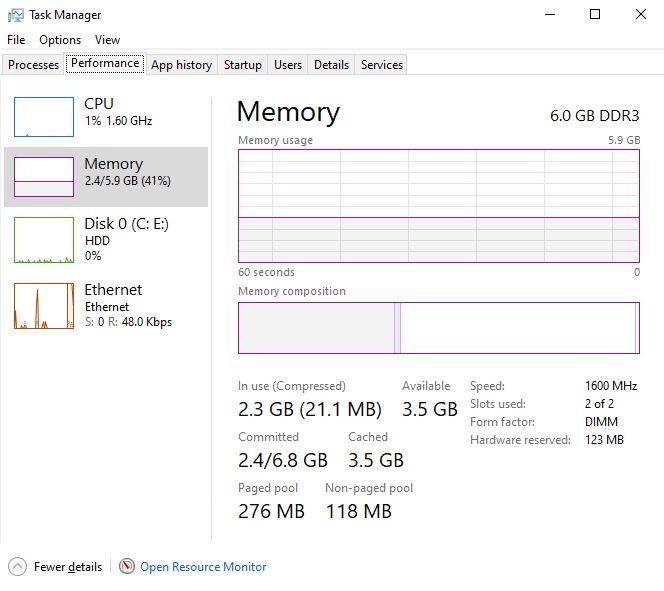
3. Sử dụng Task Manager

Ngoài nhiệm vụ kiểm tra hoạt động của máy tính thì Task Manager cũng có thể kiểm tra RAM máy tính và số bộ nhớ đã sử dụng.

  • Bước 1: Nhấn tổ hợp phím Ctrl + Shift + Esc.
  • Bước 2: Tại cửa sổ mới hiện ra, nhấn vào tab Performance.
  • Bước 3: Dòng Memory chính là bộ nhớ RAM của máy tính.

Như bạn có thể thấy ở hình ảnh trên, máy có RAM 6GB, bộ nhớ thực tế còn lại là khoảng 5.9GB. Ngoài ra thì Task Manager cũng giúp phân tích các hoạt động của hệ thống, qua đó bạn có thể biết máy tính đang hoạt động như nào.

Kiểm tra RAM trên Windows 11 bằng Command Prompt

Sử dụng Command Prompt, bạn có thể xác định nhiều chi tiết về bộ nhớ RAM được cài đặt trên máy tính, bao gồm nhà sản xuất, bộ phận và số sê-ri, thông tin dung lượng, tốc độ, loại, hệ số hình thức, v.v.

Kiểm tra nhà sản xuất

Để tìm hiểu nhà sản xuất bộ nhớ, hãy thực hiện các bước sau:

  1. Mở Start
  2. Tìm kiếm Command Prompt, nhấp chuột phải vào kết quả trên cùng và chọn tùy chọn Run as administrator
  3. Nhập lệnh sau để xác định tên nhà sản xuất bộ nhớ và nhấn Enter : wmic memorychip get devicelocator, manufacturer
  4. Xác nhận tên nhà sản xuất bộ nhớ trong cột “Manufacturer

Kiểm tra số bộ phận

Để xác định số bộ phận cho mỗi mô-đun bộ nhớ, hãy sử dụng các bước sau:

  1. Mở Start.
  2. Tìm kiếm Command Prompt , nhấp chuột phải vào kết quả trên cùng và chọn tùy chọn Run as administrator .
  3. Nhập lệnh sau để xác định số bộ nhớ và nhấn Enter : wmic memorychip get devicelocator, partnumber
  4. Xác nhận số sản phẩm trong cột “PartNumber“.

Kiểm tra số sê-ri

  1. Mở Start.
  2. Tìm kiếm Command Prompt, nhấp chuột phải vào kết quả trên cùng và chọn tùy chọn Run as administrator .
  3. Gõ lệnh sau để lấy số sê-ri của thanh RAM và nhấn Enter : wmic memorychip get devicelocator, serialnumber
  4. Xác nhận số sê-ri của sản phẩm trong cột “Serial number“.
  5. (Tùy chọn) Nhập lệnh sau để tìm vị trí thực của thanh trên bo mạch chủ và nhấn Enter : wmic memorychip get banklabel, serialnumber


Trả lời

Email của bạn sẽ không được hiển thị công khai. Các trường bắt buộc được đánh dấu *

Tin mới nhất
Bài viết nhiều người xem
Apple giới thiệu MacBook Pro trang bị chip M5 Pro và M5 Max hoàn toàn mới Apple giới thiệu MacBook Pro trang bị chip M5 Pro và M5 Max hoàn toàn mới
By Nguyễn Mạnh Linh 0 1568

Apple giới thiệu MacBook Pro trang bị chip M5 Pro và M5 Max hoàn toàn mới, mang đến hiệu năng đột phá và đưa năng lực xử lý AI trên thiết bị lên tầm cao mới

Macbook Air M5: Xứng Đáng Để Mua Năm Nay 2026 Macbook Air M5: Xứng Đáng Để Mua Năm Nay 2026
By Nguyễn Mạnh Linh 0 1272

Trong thế giới công nghệ, việc cân bằng giữa thiết kế siêu mỏng và hiệu năng mạnh mẽ vốn là một bài toán khó. Nhưng với MacBook Air M5, Apple một lần nữa ...

Apple NoteBook Bình Ổn Giá Thị Trường 2026: Lựa Chọn Vàng Giữa Cơn Bão Giá Apple NoteBook Bình Ổn Giá Thị Trường 2026: Lựa Chọn Vàng Giữa Cơn Bão Giá
By Nguyễn Mạnh Linh 0 528

Bài viết này sẽ đi sâu vào phân tích nguyên nhân cốt lõi của sự biến động thị trường, cách Apple giữ vững phong độ với các dòng MacBook Air và Pro, cũng ...

Chào Đón MacBook Neo, Notebook Chào Đón MacBook Neo, Notebook "Quốc Dân" Với Mức Giá Chỉ Từ 599 USD
By Nguyễn Mạnh Linh 0 594

Apple vừa tạo nên một cú hích lớn trong thị trường máy tính xách tay khi chính thức ra mắt MacBook Neo. Đây là dòng sản phẩm hoàn toàn mới, được thiết kế ...

Sản phẩm bán chạy nhất
Zalo
Tư vấn Zalo (8h30-21h)
Chat Facebook (8h30-21h)
X
So sánh (0)

SO SÁNH SẢN PHẨM

DMCA.com Protection Status