

Cách kiểm tra nhiệt độ CPU máy tính chuẩn xác và đơn giản

Hello

X

ROG Exclusive Store x An Phát | 158-160 Lý Thường Kiệt, HCM ● Hà Nội: 49 Thái Hà | 151 Lê Thanh Nghị và 63 Trần Thái Tông ● HCM: 330-332 Võ Văn Tần

DANH MỤC SẢN PHẨM

Cách kiểm tra nhiệt độ CPU máy tính chuẩn xác và đơn giản

04-07-2024, 3:42 pm

CPU là thành phần linh kiện chính quyết định hiệu suất hoạt động của máy tính - laptop. Việc kiểm tra nhiệt độ của CPU sẽ giúp ta đánh giá được tình trạng hoạt động của CPU , nếu quá nóng sẽ đưa ra cách khắc phục để đảm bảo hiệu suất sử dụng cũng như độ bền của linh kiện.

Tại Sao Cần Kiểm Tra Nhiệt Độ CPU?

Bảo Vệ Phần Cứng

CPU là một trong những bộ phận quan trọng nhất của máy tính, chịu trách nhiệm xử lý hầu hết các tác vụ. Nếu nhiệt độ CPU quá cao, nó có thể gây ra hư hỏng nghiêm trọng cho CPU và các linh kiện khác như bo mạch chủ, RAM và ổ cứng. Việc kiểm tra nhiệt độ CPU thường xuyên giúp bạn phát hiện sớm các vấn đề tiềm ẩn và bảo vệ phần cứng khỏi hư hỏng.

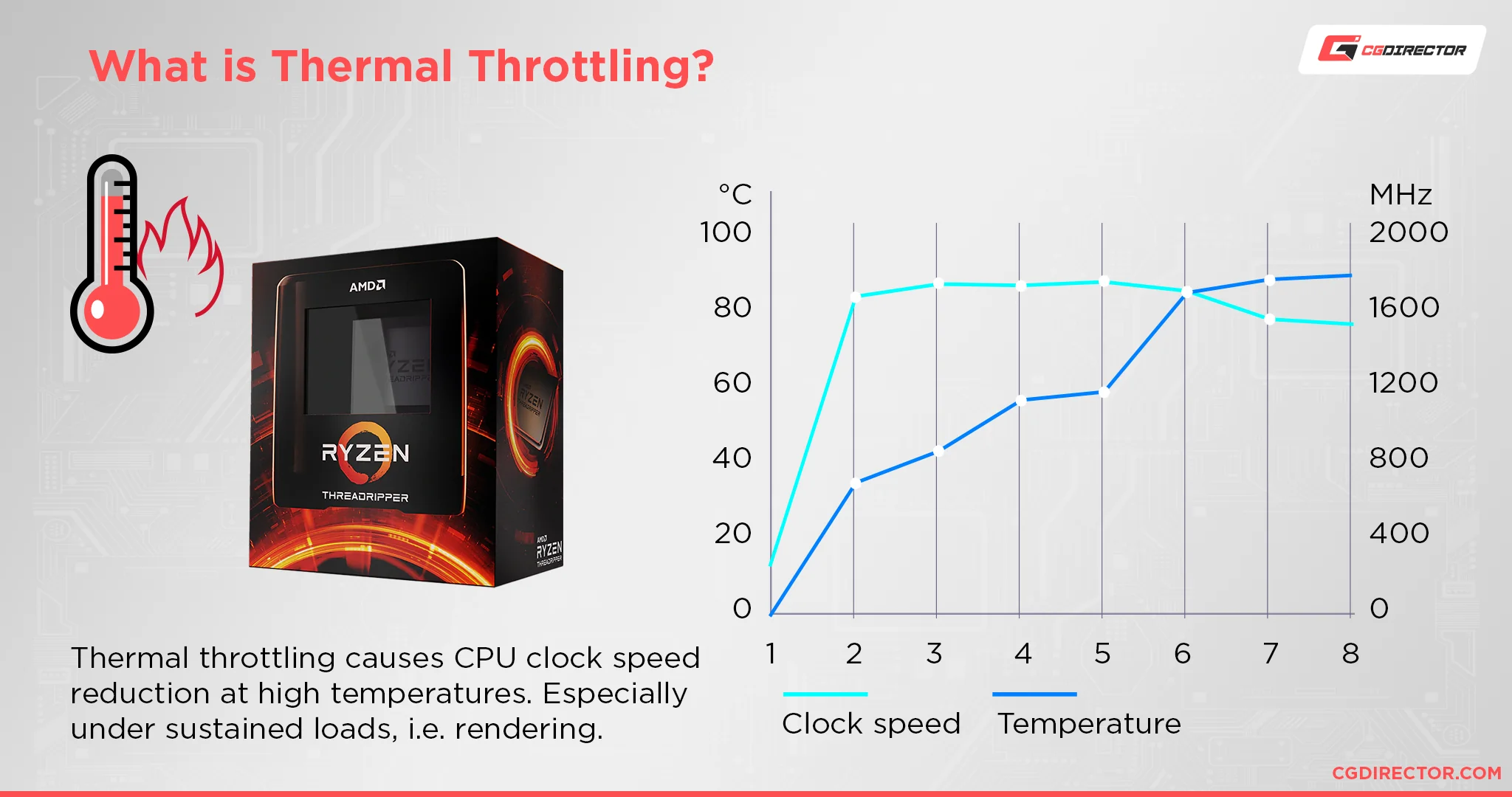
Khi nói về nhiệt độ của CPU, điều quan trọng là giữ nhiệt độ trong giới hạn an toàn để tránh bất kỳ hư hỏng tiềm tàng nào. Thông thường, một CPU được coi là quá nóng nếu nhiệt độ vượt quá 85 độ C. Quá nhiệt có thể dẫn đến giảm hiệu suất, hệ thống không ổn định và thậm chí gây hư hỏng vĩnh viễn. Để ngăn chặn điều này, hãy đảm bảo CPU của bạn duy trì trong phạm vi nhiệt độ được nhà sản xuất khuyến nghị, thường là từ 70-85 độ C. Thường xuyên vệ sinh máy tính, đảm bảo luồng khí thông thoáng, và cân nhắc sử dụng giải pháp làm mát chất lượng cao để duy trì nhiệt độ CPU ở mức tối ưu.

Tối Ưu Hiệu Suất

Khi CPU hoạt động ở nhiệt độ cao, hiệu suất của nó có thể giảm đáng kể. Điều này dẫn đến máy tính chạy chậm hơn, các ứng dụng và trò chơi bị giật lag. Bằng cách kiểm tra và duy trì nhiệt độ CPU ở mức lý tưởng, bạn có thể đảm bảo máy tính luôn hoạt động ở hiệu suất tốt nhất.

Cách kiểm tra nhiệt độ CPU

Sử Dụng BIOS/UEFI

BIOS/UEFI là một chương trình cơ bản được cài đặt sẵn trên bo mạch chủ của máy tính, cho phép bạn kiểm tra và điều chỉnh các thiết lập phần cứng. Để kiểm tra nhiệt độ CPU trong BIOS/UEFI, bạn có thể làm theo các bước sau:

Bước 1 : Khởi động lại máy tính.

Bước 2 : Nhấn phím chức năng (thường là F2, F10, hoặc Delete) ngay khi máy tính bắt đầu khởi động để vào BIOS/UEFI.

Bước 3 : Tìm mục "Hardware Monitor" hoặc "System Health" để xem nhiệt độ CPU.

Sử dụng các phầm mềm kiểm tra thông số linh kiện

Có nhiều phần mềm giám sát nhiệt độ CPU miễn phí và trả phí mà bạn có thể sử dụng. Dưới đây là một số phần mềm phổ biến:

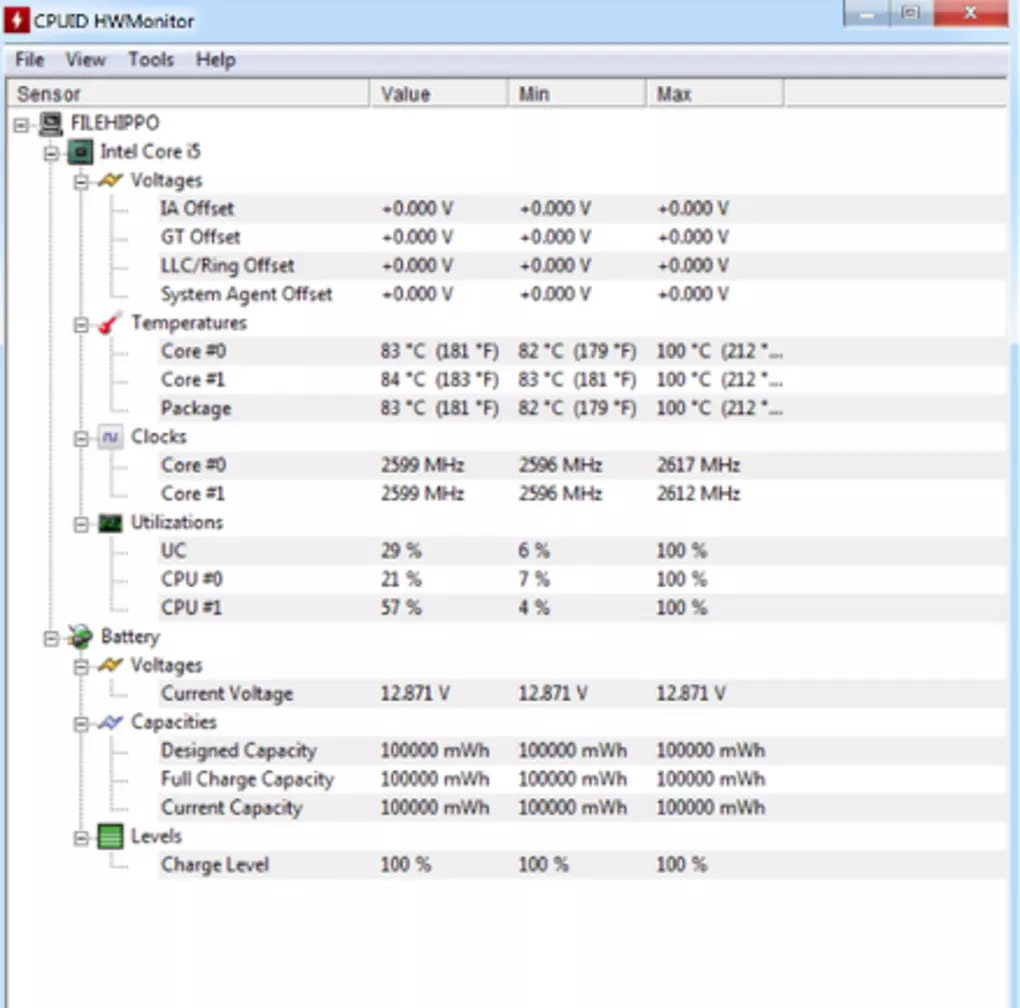
HWMonitor: Hiển thị chi tiết nhiệt độ của CPU, GPU, ổ cứng và các cảm biến khác.

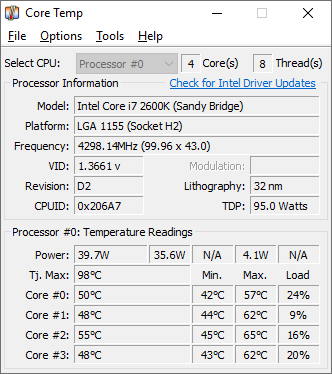
Core Temp: Cung cấp thông tin nhiệt độ từng lõi của CPU.

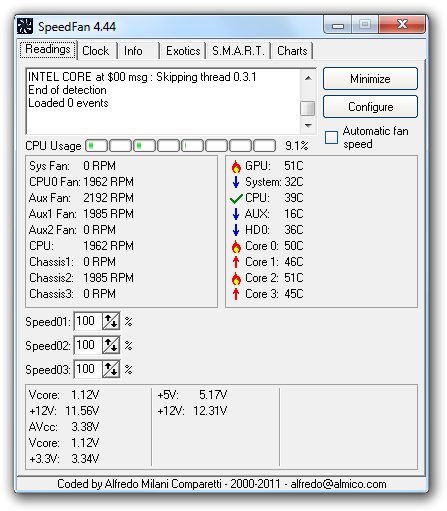
SpeedFan: Giám sát nhiệt độ và điều chỉnh tốc độ quạt.


Trả lời

Email của bạn sẽ không được hiển thị công khai. Các trường bắt buộc được đánh dấu *

Tin mới nhất
Bài viết nhiều người xem
Apple giới thiệu MacBook Pro trang bị chip M5 Pro và M5 Max hoàn toàn mới Apple giới thiệu MacBook Pro trang bị chip M5 Pro và M5 Max hoàn toàn mới
By Nguyễn Mạnh Linh 0 1493

Apple giới thiệu MacBook Pro trang bị chip M5 Pro và M5 Max hoàn toàn mới, mang đến hiệu năng đột phá và đưa năng lực xử lý AI trên thiết bị lên tầm cao mới

Macbook Air M5: Xứng Đáng Để Mua Năm Nay 2026 Macbook Air M5: Xứng Đáng Để Mua Năm Nay 2026
By Nguyễn Mạnh Linh 0 1257

Trong thế giới công nghệ, việc cân bằng giữa thiết kế siêu mỏng và hiệu năng mạnh mẽ vốn là một bài toán khó. Nhưng với MacBook Air M5, Apple một lần nữa ...

Apple NoteBook Bình Ổn Giá Thị Trường 2026: Lựa Chọn Vàng Giữa Cơn Bão Giá Apple NoteBook Bình Ổn Giá Thị Trường 2026: Lựa Chọn Vàng Giữa Cơn Bão Giá
By Nguyễn Mạnh Linh 0 497

Bài viết này sẽ đi sâu vào phân tích nguyên nhân cốt lõi của sự biến động thị trường, cách Apple giữ vững phong độ với các dòng MacBook Air và Pro, cũng ...

Chào Đón MacBook Neo, Notebook Chào Đón MacBook Neo, Notebook "Quốc Dân" Với Mức Giá Chỉ Từ 599 USD
By Nguyễn Mạnh Linh 0 548

Apple vừa tạo nên một cú hích lớn trong thị trường máy tính xách tay khi chính thức ra mắt MacBook Neo. Đây là dòng sản phẩm hoàn toàn mới, được thiết kế ...

Sản phẩm bán chạy nhất
Zalo
Tư vấn Zalo (8h30-21h)
Chat Facebook (8h30-21h)
X
So sánh (0)

SO SÁNH SẢN PHẨM

DMCA.com Protection Status