

Cách Kiểm Tra Cấu Hình Laptop Dell Dễ Dàng Và Hiệu Quả

Hello

X

ROG Exclusive Store x An Phát | 158-160 Lý Thường Kiệt, HCM ● Hà Nội: 49 Thái Hà | 151 Lê Thanh Nghị và 63 Trần Thái Tông ● HCM: 330-332 Võ Văn Tần

DANH MỤC SẢN PHẨM

Cách Kiểm Tra Cấu Hình Laptop Dell Dễ Dàng Và Hiệu Quả

15-01-2025, 3:07 pm

Laptop Dell được người dùng ưa chuộng nhờ hiệu năng bền bỉ, độ bền cao và thiết kế tinh tế. Việc kiểm tra cấu hình laptop Dell giúp bạn nắm rõ thông số kỹ thuật, hỗ trợ xử lý sự cố, nâng cấp hoặc đánh giá hiệu năng máy. Trong bài viết này, chúng tôi sẽ hướng dẫn chi tiết cách kiểm tra cấu hình laptop Dell nhanh chóng và hiệu quả.

Tại Sao Cần Kiểm Tra Cấu Hình Laptop Dell?

Có nhiều tình huống mà việc kiểm tra thông tin cấu hình máy tính, đặc biệt là laptop, trở nên cực kỳ quan trọng. Dưới đây là những tình huống mà bạn cần xem xét cẩn thận:

  • Khi mua một laptop mới hoặc cân nhắc mua máy cũ, việc xem thông tin cấu hình đóng vai trò quan trọng để xác minh tính chính xác từ người bán và đảm bảo chất lượng sản phẩm. 
  • Khi bạn muốn nâng cấp máy tính để đáp ứng yêu cầu sử dụng mới, chẳng hạn là cài đặt các ứng dụng hoặc game mới, hoặc đơn giản là tối ưu hóa hiệu suất.
  • Khi bạn cần kiểm tra tính ổn định của máy tính, đặc biệt là khi gặp các dấu hiệu bất thường như giật lag hoặc tình trạng hoạt động chậm chạp. 

Thực tế, việc kiểm tra thông tin về laptop là thực sự rất cần thiết. Nắm rõ thông tin giúp người dùng hiểu rõ hơn về chiếc máy tính đồng hành mỗi ngày, phục vụ cả trong công việc lẫn giải trí. Sự kiểm tra định kỳ có thể giúp bạn phát hiện sớm các vấn đề cần nâng cấp.

Các Cách Kiểm Tra Cấu Hình Laptop Dell

1. Sử Dụng Công Cụ Settings Trên Windows

Dành cho: Người dùng Windows 10/11.

Hướng dẫn:

  1. Nhấn Windows + I để mở Settings.

  2. Vào mục System > About.

  3. Xem thông tin cụ thể như:

    • Processor: Loại CPU.

    • Installed RAM: Dung lượng RAM.

    • System Type: Phiên bản Windows 64-bit hay 32-bit.

Hệ thống sẽ tự động hiển thị một loạt thông tin cấu hình của laptop, bao gồm hệ điều hành, dung lượng RAM, CPU, trạng thái kích hoạt của Windows, kiểu hệ thống (System type), tên người dùng, tên máy tính, và có kết nối bút cảm ứng hay không.

Cách này sẽ cung cấp thông tin cơ bản về hệ thống, bao gồm phiên bản Windows, dung lượng bộ nhớ và thông tin về bộ xử lý. Nếu bạn chỉ quan tâm đến cách kiểm tra phiên bản Windows và RAM máy tính, thì đây là cách đơn giản và đủ để bạn làm điều đó.


2. Kiểm Tra Thông Tin Bằng System Information

Dành cho: Mọi người dùng Windows.

Hướng dẫn:

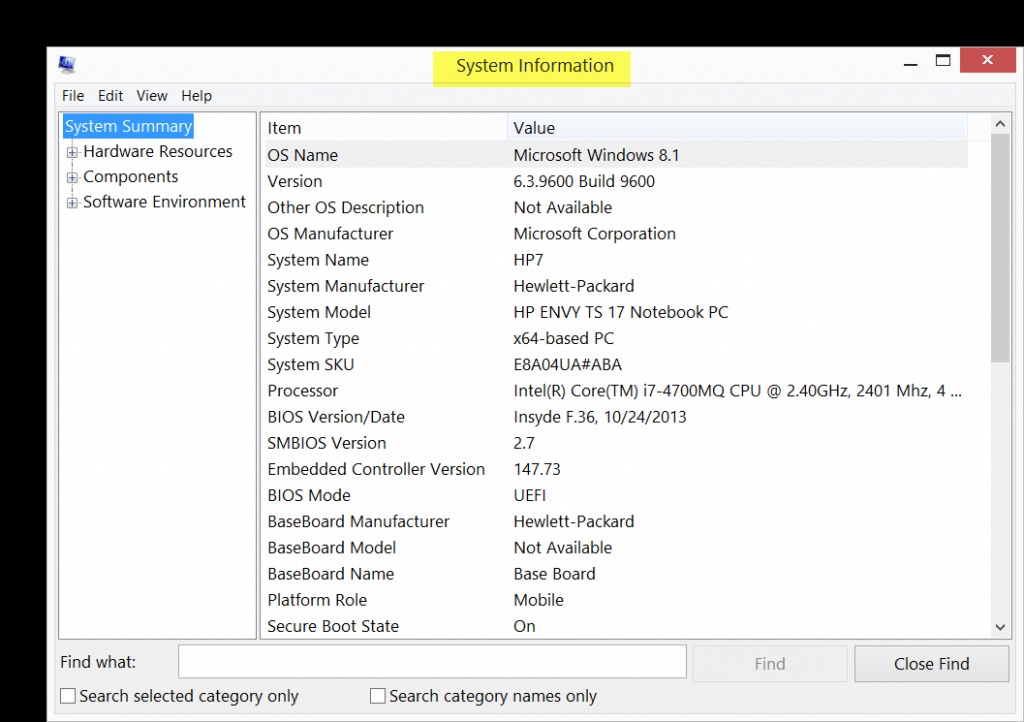
  1. Nhấn Windows + R, nhập msinfo32 và nhấn Enter.

  2. Trong cửa sổ System Information, xem thông tin chi tiết về phần cứng:

    • Processor: CPU có bao nhiêu lõi, tốc độ xử lý.

    • Memory: Dung lượng RAM.

    • BIOS Version: Phiên bản BIOS.

3. Sử Dụng Phần Mềm Dell SupportAssist

Dành cho: Người dùng laptop Dell.

Hướng dẫn:

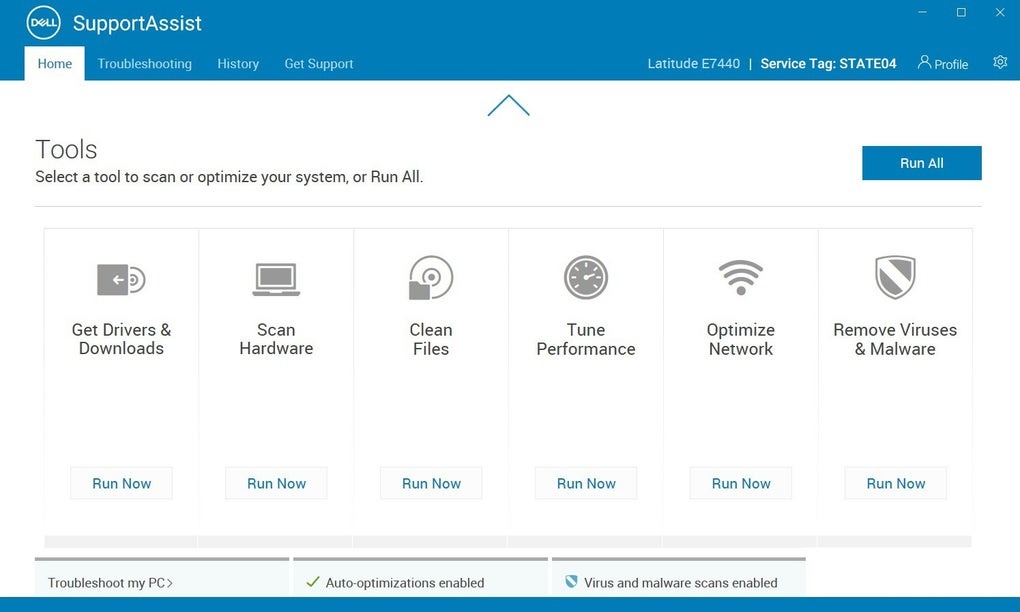
  1. Mở ứng dụng Dell SupportAssist (đã được cài sẵn).

  2. Nhấn System Information hoặc Hardware Scan.

  3. Xem thông tin chi tiết về các linh kiện như CPU, RAM, và ổ cứng.

4. Dùng Command Prompt (CMD)

Hướng dẫn:

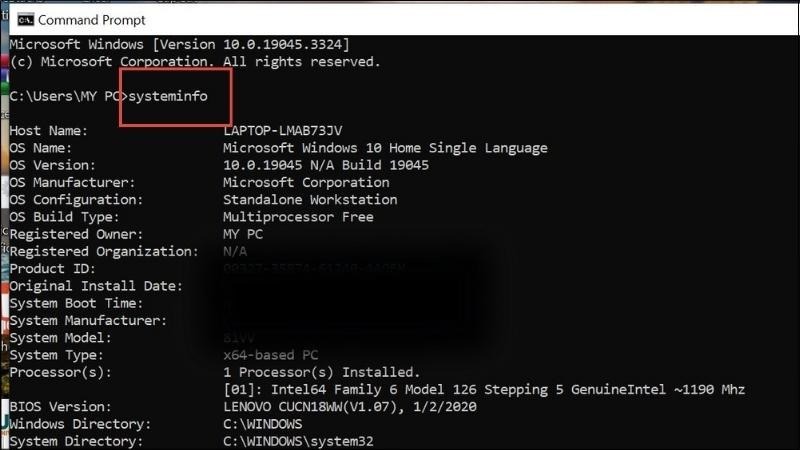
  1. Nhấn Windows + R, nhập cmd, và nhấn Enter.

  2. Gõ lệnh systeminfo để xem các thông tin cơ bản về hệ thống.

  3. Gõ lệnh wmic để xem thông tin chi tiết hơn về CPU, RAM và BIOS.

5. Kiểm Tra Cấu Hình Bằng Phần Mềm Bên Thứ Ba

Gợi ý phần mềm:

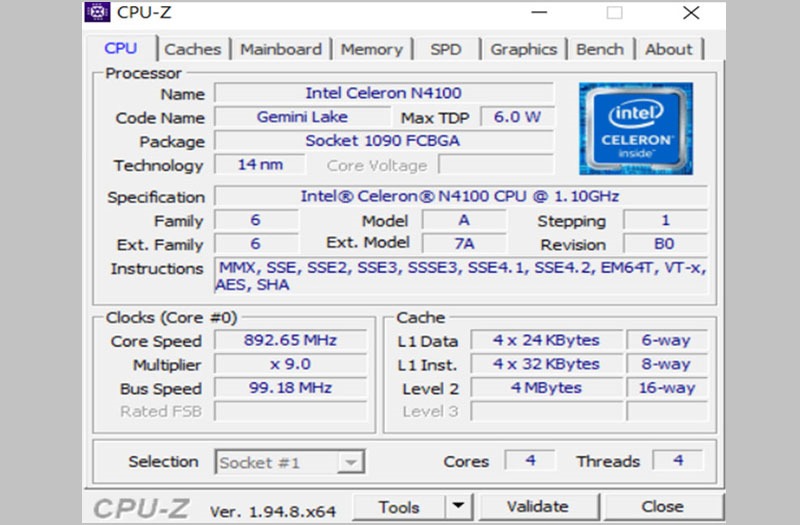
  • CPU-Z: Hiển thị chi tiết thông tin về CPU, RAM và bo mạch chủ.

  • Speccy: Cung cấp báo cáo đầy đủ về cấu hình và nhiệt độ linh kiện.

  • HWMonitor: Theo dõi hiệu suất và nhiệt độ phần cứng.

Hướng dẫn:

  1. Tải phần mềm từ trang chủ.

  2. Cài đặt và mở phần mềm.

  3. Xem thông tin chi tiết trong các tab liên quan như CPU, Memory hoặc Storage.

Trả lời

Email của bạn sẽ không được hiển thị công khai. Các trường bắt buộc được đánh dấu *

Tin mới nhất
Bài viết nhiều người xem
Apple giới thiệu MacBook Pro trang bị chip M5 Pro và M5 Max hoàn toàn mới Apple giới thiệu MacBook Pro trang bị chip M5 Pro và M5 Max hoàn toàn mới
By Nguyễn Mạnh Linh 0 1590

Apple giới thiệu MacBook Pro trang bị chip M5 Pro và M5 Max hoàn toàn mới, mang đến hiệu năng đột phá và đưa năng lực xử lý AI trên thiết bị lên tầm cao mới

Macbook Air M5: Xứng Đáng Để Mua Năm Nay 2026 Macbook Air M5: Xứng Đáng Để Mua Năm Nay 2026
By Nguyễn Mạnh Linh 0 1285

Trong thế giới công nghệ, việc cân bằng giữa thiết kế siêu mỏng và hiệu năng mạnh mẽ vốn là một bài toán khó. Nhưng với MacBook Air M5, Apple một lần nữa ...

Apple NoteBook Bình Ổn Giá Thị Trường 2026: Lựa Chọn Vàng Giữa Cơn Bão Giá Apple NoteBook Bình Ổn Giá Thị Trường 2026: Lựa Chọn Vàng Giữa Cơn Bão Giá
By Nguyễn Mạnh Linh 0 535

Bài viết này sẽ đi sâu vào phân tích nguyên nhân cốt lõi của sự biến động thị trường, cách Apple giữ vững phong độ với các dòng MacBook Air và Pro, cũng ...

Chào Đón MacBook Neo, Notebook Chào Đón MacBook Neo, Notebook "Quốc Dân" Với Mức Giá Chỉ Từ 599 USD
By Nguyễn Mạnh Linh 0 607

Apple vừa tạo nên một cú hích lớn trong thị trường máy tính xách tay khi chính thức ra mắt MacBook Neo. Đây là dòng sản phẩm hoàn toàn mới, được thiết kế ...

Sản phẩm bán chạy nhất
Zalo
Tư vấn Zalo (8h30-21h)
Chat Facebook (8h30-21h)
X
So sánh (0)

SO SÁNH SẢN PHẨM

DMCA.com Protection Status