

Cách in trên máy tính chi tiết, dễ hiểu cho người mới

Hello

X

ROG Exclusive Store x An Phát | 158-160 Lý Thường Kiệt, HCM ● Hà Nội: 49 Thái Hà | 151 Lê Thanh Nghị và 63 Trần Thái Tông ● HCM: 330-332 Võ Văn Tần

DANH MỤC SẢN PHẨM

Cách in trên máy tính chi tiết, dễ hiểu cho người mới

04-03-2024, 2:48 pm

Biết cách in trên máy tính là một kỹ năng quan trọng và cần thiết nhằm phục vụ cho nhu cầu học tập, làm việc hiện nay. Việc in trên máy tính là một thao tác cơ bản nhưng không phải ai cũng biết cách thực hiện. Với những người mới bắt đầu sử dụng máy tính, việc in tài liệu có thể gặp phải nhiều khó khăn. Hãy cùng An Phát Computer hướng dẫn bạn cách in trên máy tính chi tiết, dễ hiểu cho người mới ở bài viết dưới đây.

Một số lưu ý quan trọng khi in trên máy tính mà bạn cần biết

- Kiểm tra kết nối giữa máy tính và máy in

Trước khi bắt đầu in, bạn cần đảm bảo rằng máy tính của bạn đã được kết nối với máy in và máy in đã được bật. Bạn có thể kiểm tra kết nối giữa máy tính và máy in bằng cách nhấn phím Windows + R, sau đó nhập lệnh control printers và nhấn Enter. Nếu máy in của bạn không được liệt kê trong danh sách, bạn cần cài đặt lại trình điều khiển máy in.

- Chọn máy in mà bạn muốn sử dụng

Trong hộp thoại Print, bạn có thể chọn máy in mà bạn muốn sử dụng. Nếu bạn có nhiều máy in được kết nối với máy tính, bạn cần chọn đúng máy in mà bạn muốn in tài liệu.

- Chọn các tùy chọn in mong muốn

Trong hộp thoại Print, bạn có thể chọn các tùy chọn in mong muốn, chẳng hạn như:

  • Máy in: Chọn máy in mà bạn muốn sử dụng.
  • Số lượng bản sao: Nhập số lượng bản sao cần in.
  • Các trang: Chọn các trang cần in.
  • Cài đặt in: Chọn các cài đặt in khác, chẳng hạn như khổ giấy, định hướng,...

- Chỉnh sửa tài liệu trước khi in

Trước khi in tài liệu, bạn nên chỉnh sửa tài liệu để đảm bảo rằng tài liệu được in chính xác và đẹp mắt. Bạn có thể kiểm tra lỗi chính tả, lỗi ngữ pháp, lỗi định dạng,...

- Sử dụng giấy chất lượng

Để có được bản in chất lượng, bạn nên sử dụng giấy chất lượng. Bạn nên chọn loại giấy có kích thước phù hợp với khổ giấy của máy in.

- Vệ sinh máy in định kỳ

Để máy in hoạt động tốt và cho ra bản in chất lượng, bạn nên vệ sinh máy in định kỳ. Bạn có thể vệ sinh máy in bằng cách sử dụng vải mềm và nước sạch.

Việc in trên máy tính không quá khó khăn và phức tạp, bạn chỉ cần kết nối máy in và thực hiện theo các bước dưới đây theo An Phát Computer.

Cách in trên máy tính

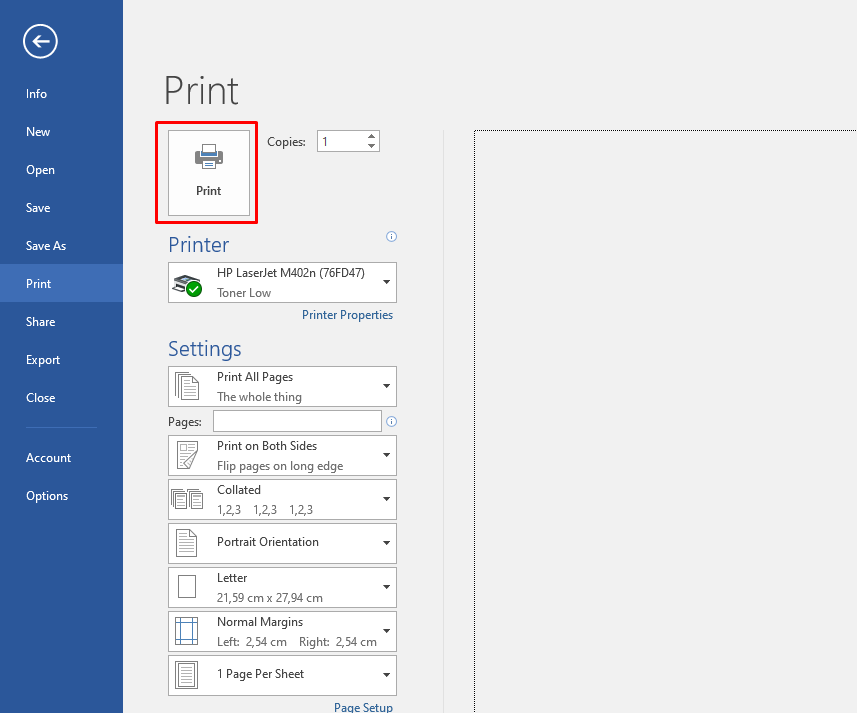
- Cách 1: Mở file tài liệu, hình ảnh (PDF, Excel, Word,...) => Sau đó nhấn tổ hợp phím Ctrl + P => Nhấn vào phím Print để hoàn thành việc việc in.

- Cách 2: Cũng tương tự như cách 1 mở file tài liệu, hình ảnh (PFD, Excel, Word,...) => Chọn vào mục File  => Nhấn vào Print => Bấm vào nút Print để tiến hành in ấn.

Những tùy chọn cơ bản cần biết trong mục Settings để việc in ấn dễ dàng: 

  • Copies: Chọn số bản copy bạn muốn in ra.
  • Printer Properties: Tùy chọn nâng cao trên máy in.
  • Print All Pages: In tất cả các trang trong văn bản.
  • Print Current Page: Chỉ in một số trang tùy chọn.
  • Print One Sided: Lựa chọn in 1 mặt hoặc Print on Both Sides - in 2 mặt tùy theo nhu cầu.
  • Collated: In toàn bộ văn bản hoặc in từng trang.
  • Portrait Orientation: Lựa chọn chiều in của tài liệu là in ngang hoặc in dọc.
  • A4/Letter: Lựa chọn kích thước giấy in mà bạn muốn như A4, A3,…
  • Margins: Căn lề cho bản in với các định dạng kiểu Normal, Narrow,… và căn lề theo ý muốn.
  • Page Per Sheet: Lựa chọn in gộp các trang trong một trang giấy in.

Trên đây là cách in trên máy tính chi tiết, dễ hiểu cho người mới. Hy vọng bài viết này sẽ giúp bạn in tài liệu trên máy tính của mình một cách dễ dàng, đơn giản nhất,

Trả lời

Email của bạn sẽ không được hiển thị công khai. Các trường bắt buộc được đánh dấu *

Tin mới nhất
Bài viết nhiều người xem
Apple giới thiệu MacBook Pro trang bị chip M5 Pro và M5 Max hoàn toàn mới Apple giới thiệu MacBook Pro trang bị chip M5 Pro và M5 Max hoàn toàn mới
By Nguyễn Mạnh Linh 0 1435

Apple giới thiệu MacBook Pro trang bị chip M5 Pro và M5 Max hoàn toàn mới, mang đến hiệu năng đột phá và đưa năng lực xử lý AI trên thiết bị lên tầm cao mới

Macbook Air M5: Xứng Đáng Để Mua Năm Nay 2026 Macbook Air M5: Xứng Đáng Để Mua Năm Nay 2026
By Nguyễn Mạnh Linh 0 1215

Trong thế giới công nghệ, việc cân bằng giữa thiết kế siêu mỏng và hiệu năng mạnh mẽ vốn là một bài toán khó. Nhưng với MacBook Air M5, Apple một lần nữa ...

Apple NoteBook Bình Ổn Giá Thị Trường 2026: Lựa Chọn Vàng Giữa Cơn Bão Giá Apple NoteBook Bình Ổn Giá Thị Trường 2026: Lựa Chọn Vàng Giữa Cơn Bão Giá
By Nguyễn Mạnh Linh 0 491

Bài viết này sẽ đi sâu vào phân tích nguyên nhân cốt lõi của sự biến động thị trường, cách Apple giữ vững phong độ với các dòng MacBook Air và Pro, cũng ...

Chào Đón MacBook Neo, Notebook Chào Đón MacBook Neo, Notebook "Quốc Dân" Với Mức Giá Chỉ Từ 599 USD
By Nguyễn Mạnh Linh 0 524

Apple vừa tạo nên một cú hích lớn trong thị trường máy tính xách tay khi chính thức ra mắt MacBook Neo. Đây là dòng sản phẩm hoàn toàn mới, được thiết kế ...

Sản phẩm bán chạy nhất
Zalo
Tư vấn Zalo (8h30-21h)
Chat Facebook (8h30-21h)
X
So sánh (0)

SO SÁNH SẢN PHẨM

DMCA.com Protection Status