
Cách Bật WiFi Trên Laptop: Hướng Dẫn Chi Tiết Cho Mọi Hệ Điều Hành

Hello

X

ROG Exclusive Store x An Phát | 158-160 Lý Thường Kiệt, HCM ● Hà Nội: 49 Thái Hà | 151 Lê Thanh Nghị và 63 Trần Thái Tông ● HCM: 330-332 Võ Văn Tần

DANH MỤC SẢN PHẨM

Cách Bật WiFi Trên Laptop: Hướng Dẫn Chi Tiết Cho Mọi Hệ Điều Hành

24-01-2025, 3:47 pm

WiFi là một tính năng quan trọng trên laptop, giúp bạn kết nối internet một cách nhanh chóng và tiện lợi. Tuy nhiên, đã bao giờ bạn gặp khó khăn trong việc bật WiFi trên laptop của mình? Trong bài viết này, chúng tôi sẽ hướng dẫn chi tiết cách bật WiFi trên laptop đối với các hệ điều hành phổ biến như Windows và macOS.

Cách mở Wifi trên laptop sử dụng phím chức năng Fn

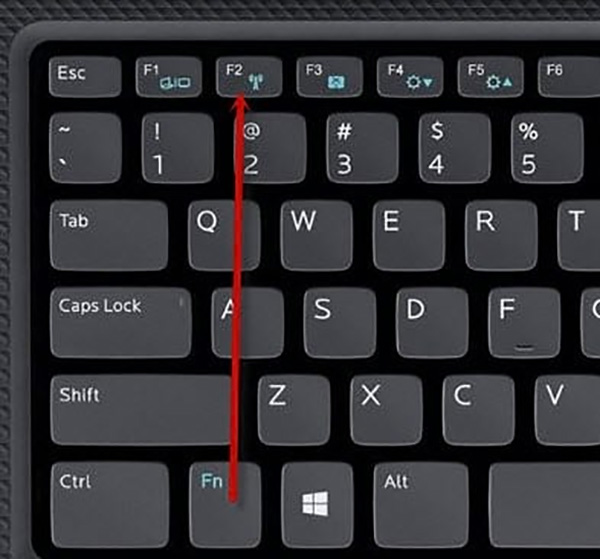
Để kết nối Wifi trên laptop theo cách này, trước tiên người dùng cần tìm phím chức năng để kích hoạt. Thông thường trên laptop, bạn có thể tìm thấy phím có biểu tượng cột thu sóng nằm tại vị trí các phím Chức năng (function) từ F1 đến F12. Với một số dòng laptop phổ biến thì thường là phím F2. Để kích hoạt chức năng kết nối wifi cho máy tính laptop, bạn nhấn tổ hợp phím Fn + F2 hoặc tùy theo biểu tượng phím chức năng Wifi nằm ở phím nào thì sử dụng tổ hợp phím Fn + (phím function) tương tự.


Dưới đây là một số phím tắt để vào trình kết nối WiFi trên laptop nhanh chóng. Tuy nhiên, không phải máy tính nào của hãng cũng hỗ trợ phím tắt này.

  • Laptop Lenovo: Fn + F7 hoặc Fn + F5.
  • Laptop Dell: Fn + F2 hoặc Fn + PrtScr.
  • Laptop Asus: Fn + F2.
  • Laptop Acer: Fn + F5 hoặc Fn + F2.
  • Laptop HP: Fn + F12.

Kết nối WiFi thông qua thanh Taskbar

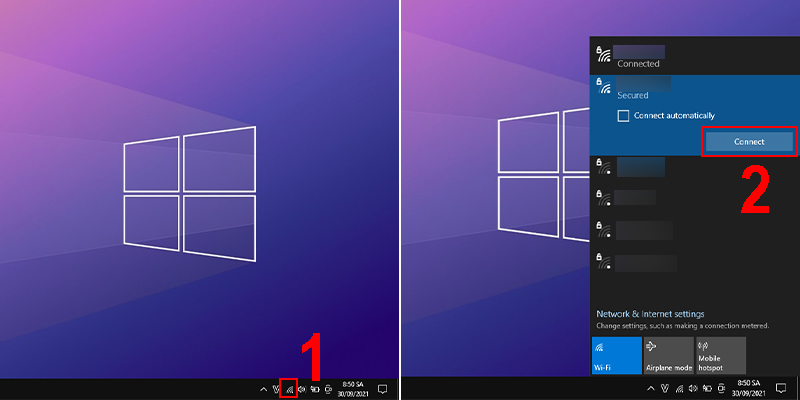
Để kết nối WiFi cho laptop Windows của bạn, bạn cần quan sát thanh Taskbar > Ấn vào biểu tượng WiFi > Chọn mạng WiFi bạn muốn kết nối > Bấm chọn Connect > Nhập mật khẩu > Chọn Next.

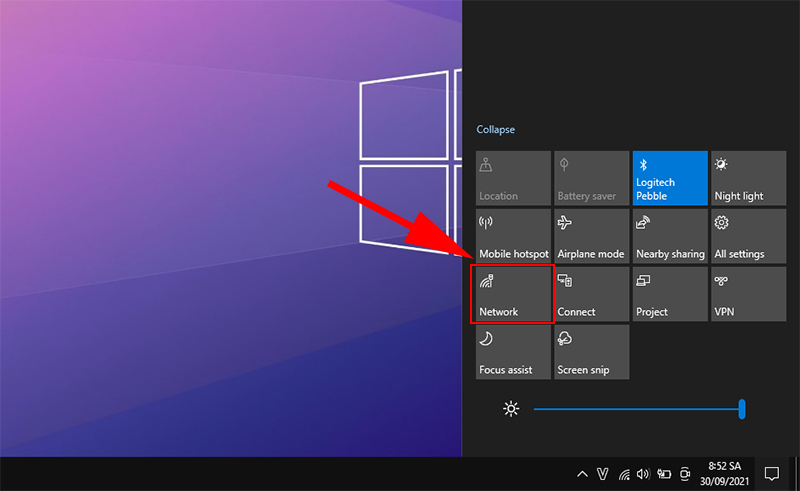
Cách kết nối WiFi cho laptop Windows 10 thông qua Action Center


Vào mục thông báo của Windows 10 trên Taskbar > Chọn biểu tượng WiFi (Netwwork) > Chọn WiFi > Connect > Nhập mật khẩu > Enter.


Kết nối WiFi trong cài đặt

Gõ cụm từ "wifi" trong ô tìm kiếm

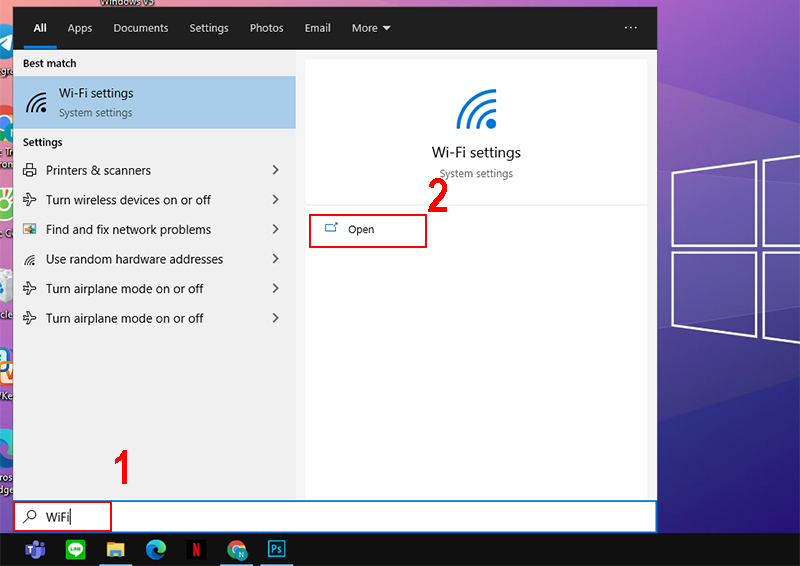
Bước 1: Bấm Windows + S > Gõ WiFi để tìm kiếm WiFi setting > Bấm chọn Open.


Bước 2: Bấm Show available networks > Chọn WiFi > Connect > Nhập mật khẩu > Enter.


Trả lời

Email của bạn sẽ không được hiển thị công khai. Các trường bắt buộc được đánh dấu *

Tin mới nhất
Bài viết nhiều người xem
Apple giới thiệu MacBook Pro trang bị chip M5 Pro và M5 Max hoàn toàn mới Apple giới thiệu MacBook Pro trang bị chip M5 Pro và M5 Max hoàn toàn mới
By Nguyễn Mạnh Linh 0 4608

Apple giới thiệu MacBook Pro trang bị chip M5 Pro và M5 Max hoàn toàn mới, mang đến hiệu năng đột phá và đưa năng lực xử lý AI trên thiết bị lên tầm cao mới

Macbook Air M5: Xứng Đáng Để Mua Năm Nay 2026 Macbook Air M5: Xứng Đáng Để Mua Năm Nay 2026
By Nguyễn Mạnh Linh 0 3129

Trong thế giới công nghệ, việc cân bằng giữa thiết kế siêu mỏng và hiệu năng mạnh mẽ vốn là một bài toán khó. Nhưng với MacBook Air M5, Apple một lần nữa ...

NVIDIA ra mắt Chip RTX Spark, Cuộc chiến với hai ông lớn Intel & AMD giờ mới bắt đầu NVIDIA ra mắt Chip RTX Spark, Cuộc chiến với hai ông lớn Intel & AMD giờ mới bắt đầu
By Nguyễn Mạnh Linh 0 25

RTX Spark hiện mới hỗ trợ máy tính Windows. NVIDIA chưa công bố kế hoạch hỗ trợ Linux hoặc các dòng máy chơi game cầm tay. Ngoài ra, RTX Spark cũng không hỗ trợ ...

Nên chọn bản quyền Office vĩnh viễn hay Office trả phí theo năm? Nên chọn bản quyền Office vĩnh viễn hay Office trả phí theo năm?
By Nguyễn Ngọc Huy 0 53

Bài viết này sẽ phân tích chi tiết, khách quan giữa hai hình thức sở hữu phổ biến nhất hiện nay: bản quyền Office vĩnh viễn (Microsoft Office Home & Student) và ...

Sản phẩm bán chạy nhất
Zalo
Tư vấn Zalo (8h30-21h)
Chat Facebook (8h30-21h)
X
So sánh (0)

SO SÁNH SẢN PHẨM

DMCA.com Protection Status