

Bật mí 5 cách xử lý tình trạng máy tính không nhận RAM nhanh nhất hiện nay

Hello

X

ROG Exclusive Store x An Phát | 158-160 Lý Thường Kiệt, HCM ● Hà Nội: 49 Thái Hà | 151 Lê Thanh Nghị và 63 Trần Thái Tông ● HCM: 330-332 Võ Văn Tần

DANH MỤC SẢN PHẨM

Bật mí 5 cách xử lý tình trạng máy tính không nhận RAM nhanh nhất hiện nay

10-06-2021, 2:44 pm

Đôi khi chỉ đơn giản là một sự cố về lắp đặt cũng khiến cho thanh RAM bị trục trặc, dẫn đến tình trạng máy của bạn không nhận RAM.

Chính vì vậy, hãy tham khảo 5 cách xử lý RAM dưới đây để giúp cho máy tính của bạn hoạt động trở lại bình thường trơn tru nhé.

1. Kiểm tra kỹ càng khe nhận RAM

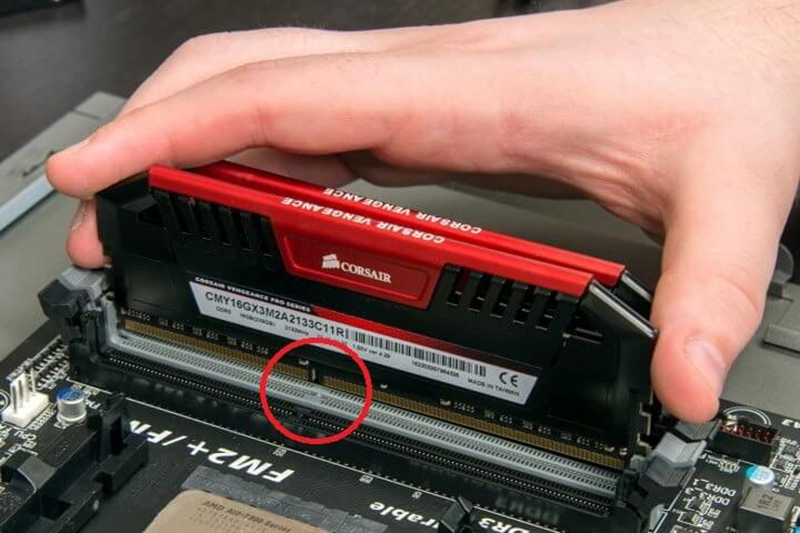
Ở trên máy tính để bàn (PC), việc tháo lắp RAM sẽ diễn ra dễ dàng hơn. Việc bạn cần làm chỉ là mở hai cái lẫy đang giữ thanh RAM và tháo thanh RAM ra mà thôi. Sau đó nhìn theo khe mà từ từ lắp lại thanh RAM vào và cố định lại bằng hai cái lẫy ban nãy mà thôi.

Tiếp theo đó, bạn kiểm tra lại xem là máy của mình đã nhận lại RAM chưa. Nếu chưa nhận thì bạn có thể tháo ra và thử lại thêm một lần nữa.

Còn đối với Laptop thì lại đặc biệt hơn chút vì giới hạn về khoảng không của nó để có thể lắp một thanh RAM. Nếu như bạn cảm thấy không được tự tin cho lắm thì bạn hoàn toàn có thể qua An Phát Computer để được hỗ trợ kiểm tra lại lỗi Laptop không nhận được RAM.

2. Check lại khả năng tương thích của thanh RAM đối với bo mạch chủ (Mainboard)

Cho tới thời điểm hiện tại, việc sản xuất RAM thường dựa theo những tiêu chuẩn hóa riêng biệt của chúng, đơn giản như thanh RAM dành riêng cho PC sẽ được dùng cho PC, còn RAM Laptop thì chỉ dùng cho Laptop mà thôi.

Ngoài ra, những thế hệ RAM mới hiện nay thì không thể nào hợp với bo mạch chủ cũ được. Tuy rằng trường hợp này hiếm khi xảy ra nhưng vẫn còn trường hợp bạn chọn được đúng loại rồi nhưng RAM vẫn không thể tương thích với bo mạch chủ.

Vì bo mạch chủ cũng chỉ có khả năng hỗ trợ một dung lượng RAM nhất định nào đó mà thôi. Nếu như bo mạch chủ chỉ hỗ trợ được tối đa 16GB RAM thì dù bạn có cắm thêm 32GB RAM vào thì chỉ bo mạch chủ cũng chả tiếp nhận thêm được đâu.

3. Dùng chương trình để chẩn đoán

Nếu như hai cách bên trên vẫn chưa giúp bạn giải quyết được sự cố máy tính không nhận được RAM thì rất có thể là thanh RAM của bạn đã bị hỏng.

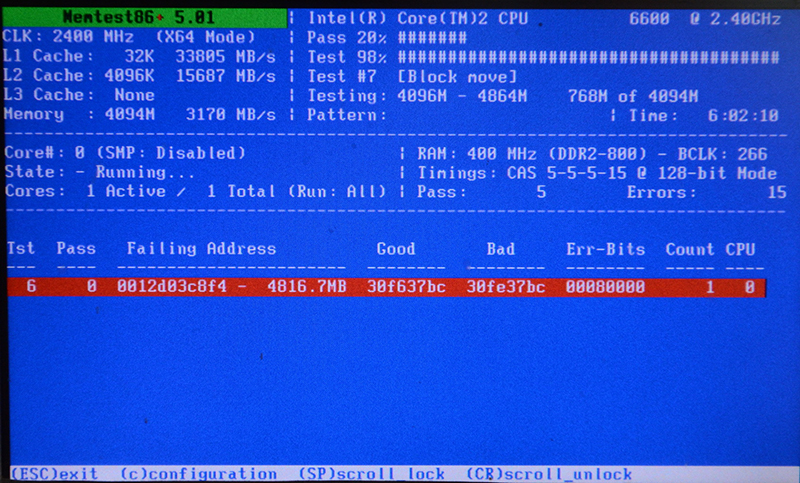
Để có thể kiểm tra liệu thanh RAM của mình có bị hỏng hay không thì bạn có thể sử dụng công cụ chuyên dụng như Memtest86 (trong trường hợp hệ điều hành Windows không thể khởi động được).

Nếu như sau khi kiểm tra mà phát hiện ra lỗi, việc đơn giản bạn cần làm là thay mua RAM mới hoặc tìm tới đại lý bảo hành nếu như RAM của bạn vẫn ở trong thời gian bảo hành.

4. Vệ sinh khe cắm RAM và chân tiếp xúc của thanh RAM

Nếu như máy tính của bạn không nhận RAM hay báo lỗi, thì có thể nguyên nhân đơn giản chỉ là chân tiếp xúc RAM lẫn khe RAM đang bị bám bụi khiến cho bị tắc nghẽn khi tiếp xúc.

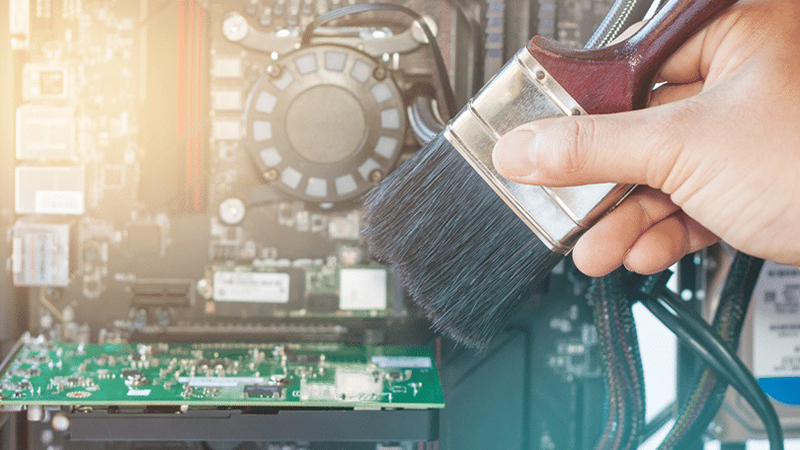
Để có thể vệ sinh, làm sạch khe cắm hay chân tiếp xúc thì bạn chỉ cần một chiếc chổi sơn nhỏ hay một chiếc tăm bông để tiến hành vệ sinh, gạt bỏ những bụi bẩn ra khỏi khe cắm cũng như là chân tiếp xúc của thanh RAM.

5. Kiểm tra với những máy khác

Ngoài việc thử 4 cách trên, bạn có thể mang thanh RAM của mình đi kiểm tra với các máy khác xem có tiếp nhận không để còn sớm tìm ra nguyên nhân mà kịp thời khắc phục.

Nếu như bạn không đủ thiết bị để kiểm tra RAM với các máy khác thì có thể mang ngay qua An Phát Computer để được hỗ trợ kiểm tra, sửa lỗi máy tính không nhận RAM nhé.

>>> Để cập nhật thông tin mới nhất về các tựa game, thủ thuật,… các bạn hãy theo dõi Fanpage của An Phát Computer để cập nhật thông tin mỗi ngày nhé.

Trả lời

Email của bạn sẽ không được hiển thị công khai. Các trường bắt buộc được đánh dấu *

Tin mới nhất
Bài viết nhiều người xem
Apple giới thiệu MacBook Pro trang bị chip M5 Pro và M5 Max hoàn toàn mới Apple giới thiệu MacBook Pro trang bị chip M5 Pro và M5 Max hoàn toàn mới
By Nguyễn Mạnh Linh 0 1731

Apple giới thiệu MacBook Pro trang bị chip M5 Pro và M5 Max hoàn toàn mới, mang đến hiệu năng đột phá và đưa năng lực xử lý AI trên thiết bị lên tầm cao mới

Macbook Air M5: Xứng Đáng Để Mua Năm Nay 2026 Macbook Air M5: Xứng Đáng Để Mua Năm Nay 2026
By Nguyễn Mạnh Linh 0 1349

Trong thế giới công nghệ, việc cân bằng giữa thiết kế siêu mỏng và hiệu năng mạnh mẽ vốn là một bài toán khó. Nhưng với MacBook Air M5, Apple một lần nữa ...

Apple NoteBook Bình Ổn Giá Thị Trường 2026: Lựa Chọn Vàng Giữa Cơn Bão Giá Apple NoteBook Bình Ổn Giá Thị Trường 2026: Lựa Chọn Vàng Giữa Cơn Bão Giá
By Nguyễn Mạnh Linh 0 568

Bài viết này sẽ đi sâu vào phân tích nguyên nhân cốt lõi của sự biến động thị trường, cách Apple giữ vững phong độ với các dòng MacBook Air và Pro, cũng ...

Chào Đón MacBook Neo, Notebook Chào Đón MacBook Neo, Notebook "Quốc Dân" Với Mức Giá Chỉ Từ 599 USD
By Nguyễn Mạnh Linh 0 656

Apple vừa tạo nên một cú hích lớn trong thị trường máy tính xách tay khi chính thức ra mắt MacBook Neo. Đây là dòng sản phẩm hoàn toàn mới, được thiết kế ...

Sản phẩm bán chạy nhất
Zalo
Tư vấn Zalo (8h30-21h)
Chat Facebook (8h30-21h)
X
So sánh (0)

SO SÁNH SẢN PHẨM

DMCA.com Protection Status