











Địa chỉ: 49 Thái Hà - P.Đống Đa - TP Hà Nội
[ Xem đường đi ]Khi sử dụng Laptop, sẽ có đôi khi bạn muốn tắt bàn phím được trang bị sẵn trên Laptop nhưng lại không biết phương pháp. Cùng tìm hiểu ngay cách tắt bàn phím Laptop dê thực hiện nhất 2026 qua bài viết dưới đây của An Phát Computer.
Tắt bàn phím Laptop có nghĩa là bạn sẽ vô hiệu hóa và không thể sử dụng hệ thống bàn phím được trang bị sẵn trên Laptop. Mặc dù Laptop đều được trang bị sẵn bàn phím, nhưng nhiều người đặc biệt là Game thủ vẫn có thói quen kết nối và sử dụng những chiếc bàn phím rời.

Sử dụng bàn phím rời mang lại cho người dùng sự thoải mái, cảm giác gõ tốt hơn và cũng quen tay hơn với nhiều người. Khi sử dụng bàn phím rời cần tắt bàn phím Laptop để tránh những trường hợp thao tác nhầm. Một lý do khác khiến người dùng cần khóa bàn phím là về yêu cầu bảo mật, ngăn chặn sự điều khiển xâm nhập trái phép. Với những chiếc máy trạm hay những chiếc Laptop chứa nhiều tài liệu quan trọng thì việc khóa bàn phím là điều cực kỳ nên làm.
Ngoài lý do sở thích, tắt bàn phím laptop và sử dụng bàn phím rời cũng là giải pháp tốt trong trường hợp bàn phím Laptop của bạn đang gặp trục trặc như kẹt phím, liệt phím,...và không thể gõ phím như bình thường.
Hiểu được nhu cầu tắt bàn phím Laptop của người dùng, nhiều nhà sản xuất Laptop đã trang bị phím nóng cho phép tắt bàn phím Laptop nhanh chóng trên hàng phím F ở phía trên cùng. Bạn có thể bấm trực tiếp phím trên bàn phím hoặc sử dụng Fn + phím đó.
Bên cạnh đó bạn có thể sử một số tổ hợp phím tắt sau:
Sử dụng phím tắt có thể giúp bạn bật/tắt nhanh chóng, nhưng nếu bạn không có nhu cầu sử dụng bàn phím Laptop trong thời gian dài thì hoàn toàn có thể gỡ hẳn chúng ra khỏi hệ thống thông qua Device Manager. Khi khởi động lại máy tính, hệ thống sẽ tự động kích hoạt phím trở lại.
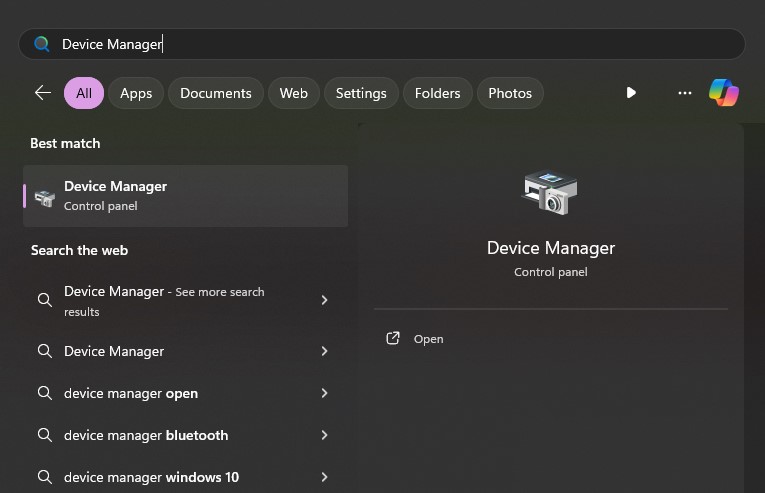
Bước 1: Mở Device Manager bằng cách Windows + X -> chọn Device Manager hoặc tìm tại thanh tìm kiếm của Windows.
Bước 2: Tìm tới mục Keyboard
Bước 3: Chọn bàn phím của Laptop và chọn Uninstall Device
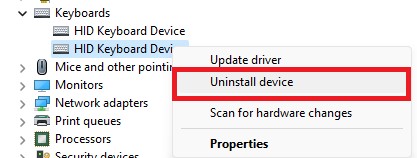
Bước 4: Tiếp tục chọn Uninstall để gỡ bỏ.
Trong trường hợp bạn đã thử những cách trên mà vẫn chưa có thể vô hiệu hóa bàn phím Laptop thì bạn có thể tham khảo một số phần mềm hỗ trợ dưới đây để có thể tắt bàn phím Laptop.
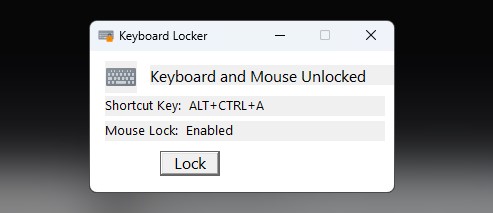
KeyboardLocker là phần mềm vô hiệu hóa bàn phím, khi sử dụng KeyboardLocker người dùng sẽ không thể thao tác trên bàn phím Laptop, không thể nhập dữ liệu từ bàn phím. Sau khi cài đặt KeyboardLocker người dùng có thể Set tổ hợp phím tắt riêng để tắt/bật bàn phím Laptop.
Kit Key Lock là phần mềm vô hiệu hóa không cho phép sử dụng cả chuột và bàn phím để tránh khỏi các thao tác điều khiển khi chưa được phép. Phần mềm này được đặt tên là Kid Key Lock với mục đích hạn chế khả năng thao tác của trẻ em trên máy tính khi chưa được cho phép.
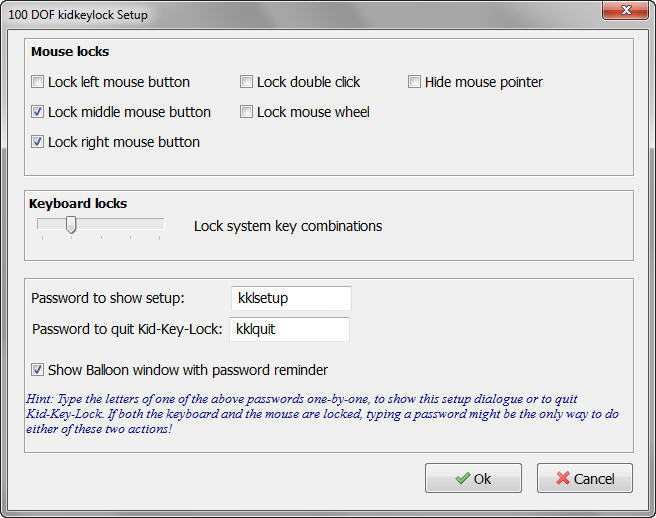
Kit Key Lock có giao diện khá đơn giản và dễ dàng sử dụng. Người dùng có thể chỉnh sửa các mức độ khóa, các phím khóa và mật khẩu để bật/tắt bàn phím. Đặc biệt hơn phần mềm này có thể được sử dụng miễn phí.
Trên đây là Cách tắt bàn phím Laptop dễ thực hiện nhất 2026 mà An Phát Computer đã tổng hợp lại. Mong rằng qua bài viết có thể giúp bạn đọc giải quyết những vấn đề đang gặp phải.
Apple giới thiệu MacBook Pro trang bị chip M5 Pro và M5 Max hoàn toàn mới, mang đến hiệu năng đột phá và đưa năng lực xử lý AI trên thiết bị lên tầm cao mới
Trong thế giới công nghệ, việc cân bằng giữa thiết kế siêu mỏng và hiệu năng mạnh mẽ vốn là một bài toán khó. Nhưng với MacBook Air M5, Apple một lần nữa ...
Bài viết này sẽ đi sâu vào phân tích nguyên nhân cốt lõi của sự biến động thị trường, cách Apple giữ vững phong độ với các dòng MacBook Air và Pro, cũng ...
Apple vừa tạo nên một cú hích lớn trong thị trường máy tính xách tay khi chính thức ra mắt MacBook Neo. Đây là dòng sản phẩm hoàn toàn mới, được thiết kế ...
TÌM KIẾM NHIỀU
MỜI BẠN NHẬP EMAIL ĐỂ NHẬN
THÔNG TIN KHUYẾN MÃI
CHẬP NHẬN THANH TOÁN
TIN KHUYẾN MÃI
TIN NỔI BẬT
Chi nhánh An Phát PC
1 AN PHÁT THÁI HÀ - HN
Địa chỉ: 49 Thái Hà - P.Đống Đa - TP Hà Nội
[ Xem đường đi ]Giờ mở cửa: 8H15 - 21H (Chủ nhật & ngày lễ)
2 AN PHÁT LÊ THANH NGHỊ - HN
Địa chỉ: 151 Lê Thanh Nghị - P.Bạch Mai - TP Hà Nội
[ Xem đường đi ]Giờ mở cửa: 8H15 - 19H (Chủ nhật & ngày lễ)
3 AN PHÁT TRẦN THÁI TÔNG - CẦU GIẤY - HN
Địa chỉ: 63 Trần Thái Tông - P.Cầu Giấy - TP Hà Nội
[ Xem đường đi ]Giờ mở cửa: 8H15 - 19H (Chủ nhật & ngày lễ)
4 AN PHÁT LÝ THƯỜNG KIỆT - DIÊN HỒNG - HCM
Địa chỉ: 158 - 160 Lý Thường Kiệt - P.Diên Hồng - HCM
[ Xem đường đi ]Giờ mở cửa: 8H15 - 19H (Chủ nhật & ngày lễ)
5 AN PHÁT VÕ VĂN TẦN - BÀN CỜ - HCM
Địa chỉ: 330-332 Võ Văn Tần - P.Bàn Cờ - HCM
[ Xem đường đi ]Giờ mở cửa: 8H15 - 20H (Chủ nhật & ngày lễ)
Phòng bán hàng Trực tuyến
Địa chỉ: Tầng 5 - 63 Trần Thái Tông - P.Cầu Giấy - TP Hà Nội
[ Xem đường đi ]Phòng kinh doanh Doanh nghiệp - HN
Địa chỉ: Tầng 6 - 49 Thái Hà - P.Đống Đa - TP Hà Nội
[ Xem đường đi ]Trung Tâm Phân Phối Dự Án Doanh Nghiệp - HCM
Địa chỉ: 330-332 Võ Văn Tần - P.Bàn Cờ - HCM
[ Xem đường đi ]Trung Tâm Phân Phối Dự Án Doanh Nghiệp - HN
Địa chỉ: 272 Nguyễn Lân - P.Phương Liệt - TP Hà Nội
[ Xem đường đi ]Trung Tâm Phân Phối
Địa chỉ: 272 Nguyễn Lân - P.Phương Liệt - TP Hà Nội
[ Xem đường đi ]Kinh doanh Camera Toàn Quốc
Địa chỉ: 49 Thái Hà - P.Đống Đa - TP Hà Nội
[ Xem đường đi ]Giờ mở cửa: 8H - 20H (Chủ nhật & ngày lễ)
Hỗ trợ khách hàng
Sàn TMĐT (Shopee/Tiktok/Lazada...)
Địa chỉ: 49 Thái Hà - P.Đống Đa - TP Hà Nội
[ Xem đường đi ]CÔNG TY CỔ PHẦN THƯƠNG MẠI MÁY TÍNH AN PHÁT.
Giấy chứng nhận ĐKDN số 0108940873 do Sở Kế hoạch và Đầu tư Thành phố Hà Nội cấp ngày 11/10/2019.
Trụ sở: Tầng 5, Số 49 phố Thái Hà, Phường Đống Đa, Thành phố Hà Nội, Việt Nam.
Điện thoại: 19000323 Email: Giang@anphatpc.com.vn


Trả lời