











Địa chỉ: 49 Thái Hà - P.Đống Đa - TP Hà Nội
[ Xem đường đi ]WiFi là một tính năng quan trọng trên laptop, giúp bạn kết nối internet một cách nhanh chóng và tiện lợi. Tuy nhiên, đã bao giờ bạn gặp khó khăn trong việc bật WiFi trên laptop của mình? Trong bài viết này, chúng tôi sẽ hướng dẫn chi tiết cách bật WiFi trên laptop đối với các hệ điều hành phổ biến như Windows và macOS.
Để kết nối Wifi trên laptop theo cách này, trước tiên người dùng cần tìm phím chức năng để kích hoạt. Thông thường trên laptop, bạn có thể tìm thấy phím có biểu tượng cột thu sóng nằm tại vị trí các phím Chức năng (function) từ F1 đến F12. Với một số dòng laptop phổ biến thì thường là phím F2. Để kích hoạt chức năng kết nối wifi cho máy tính laptop, bạn nhấn tổ hợp phím Fn + F2 hoặc tùy theo biểu tượng phím chức năng Wifi nằm ở phím nào thì sử dụng tổ hợp phím Fn + (phím function) tương tự.
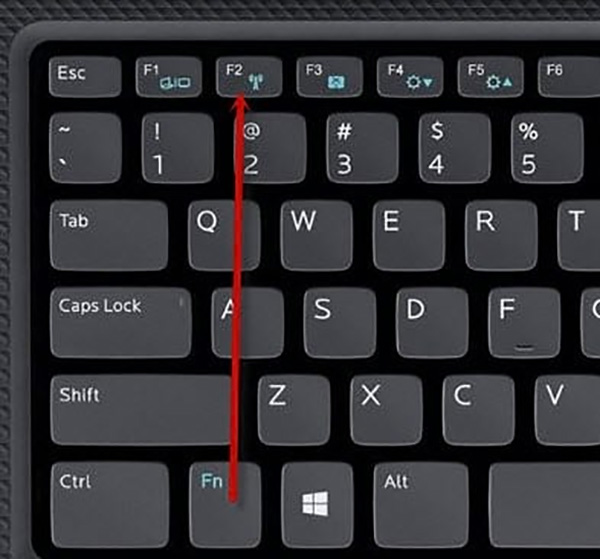
Dưới đây là một số phím tắt để vào trình kết nối WiFi trên laptop nhanh chóng. Tuy nhiên, không phải máy tính nào của hãng cũng hỗ trợ phím tắt này.
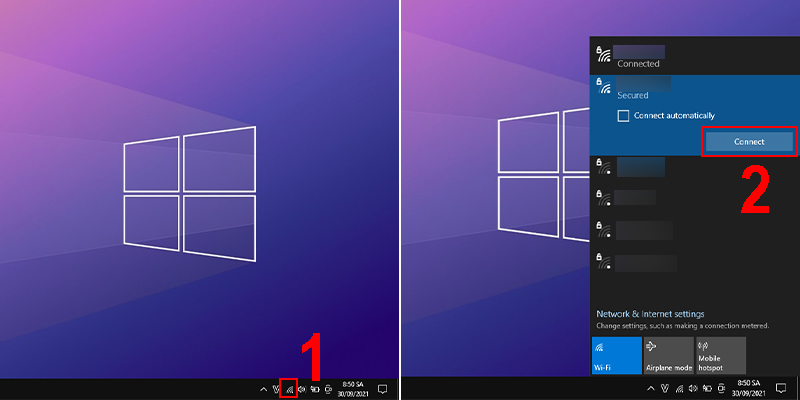
Để kết nối WiFi cho laptop Windows của bạn, bạn cần quan sát thanh Taskbar > Ấn vào biểu tượng WiFi > Chọn mạng WiFi bạn muốn kết nối > Bấm chọn Connect > Nhập mật khẩu > Chọn Next.
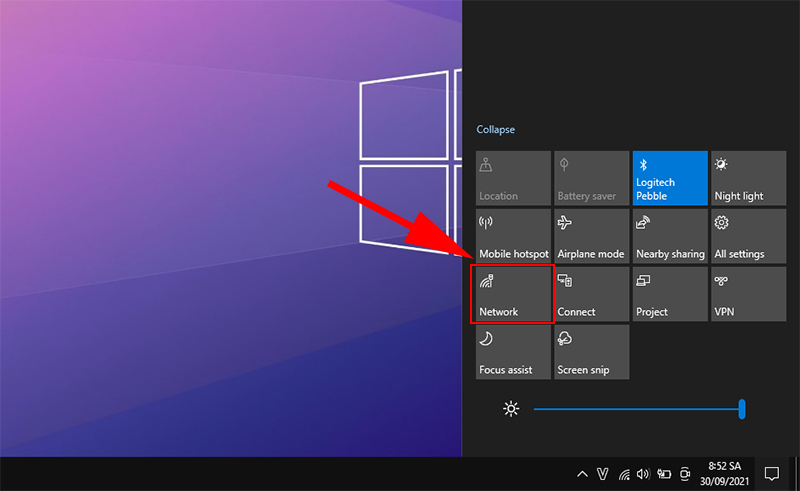
Vào mục thông báo của Windows 10 trên Taskbar > Chọn biểu tượng WiFi (Netwwork) > Chọn WiFi > Connect > Nhập mật khẩu > Enter.
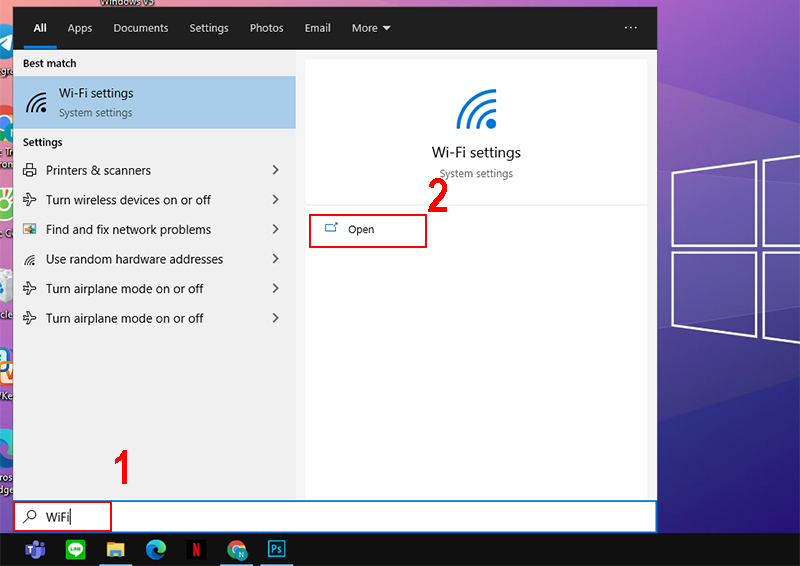
Gõ cụm từ "wifi" trong ô tìm kiếm
- Bước 1: Bấm Windows + S > Gõ WiFi để tìm kiếm WiFi setting > Bấm chọn Open.
- Bước 2: Bấm Show available networks > Chọn WiFi > Connect > Nhập mật khẩu > Enter.
Apple giới thiệu MacBook Pro trang bị chip M5 Pro và M5 Max hoàn toàn mới, mang đến hiệu năng đột phá và đưa năng lực xử lý AI trên thiết bị lên tầm cao mới
Trong thế giới công nghệ, việc cân bằng giữa thiết kế siêu mỏng và hiệu năng mạnh mẽ vốn là một bài toán khó. Nhưng với MacBook Air M5, Apple một lần nữa ...
Bài viết này sẽ đi sâu vào phân tích nguyên nhân cốt lõi của sự biến động thị trường, cách Apple giữ vững phong độ với các dòng MacBook Air và Pro, cũng ...
Apple vừa tạo nên một cú hích lớn trong thị trường máy tính xách tay khi chính thức ra mắt MacBook Neo. Đây là dòng sản phẩm hoàn toàn mới, được thiết kế ...
TÌM KIẾM NHIỀU
MỜI BẠN NHẬP EMAIL ĐỂ NHẬN
THÔNG TIN KHUYẾN MÃI
CHẬP NHẬN THANH TOÁN
TIN KHUYẾN MÃI
TIN NỔI BẬT
Chi nhánh An Phát PC
1 AN PHÁT THÁI HÀ - HN
Địa chỉ: 49 Thái Hà - P.Đống Đa - TP Hà Nội
[ Xem đường đi ]Giờ mở cửa: 8H15 - 21H (Chủ nhật & ngày lễ)
2 AN PHÁT LÊ THANH NGHỊ - HN
Địa chỉ: 151 Lê Thanh Nghị - P.Bạch Mai - TP Hà Nội
[ Xem đường đi ]Giờ mở cửa: 8H15 - 19H (Chủ nhật & ngày lễ)
3 AN PHÁT TRẦN THÁI TÔNG - CẦU GIẤY - HN
Địa chỉ: 63 Trần Thái Tông - P.Cầu Giấy - TP Hà Nội
[ Xem đường đi ]Giờ mở cửa: 8H15 - 19H (Chủ nhật & ngày lễ)
4 AN PHÁT LÝ THƯỜNG KIỆT - DIÊN HỒNG - HCM
Địa chỉ: 158 - 160 Lý Thường Kiệt - P.Diên Hồng - HCM
[ Xem đường đi ]Giờ mở cửa: 8H15 - 19H (Chủ nhật & ngày lễ)
5 AN PHÁT VÕ VĂN TẦN - BÀN CỜ - HCM
Địa chỉ: 330-332 Võ Văn Tần - P.Bàn Cờ - HCM
[ Xem đường đi ]Giờ mở cửa: 8H15 - 20H (Chủ nhật & ngày lễ)
Phòng bán hàng Trực tuyến
Địa chỉ: Tầng 5 - 63 Trần Thái Tông - P.Cầu Giấy - TP Hà Nội
[ Xem đường đi ]Phòng kinh doanh Doanh nghiệp - HN
Địa chỉ: Tầng 6 - 49 Thái Hà - P.Đống Đa - TP Hà Nội
[ Xem đường đi ]Trung Tâm Phân Phối Dự Án Doanh Nghiệp - HCM
Địa chỉ: 330-332 Võ Văn Tần - P.Bàn Cờ - HCM
[ Xem đường đi ]Trung Tâm Phân Phối Dự Án Doanh Nghiệp - HN
Địa chỉ: 272 Nguyễn Lân - P.Phương Liệt - TP Hà Nội
[ Xem đường đi ]Trung Tâm Phân Phối
Địa chỉ: 272 Nguyễn Lân - P.Phương Liệt - TP Hà Nội
[ Xem đường đi ]Kinh doanh Camera Toàn Quốc
Địa chỉ: 49 Thái Hà - P.Đống Đa - TP Hà Nội
[ Xem đường đi ]Giờ mở cửa: 8H - 20H (Chủ nhật & ngày lễ)
Hỗ trợ khách hàng
Sàn TMĐT (Shopee/Tiktok/Lazada...)
Địa chỉ: 49 Thái Hà - P.Đống Đa - TP Hà Nội
[ Xem đường đi ]CÔNG TY CỔ PHẦN THƯƠNG MẠI MÁY TÍNH AN PHÁT.
Giấy chứng nhận ĐKDN số 0108940873 do Sở Kế hoạch và Đầu tư Thành phố Hà Nội cấp ngày 11/10/2019.
Trụ sở: Tầng 5, Số 49 phố Thái Hà, Phường Đống Đa, Thành phố Hà Nội, Việt Nam.
Điện thoại: 19000323 Email: Giang@anphatpc.com.vn


Trả lời