Trong quá trình sử dụng, máy tính dần trở nên chậm, dễ treo, hay phát sinh lỗi phần mềm khiến công việc, học tập bị gián đoạn. Khi đó, reset máy tính là giải pháp nhanh chóng, an toàn và hiệu quả để làm mới hệ thống, giúp thiết bị hoạt động trơn tru hơn mà không nhất thiết phải mang đi sửa.
Qua bài viết dưới đây, An Phát Computer sẽ giúp bạn hiểu rõ:
• Tại sao nên reset máy tính?
• Các cách reset máy tính phổ biến
• Hướng dẫn chi tiết cách reset máy tính Windows 10/11
• Ưu điểm của việc reset (khôi phục cài đặt gốc) máy tính
1. Tại sao cần reset máy tính?
Sau một thời gian sử dụng, máy tính thường gặp một số vấn đề như:
- Chạy chậm, phản hồi lâu, mở ứng dụng bị lag.
- Thỉnh thoảng bị treo, đơ máy, phải khởi động lại.
- Phát sinh nhiều lỗi phần mềm, xung đột ứng dụng, lỗi hệ điều hành.
- Nghi nhiễm virus, malware hoặc chứa quá nhiều tệp rác, ứng dụng không dùng đến.
Trong những trường hợp này, reset máy tính được xem là giải pháp tổng thể vì có thể:
- Khắc phục nhanh các lỗi phần mềm, xung đột ứng dụng, tình trạng máy treo, đơ.
- Loại bỏ virus, phần mềm rác, ứng dụng lỗi thời, giúp hệ thống “sạch” và an toàn hơn.
- Tăng tốc độ xử lý, giúp máy chạy mượt mà, ổn định gần như lúc mới mua.
- Đưa máy tính về trạng thái cài đặt ban đầu, giúp bạn dễ dàng thiết lập lại theo nhu cầu.
Chính nhờ những lợi ích này, nhiều người lựa chọn reset máy tính tại nhà trước khi nghĩ đến việc mang máy ra tiệm hoặc trung tâm bảo hành.
2. Các cách reset máy tính phổ biến
2.1. Reset toàn bộ máy tính về trạng thái ban đầu
Đây là hình thức khôi phục cài đặt gốc (factory reset), đưa máy về trạng thái gần giống lúc mới mua.
Khi reset toàn bộ máy tính, bạn có thể:
• Đưa hệ điều hành và các thiết lập về mặc định: Hệ thống được làm mới, các lỗi phần mềm lâu ngày có thể được xóa bỏ.
• Xóa sạch dữ liệu cá nhân, ứng dụng đã cài: Thích hợp khi máy bị cài quá nhiều phần mềm, tệp rác, hoặc cấu hình lộn xộn.
• Dùng khi máy lỗi nặng, khó sửa: Đặc biệt hữu ích nếu máy bị nhiễm virus, malware nghiêm trọng, hay thường xuyên bị xanh màn hình (BSOD), treo, khởi động lại liên tục.
• Chuẩn bị bàn giao, bán lại máy: Reset giúp xóa thông tin cá nhân trước khi chuyển cho người khác.
Lưu ý quan trọng: Trước khi reset toàn bộ máy, hãy:
• Sao lưu toàn bộ tài liệu, hình ảnh, video, file công việc quan trọng sang ổ cứng ngoài, USB hoặc cloud (Google Drive, OneDrive, v.v.).
• Ghi lại các phần mềm cần cài lại (Office, phần mềm đồ họa, game, v.v.).
2.2. Reset giữ lại dữ liệu cá nhân (Keep my files)
Nếu bạn chỉ muốn làm mới hệ thống nhưng vẫn giữ lại tài liệu, có thể chọn chế độ reset giữ file cá nhân.
Chế độ này sẽ:
• Giữ lại: Tài liệu, hình ảnh, video, file cá nhân trong thư mục người dùng.
• Xóa và cài lại: Ứng dụng, driver, thiết lập hệ thống, giúp loại bỏ lỗi do phần mềm hoặc cấu hình sai.
Đây là lựa chọn phù hợp cho người dùng phổ thông muốn làm máy chạy nhanh hơn mà không mất dữ liệu quan trọng, đồng thời không phải tự tay xoá từng phần mềm rác.
3. Hướng dẫn reset máy tính Windows 10/11
Các bước reset máy tính trên Windows 10/11 khá giống nhau. Bạn có thể thực hiện như sau:
Bước 1: Mở phần Cài đặt (Settings)
• Nhấn tổ hợp phím Windows + I để mở Settings.
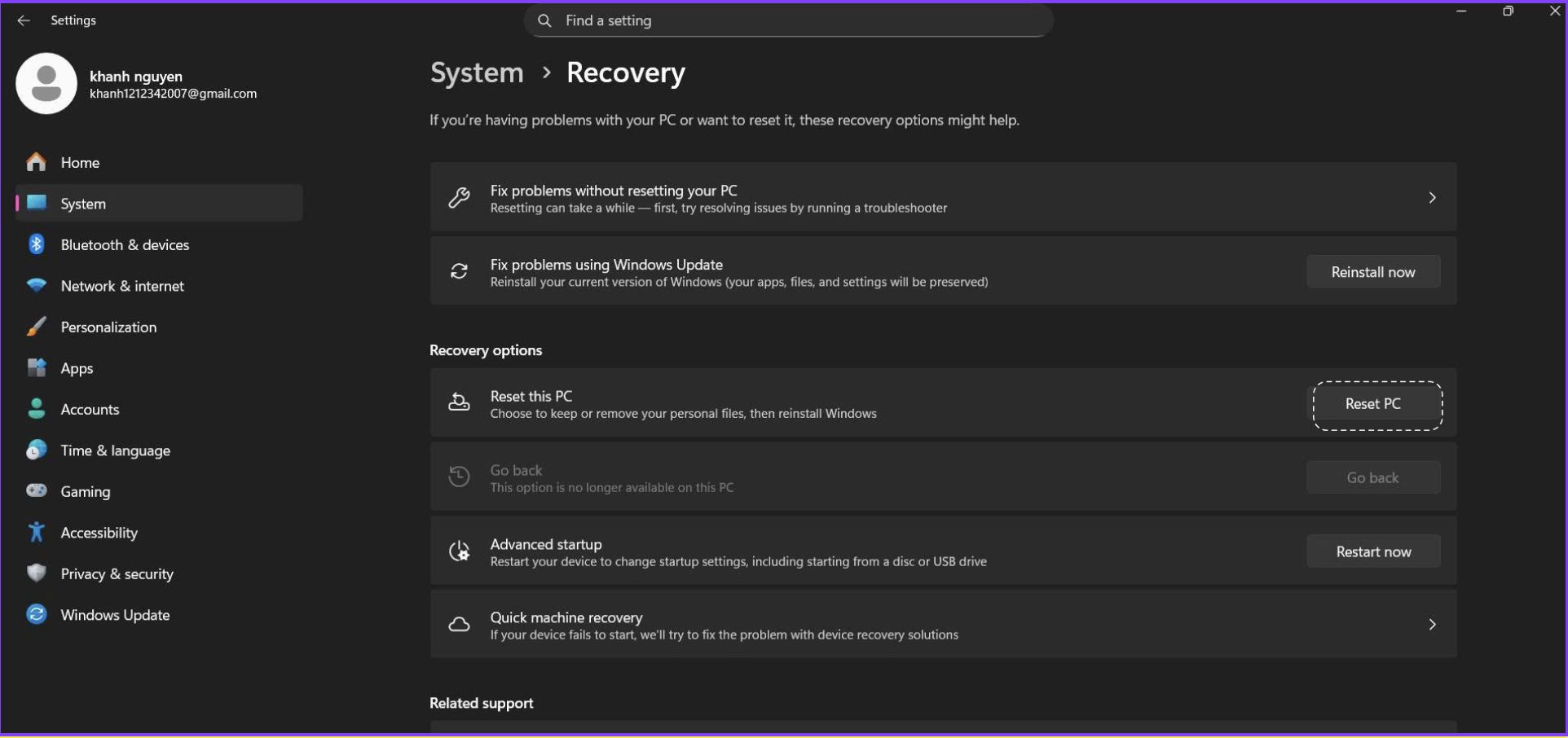
Nháy đúp chuột vào hình bánh răng trên màn hình để mở Settings-> sau đó chọn System
• Chọn mục Update & Security (Cập nhật & Bảo mật) đối với Windows 10.
• Trên Windows 11, chọn System (Hệ thống), sau đó tìm mục Recovery (Khôi phục).
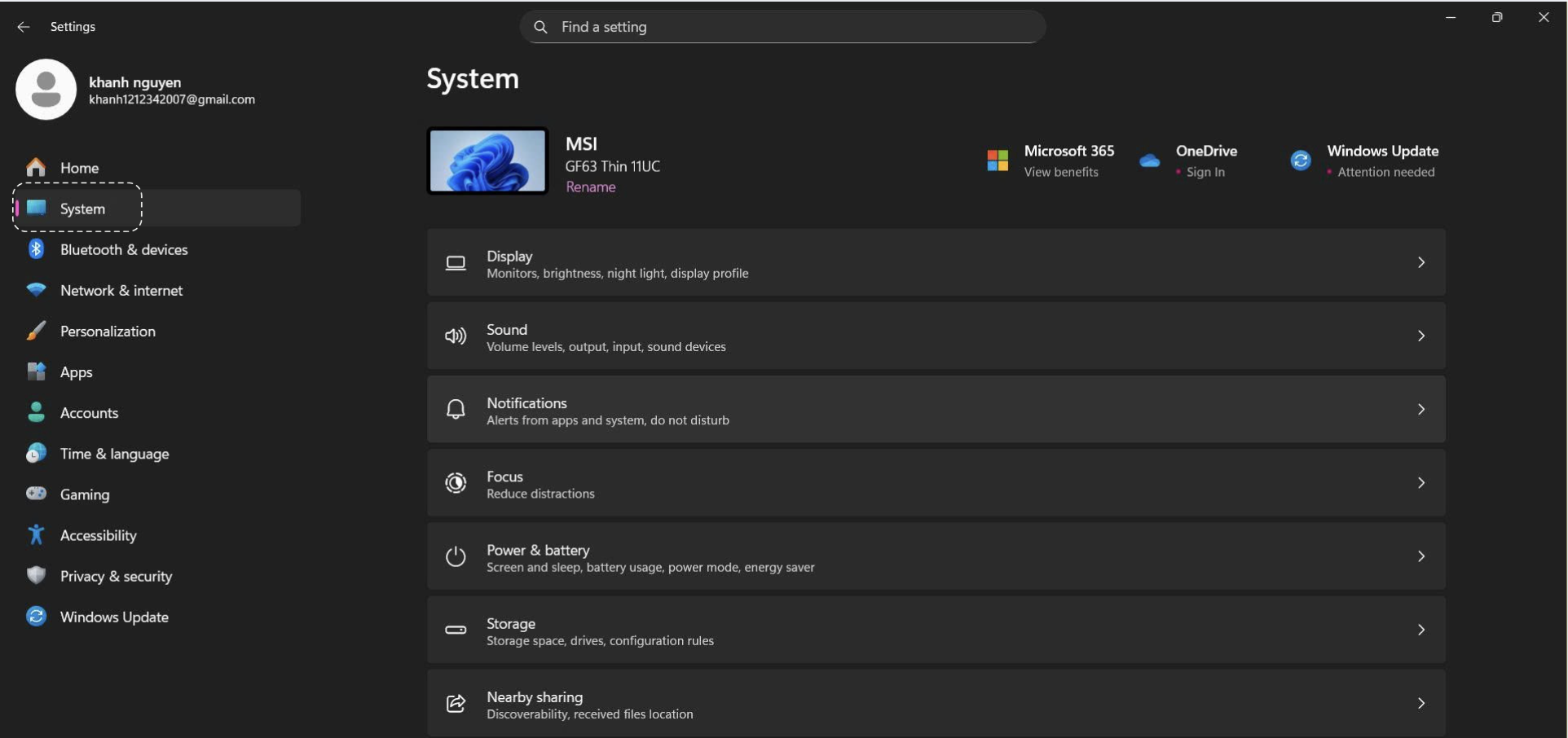
Chọn mục Recovery
Bước 2: Vào mục Khôi phục (Recovery)
• Trong thanh menu bên trái (Windows 10), chọn Recovery.
• Trên Windows 11, trong System kéo xuống chọn Recovery.
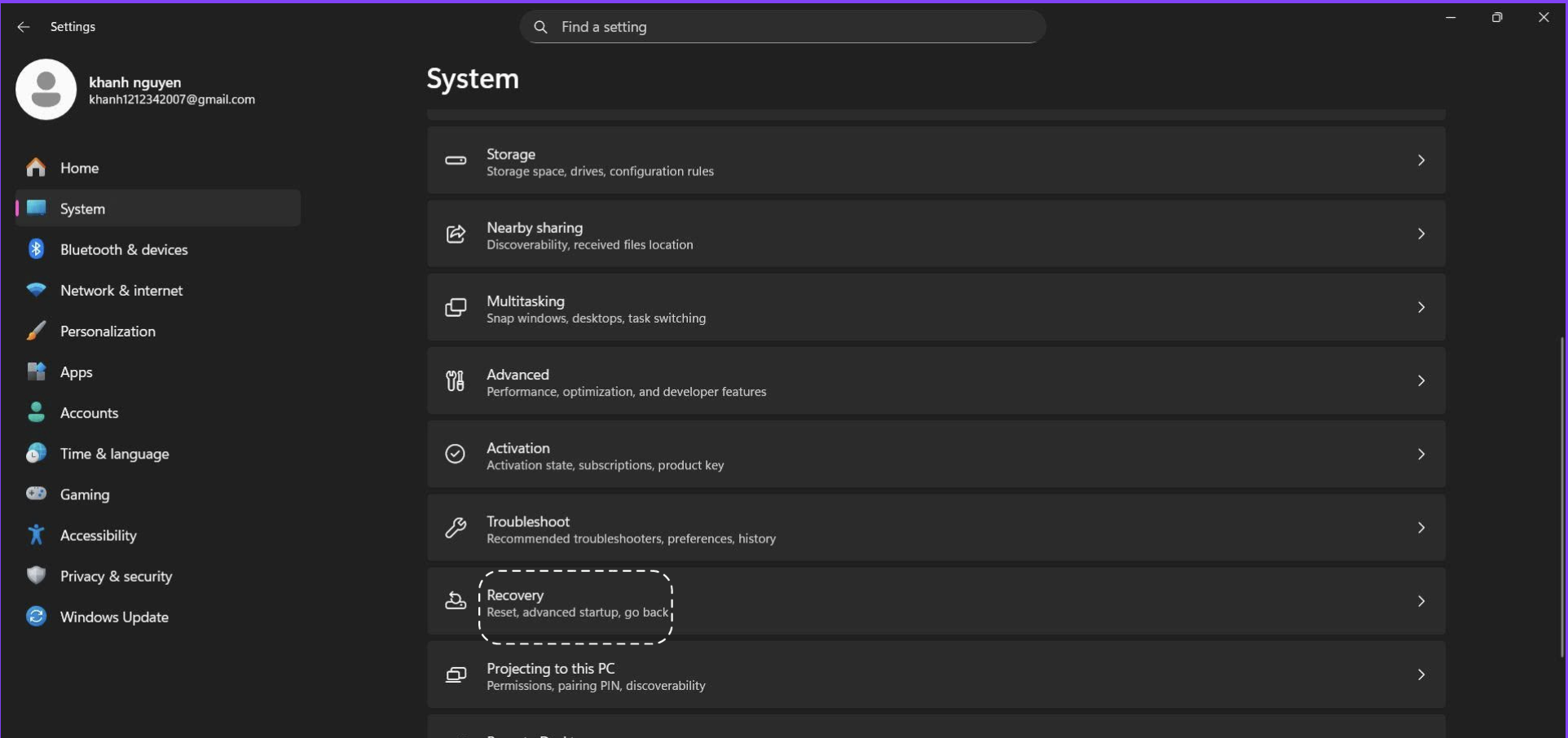
Chọn mục Recovery
Bước 3: Chọn Reset this PC
• Tại phần Reset this PC, nhấn nút Get started.
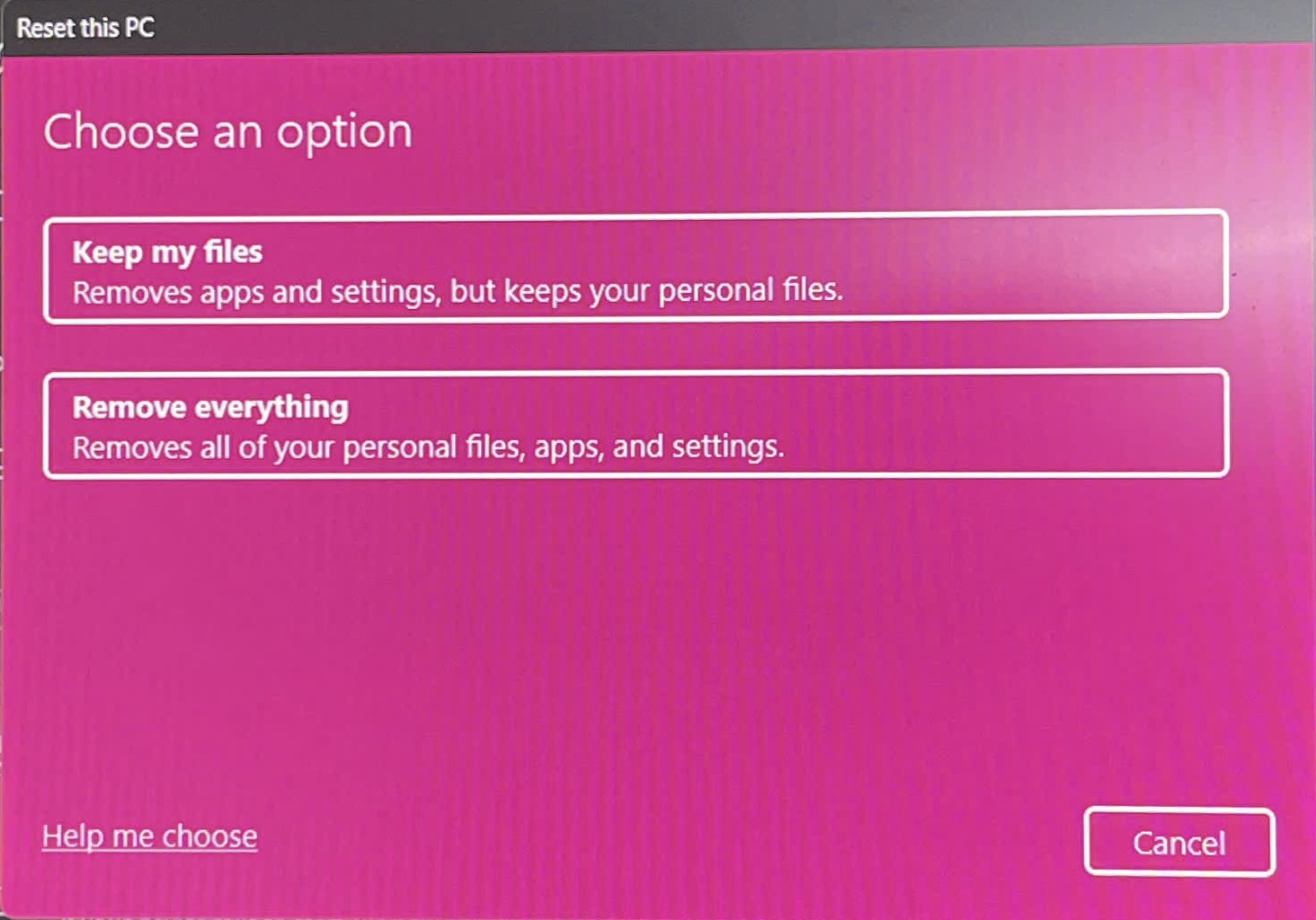
• Windows sẽ hiển thị 2 tùy chọn:
• Keep my files: Giữ lại file cá nhân, xóa ứng dụng và thiết lập.
• Remove everything: Xóa toàn bộ dữ liệu, ứng dụng, đưa máy về trạng thái ban đầu.
Bước 4: Xác nhận và bắt đầu reset
• Chọn chế độ phù hợp với nhu cầu.
• Làm theo hướng dẫn trên màn hình, kiểm tra lại thông tin lần cuối.
• Nhấn Reset để hệ thống bắt đầu quá trình.
Quá trình reset có thể mất từ 15–60 phút tùy cấu hình máy và lượng dữ liệu. Trong thời gian này, không nên tắt nguồn đột ngột để tránh phát sinh lỗi.
1. Reset màn hình máy tính khi bị lỗi hiển thị
Ngoài hệ điều hành, đôi khi màn hình máy tính cũng gặp các lỗi như:
• Hình ảnh bị mờ, nhòe, sai màu.
• Giật, nhấp nháy, chớp tắt.
• Không nhận tín hiệu từ máy tính.
Khi đó, bạn có thể thử một số cách reset đơn giản:
Bước 1: Kiểm tra kết nối
• Kiểm tra cáp HDMI, VGA, DisplayPort… xem có bị lỏng, gãy, cong chân hay không.
• Thử tháo ra cắm lại hoặc đổi sang sợi cáp khác.
Bước 2: Reset màn hình về mặc định
• Nhấn nút Menu trên màn hình để mở OSD (On-Screen Display).
• Tìm và chọn mục Reset/Factory Reset để đưa cấu hình hiển thị về trạng thái ban đầu.
Bước 3: Cập nhật driver card đồ họa
• Vào Device Manager (Quản lý Thiết bị).
• Tìm phần Display adapters và cập nhật driver cho card đồ họa.
Bước 4: Dùng tổ hợp phím reset nhanh trên Windows
• Nhấn Windows + Ctrl + Shift + B.
• Màn hình sẽ chớp nhẹ, Windows tự khởi động lại driver đồ họa, giúp sửa một số lỗi hiển thị tạm thời.
4. Ưu điểm của việc reset máy tính
Reset máy tính mang lại nhiều lợi ích thiết thực cho người dùng:
- Thao tác đơn giản: Người dùng cơ bản chỉ cần làm theo vài bước hướng dẫn, không đòi hỏi kiến thức kỹ thuật chuyên sâu.
- Tiết kiệm chi phí: Nhiều lỗi phần mềm có thể tự xử lý tại nhà bằng cách reset, không cần mang ra tiệm, giúp tiết kiệm chi phí sửa chữa.
- Làm mới hệ thống nhanh chóng: Reset giúp xóa phần mềm rác, loại bỏ lỗi, tối ưu lại hệ điều hành, giúp máy hoạt động ổn định trong thời gian ngắn.
- Phù hợp với nhiều đối tượng: Từ học sinh, sinh viên, nhân viên văn phòng đến người lớn tuổi ít rành công nghệ đều có thể tự làm nếu đọc kỹ hướng dẫn.
5. Kết luận
Reset máy tính là một trong những giải pháp nhanh, gọn và hiệu quả nhất để:
• Khắc phục lỗi phần mềm
• Tăng tốc độ hoạt động
• Làm sạch hệ thống và bảo vệ dữ liệu tốt hơn
Tùy vào nhu cầu, bạn có thể:
• Khôi phục cài đặt gốc (Remove everything) khi muốn làm mới hoàn toàn máy hoặc chuẩn bị bán, bàn giao.
• Chọn chế độ Keep my files để sửa lỗi mà vẫn giữ lại dữ liệu cá nhân.
• Chỉ reset màn hình máy tính khi gặp lỗi hiển thị.
Hy vọng những thông tin và hướng dẫn reset máy tính trên đây sẽ giúp bạn tự tin làm mới thiết bị của mình một cách an toàn, dễ dàng và tiết kiệm chi phí.



 Laptop Gaming - Đồ Họa
 Laptop - Máy Tính Xách Tay
 PC Đồ Họa, Thiết Kế, AI
 Bàn phím, Chuột - Gaming Gear
 Linh Kiện Máy Tính
 Màn Hình Máy Tính
 Máy Tính Đồng Bộ - Máy Chủ
 Thiết bị văn phòng & Phần mềm
 Cooling, Tản nhiệt



















Trả lời